
Wie man Stellar Blade UE4 Abstürze, Startprobleme und Ladebildschirm-Freese auf dem PC behebt
 Vladyslav Shamshurov
Stellar Blade ist einer der prominentesten Hits des letzten Jahres und ein ehemaliges PS5-exklusives Spiel, das 2025 für PC veröffentlicht wurde. Das Spiel gewann schnell an Popularität unter den Nutzern und hat immer noch eine hohe Spieleranzahl. Mit der PC-Veröffentlichung hatten jedoch viele Spieler mit verschiedenen Bugs zu kämpfen: von kleineren Fehlern bis hin zu schwerwiegenden Problemen wie der Unfähigkeit, das Spiel zu starten, oder ständigen Abstürzen. In diesem Leitfaden haben wir die häufigsten Probleme beschrieben und Lösungen dafür bereitgestellt.

Systemanforderungen
Bevor Sie Stellar Blade auf PC kaufen, empfehlen wir dringend, die minimalen Systemanforderungen zu überprüfen. Sie können auch prüfen, ob Ihr PC die empfohlenen Anforderungen für ein angenehmeres Spielerlebnis erfüllt.
- Betriebssystem: Windows 10 64-Bit
- Prozessor: Intel Core i5-7600K @ 3.80GHz. AMD Ryzen 5 1600X
- RAM: 16 GB
- Freier Speicherplatz: 75 GB
- Grafikkarte: GeForce GTX 1060. Radeon RX 580 (6 GB)
- DirectX: 12
- Zusätzlich: Tastatur, Maus (Gamepad).
UE4 Fatal Error Crash (Das UE4-SB Spiel ist abgestürzt und wird geschlossen)
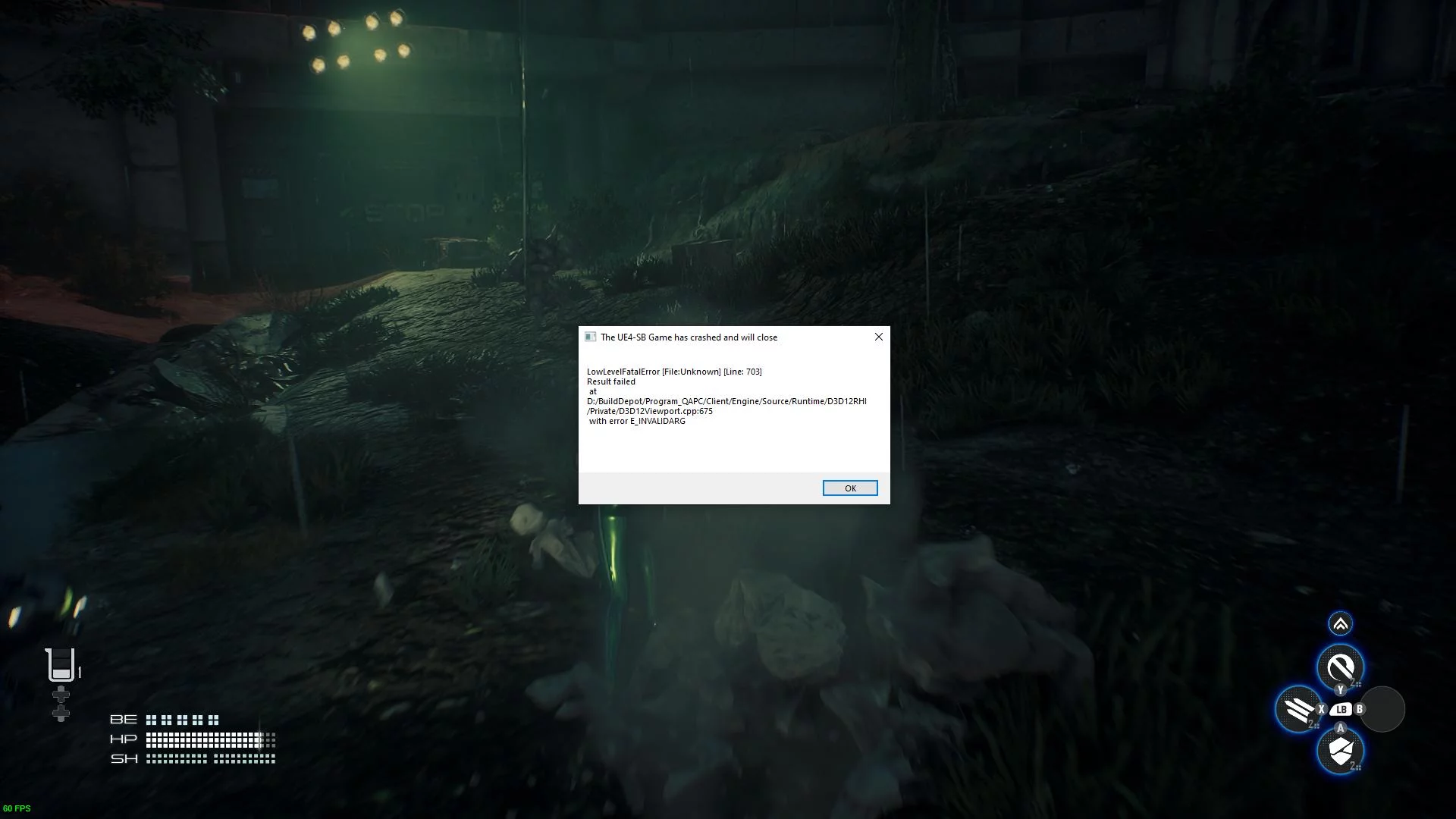
Der kritische Fehler in UE4, der immer zu einem Absturz auf den Desktop führt, wird von vielen Nutzern in Unreal Engine 4-Spielen, einschließlich Wuthering Waves und Stellar Blade, erlebt. Im Folgenden beschreiben wir die Ursachen dieses Problems und erklären, wie man es beheben kann.
Grafikkartentreiber
Der grundlegendste Rat, der in dieser Situation gegeben werden kann, wird leider das Problem nicht lösen. Das einfache Neuinstallieren des Treibers oder das Aktualisieren auf eine neuere Version wird weiterhin Fehler während des Spiels verursachen. Nach der Analyse zahlreicher Berichte von Spielern online kann man zu dem Schluss kommen, dass das Problem am häufigsten aufgrund der instabilen Funktionsweise des NVIDIA-Grafiktreibers, insbesondere der 576.xx-Serie, auftritt.
Besitzer selbst der leistungsstärksten Grafikkarten, wie der RTX 4090, berichten von ständigen Abstürzen, insbesondere nach der Installation der neuesten Treiber. Die Lösung stellte sich als einfach heraus: Das Zurücksetzen auf die Version 572.xx (zum Beispiel 572.83) hat das Problem für die meisten Spieler vollständig behoben. Anscheinend sind die Treiber der 576-Serie einfach nicht mit einigen Aspekten von UE4 kompatibel, und die Nutzer empfehlen, nicht zu aktualisieren, bis NVIDIA eine stabile Treiberversion veröffentlicht.
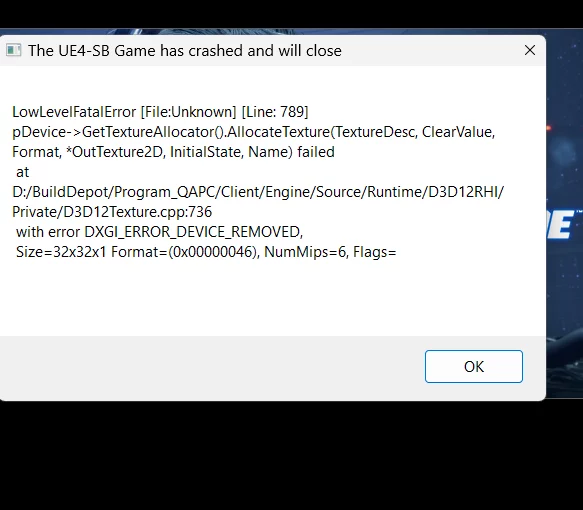
Unzureichender Videospeicher
Abstürze können jedoch nicht nur durch Treiber verursacht werden. Some players experienced issues due to a lack of video memory, for example, on a graphics card with 12 GB of VRAM when using high graphics settings at 1440p. Switching to a card with 16 GB helped resolve the problem.
Überhitzung von PC-Komponenten
Ein weiterer häufiger Grund kann die Überhitzung von Komponenten sein, insbesondere in engen Gehäusen oder mit schwacher Kühlung. Einige Spieler glauben, dass Abstürze mit dem Motherboard zusammenhängen könnten. Ein solcher Fall betraf ein vorinstalliertes billiges Mini-ITX-Board in einem teuren Build, das in allen anspruchsvollen Spielen, nicht nur bei Stellar Blade auf PC, zu ständigen Abstürzen führte. Der Austausch der gesamten Plattform half, das Problem zu beheben. Dieser Fall bestätigt einmal mehr: Ein minderwertiges Motherboard kann selbst mit einer leistungsstarken Grafikkarte und einem Prozessor ein schwaches Glied werden.
Weitere Lösungen
Wenn Sie bereits alle standardmäßigen Fehlerbehebungsmethoden ausprobiert haben – Windows und Treiber aktualisieren, das Spiel neu installieren, die Dateiintegrität in Steam überprüfen und Drittanbieter-Overlays wie Steam oder Discord deaktivieren – das Problem jedoch weiterhin besteht, sollten Sie eine weniger offensichtliche, aber manchmal effektive Lösung ausprobieren.
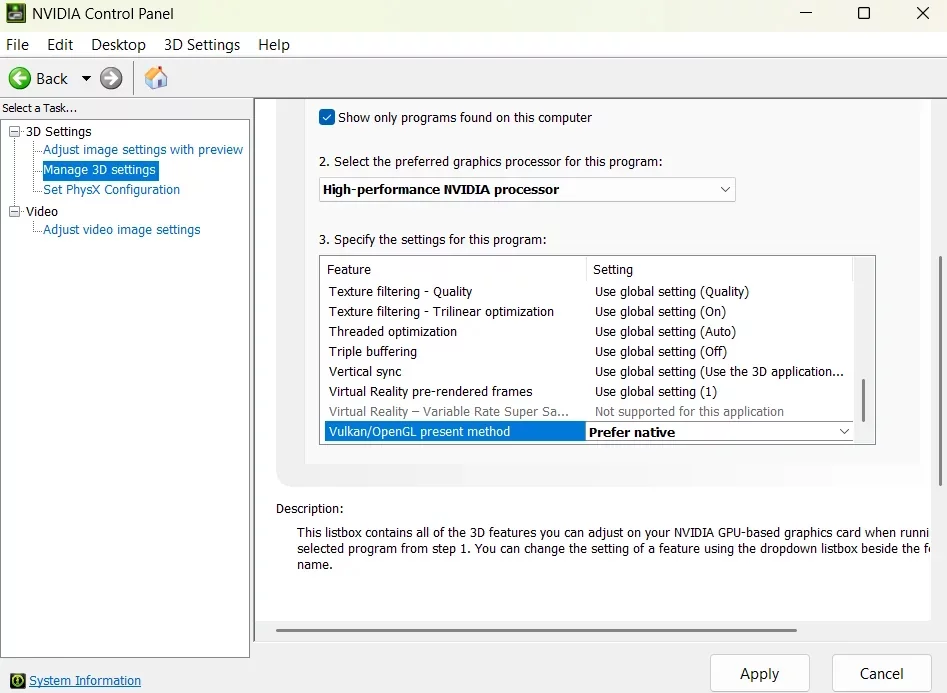
Wir fanden diesen Tipp im Stellar Blade Subreddit. Im NVIDIA-Systemsteuerung können Sie den Rendering-Parameter ändern: für die ausführbare Datei SB.exe, wechseln Sie die Vulkan/OpenGL Präsentationsmethode von Auto auf Bevorzugen Sie Native. Bitte beachten Sie, dass diese Lösung nicht in offiziellen Quellen erwähnt wird, aber in einigen Fällen half sie Spielern, das Problem zu beseitigen.
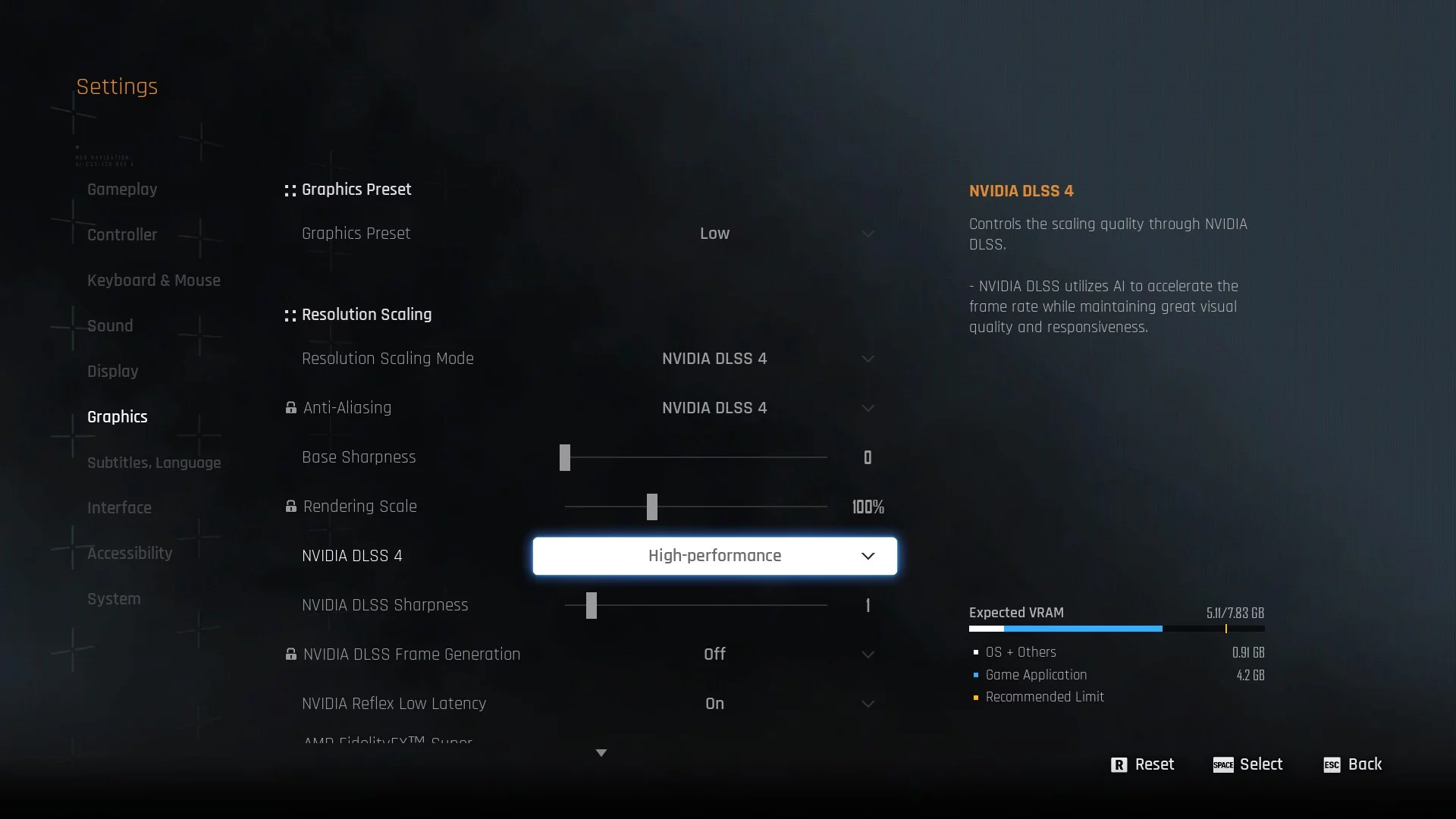
Für Besitzer von NVIDIA-Grafikkarten besteht eine weitere Möglichkeit zur Behebung des Problems darin, DLSS auf den Hochleistungsmodus umzuschalten. Dies kann in den Einstellungen im Hauptmenü des Spiels erfolgen.
Beachten Sie auch, dass Abstürze unabhängig von Treibern oder den Komponenten Ihres PCs auftreten können – zum Beispiel nur in bestimmten Bereichen des Spiels. Manchmal wurden Texturen in Zwischensequenzen nicht korrekt geladen, und ein Neustart des Spiels behob dieses spezielle Problem.
Speicherplatz erschöpft — wie man es behebt
Einige Benutzer von Stellar Blade erleben Abstürze mit der Fehlermeldung „Speicherplatz erschöpft“ – manchmal während des Spiels, manchmal direkt beim Start. Es kann mehrere Gründe geben: Das Spiel verwendet möglicherweise nicht Ihre leistungsstarke Grafikkarte, es kann Probleme mit neuen Intel-Prozessoren geben und so weiter. Hier sind einige Dinge, die Sie versuchen können, um das Problem zu lösen.
Überprüfen Sie, ob das Spiel Ihre dedizierte Grafikkarte verwendet
Laptops haben oft zwei Grafikkarten: eine integrierte (schwächer) und eine dedizierte (separat, leistungsstärker). Manchmal wechselt Windows das Spiel nicht auf die dedizierte Karte, was den Fehler verursacht.
- Öffnen Sie die Windows 10/11-Einstellungen.
- Gehen Sie zu „System“ – „Anzeige“ – „Grafik.“
- Finde Stellar Blade in der Liste.
- Klicke auf „Optionen.“
- Wähle „Hohe Leistung“ und speichere.
- Starte das Spiel—der Fehler sollte verschwinden.
Aktiviere die CUDA–Sysmem Fallback-Option im NVIDIA-Systemsteuerung
NVIDIA hat eine spezielle Einstellung hinzugefügt, um das Problem mit dem Mangel an Videospeicher zu beheben. Du musst die Option „CUDA–Sysmem Fallback Policy“ aktivieren.
- Öffne die NVIDIA-Systemsteuerung.
- Gehe zu „3D-Einstellungen verwalten“ — „Programmeinstellungen.“
- Wähle Stellar Blade aus der Liste.
- Finde die Option „CUDA — Sysmem Fallback Policy“.
- Wähle „Bevorzuge Sysmem Fallback“ und wende die Änderungen an.
- Starte das Spiel.

Erhöhe die Shader-Cache-Größe
Die Unreal Engine, auf der Stellar Blade läuft, verwendet aktiv Shader. Wenn der Shader-Cache zu klein ist, kann das Spiel abstürzen.
- Öffne die NVIDIA-Systemsteuerung.
- Gehe zu „3D-Einstellungen verwalten.“
- Wechsle zum Tab „Globale Einstellungen“.
- Finde den Parameter „Shader-Cache-Größe“ und wähle „Treiberstandard“ oder einen größeren Wert.
- Wende die Änderungen an.
Aktualisiere das BIOS (für Intel-Prozessoren der 13. oder 14. Generation)
Es gibt ein bekanntes Problem mit den neuesten Intel-Prozessoren—aufgrund dessen können Unreal Engine-Spiele, einschließlich Stellar Blade, mit einem ähnlichen Fehler abstürzen. Intel hat BIOS-Updates veröffentlicht, um dies zu beheben.
- Gehe zur Website deines Motherboard-Herstellers.
- Lade die neueste BIOS-Version herunter und installiere sie.
- Versuche nach dem Update, das Spiel erneut zu starten.
Wenn keine dieser Methoden geholfen hat, überprüfe, ob dein PC über genügend RAM und Videospeicher verfügt, um das Spiel auszuführen, und aktualisiere deine Grafikkartentreiber.
Unfähig, das Gewächshaus zu verlassen
Dies ist ein recht häufiges Problem in Stellar Blade auf dem PC. Wenn du versuchst, mit Adam zu sprechen, bewirkt das Drücken der Interaktionstaste, dass die Option sofort verschwindet, was dich daran hindert, zu antworten. Wenn du auf dieses Problem stößt, folge diesen Schritten:
- Trenne alle zusätzlichen Geräte. Wenn du auf dem PC mit einem Gamepad spielst, ziehe es ab und versuche, mit der Tastatur/Maus zu antworten.
- Wenn das Problem weiterhin besteht, drücke einfach wiederholt die Interaktionstaste, bis die Antwort registriert wird.
Oblivion Quest Problem
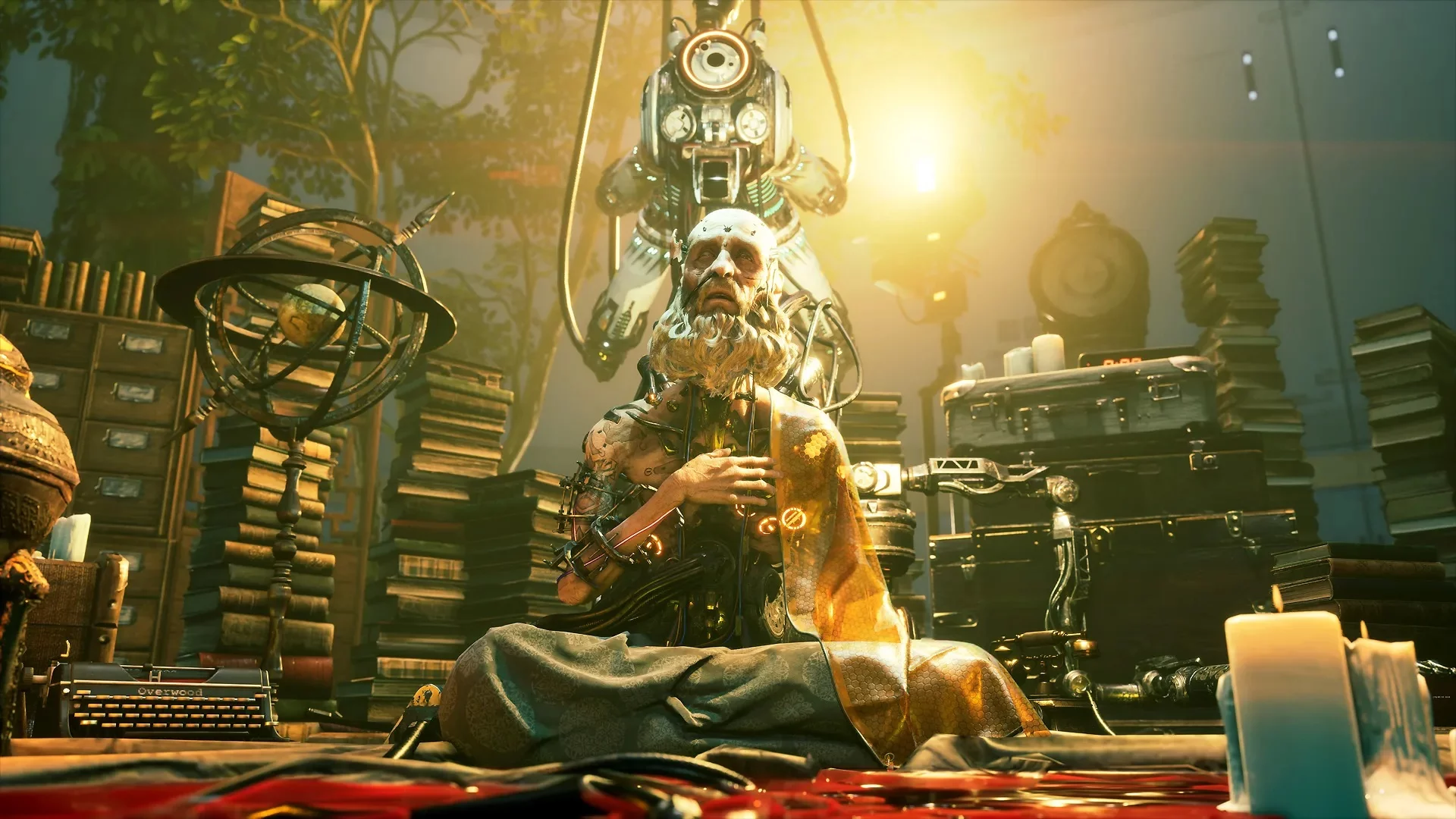
Benutzer haben einen Fehler in der Nebenquest „Oblivion“ festgestellt. Das Problem tritt in der Phase auf, in der der Wasserspiegel gesenkt und mit den Körpern interagiert wird:
- Wenn Sie mit dem Zug auf dem Platz ankommen, kann der Wasserspiegel bereits niedrig sein. In diesem Fall setzen die Spieler ihre Erkundung der unteren Ebenen fort, ohne die Konsole zu verwenden, um das Wasser zu senken.
- Nach der Rückkehr nach oben und der Verwendung der Konsole zum Senken des Wasserspiegels werden die Spieler in eine Softlock-Situation versetzt. Wenn sie versuchen, die Quest fortzusetzen, passiert nichts.
- Vermutlich verlangt das Spiel, dass Sie erneut mit den Körpern interagieren, aber wenn dies bereits vor dem Senken des Wassers geschehen ist, wird die Quest nicht gezählt und kann nicht abgeschlossen werden.
Das Hauptproblem ist, dass es aufgrund der automatischen Speicherung unmöglich ist, zu einem vorherigen Stadium zurückzukehren. Einige Spieler erleben Abstürze, wenn sie mit 5 oder 6 Körpern interagieren und versuchen, die Leiter zu erklimmen.
Im Moment gibt es keine Lösung für dieses Problem. Die Entwickler sind sich des Fehlers bewusst, und alles, was Sie tun können, ist auf einen Fix in zukünftigen Updates zu warten.
Spiel lässt sich nicht schließen
Während einige Benutzer sich darüber beschweren, dass sie das Spiel nicht starten können oder es zu Desktop-Abstürzen kommt, haben andere Spieler Probleme, wenn sie versuchen, das Spiel zu beenden.
Problem Beschreibung
- Nachdem das Spiel über das Menü (ESC — „Einstellungen“ — „Spiel beenden“ — „Bestätigen“) verlassen wurde, schließt sich das Anwendungsfenster. Im Task-Manager bleiben jedoch die Prozesse SB.exe und verwandte Kindprozesse (wie SB-WIN64-Shipping.exe, crashhandler und PlayStation für PC-Prozesse) bestehen. Manchmal kann es bis zu 12 solcher Prozesse geben.
- Steam denkt, das Spiel läuft noch und lässt Sie nicht neu starten, bis die Prozesse manuell beendet werden.
- Einige Benutzer sehen mehrere Hintergrundspielprozesse, selbst wenn das Fenster bereits geschlossen ist.
- Manchmal reicht es aus, in Steam auf „Stop“ zu klicken, um die Prozesse zu beenden, aber nicht immer—manchmal müssen Sie den Task-Manager verwenden.
Fehlerbehebung Tipps
Auf PCs mit weniger leistungsstarken Prozessoren und Laufwerken kann das Beenden aller Prozesse länger dauern. Manchmal bleiben Prozesse aufgrund der Funktionsweise des Spiels oder des Systems bestehen.
- Schließen Sie alle verwandten Prozesse über den Task-Manager, damit Steam nicht mehr denkt, dass das Spiel läuft.
- Sie können Drittanbieterprogramme wie Process Lasso verwenden, um das Beenden von Prozessen zu beschleunigen (nur für fortgeschrittene Benutzer).
- Im Prozess Lasso können Sie steam.exe auf niedrige Priorität setzen und crashhandler sowie PlayStation-Prozesse auf Leerlaufpriorität, damit sie weniger Belastung auf das System ausüben.
Momentan ist dies ein bekanntes Problem, aber es gibt keine offizielle Lösung. Der vorübergehende Fix besteht darin, alle Spielprozesse manuell über den Task-Manager zu beenden oder die „Stop“ -Taste in Steam zu verwenden.
Selbstkamera kann nicht verwendet werden
Einige Spieler haben das Problem, dass sie nach Erhalt der Quest „Fotografie-Club“ und dem Erscheinen der Kamera im Rucksack-Menü die Kamera nicht über das Schnellmenü in der unteren linken Ecke des Bildschirms auswählen können.
Nutzer Tipps
- Um die Kamera auszuwählen, müssen Sie die D-Pad-Taste des Gamepads gedrückt halten und die Kamera im erscheinenden Menü auswählen.
- Wenn das Menü nicht erscheint, versuchen Sie, die D-Pad-Taste gedrückt zu halten und den Cursor in den Bereich des Bildschirms zu bewegen, der etwa „10 Uhr“ vom Zentrum entfernt ist, und lassen Sie dann die Taste los.
- Es wird auch empfohlen, in die Einstellungen zu gehen und den Parameter „Haltedauer“ für die Taste auf 3 Sekunden zu reduzieren (standardmäßig kann es etwa 6 Sekunden sein).
Spiel friert auf dem Sony Entertainment-Bildschirm ein
Einige Gamer haben das Problem, dass das Spiel beim Start auf dem Sony Entertainment-Bildschirm einfriert. Wie Benutzer berichten, wird in den meisten Fällen die GPU kaum genutzt, was bedeutet, dass das Spiel nicht vollständig gestartet wird und extrem langsam läuft. Ähnliche Situationen sind in anderen Unreal Engine-Spielen aufgetreten und wurden zuvor nur nach einem Patch von den Entwicklern behoben.
Momentan gibt es keine effektive Lösung für diesen Fehler. Die Entwickler sind sich des Problems bewusst und versprechen, es bald zu beheben. Sie können jedoch jetzt versuchen, Ihre Windows-Komponenten, einschließlich optionaler Updates, zu aktualisieren. Sie können auch grundlegende Fehlersuche-Schritte durchführen:
- Aktualisieren Sie Ihren Grafiktreiber (oder setzen Sie ihn auf eine frühere Version zurück).
- Überprüfen Sie die Integrität der Spieldateien.
- Deaktivieren Sie Spielüberlagerungen (Steam, Discord und andere).
Gegenstandsmenü funktioniert nicht
Einige Spieler können das radiale Gegenstandsmenü (für Verbrauchsmaterialien, Munition und andere Gegenstände) nicht öffnen. Wenn die entsprechende Taste gedrückt wird, bestätigt ein Ton die Eingabe, aber das Menü selbst erscheint nicht. Dieses Problem tritt sowohl beim Spielen mit einer Tastatur als auch mit einem Gamepad auf und hängt nicht vom Typ des Controllers ab.
Most oft tritt das Problem bei der Verwendung von Spielestreaming-Diensten wie Sunshine/Moonlight oder Steam Link auf. In diesen Fällen öffnet sich das Menü möglicherweise nicht, selbst wenn der Controller direkt mit dem Host verbunden ist.
Einige Benutzer bemerken, dass das Menü funktioniert, wenn man direkt auf dem PC ohne Streaming spielt. In einigen Fällen hilft es, eine Maus mit der Hostmaschine zu verbinden, selbst wenn die Maus selbst nicht verwendet wird.
Für Benutzer, die Streaming-Dienste verwenden, wird empfohlen, eine Maus mit dem Host zu verbinden – dies könnte das Problem mit dem Öffnen des radialen Menüs lösen. Wir schlagen auch vor, ohne solche Dienste zu spielen, um zu sehen, ob das Problem weiterhin besteht. Wenn Sie keine Streaming-Dienste verwenden und das Menü immer noch nicht funktioniert, müssen Sie auf einen Fix von den Entwicklern warten.