
Grounded 2 — Beste Grafikeinstellungen und Optimierungsleitfaden
 Vladyslav Shamshurov
Grounded 2 wurde im Early Access veröffentlicht und erhielt, wie erwartet, viel negatives Feedback, einschließlich Kritik an seiner schlechten Optimierung. Hast du schon erraten, welche Engine hinter Obsidian's Projekt steckt? Natürlich ist es die Unreal Engine 5! Ruckler, Stottern, plötzliche Frame-Einbrüche und Screen Tearing — ein klassisches Set, das mit dem Early Access einhergeht. In diesem Leitfaden helfen wir dir, die besten Grafikeinstellungen für Grounded 2 auszuwählen, damit du im Mikrowelt komfortabler überleben kannst. Wenn du unseren Empfehlungen folgst, werden die Spieler in der Lage sein, die meisten Probleme zu überwinden und ein angenehmes visuelles Erlebnis zu genießen.
Was sind die Systemanforderungen für Grounded 2
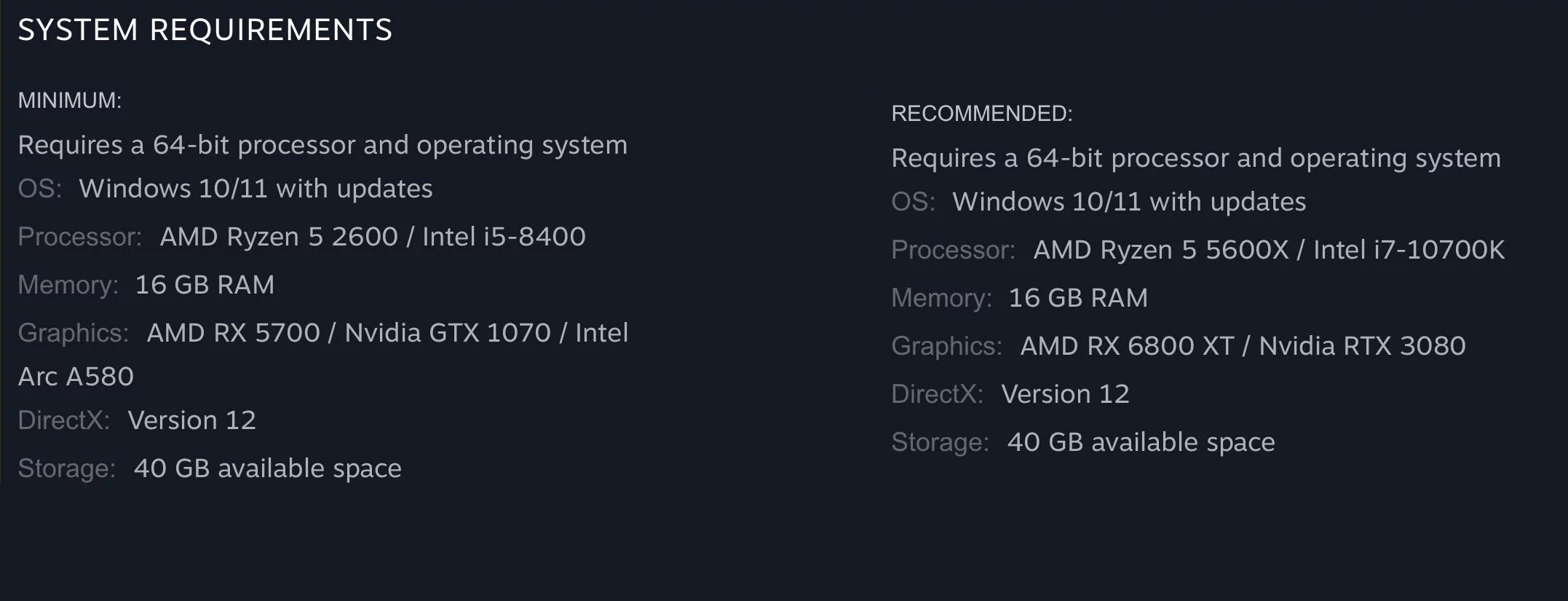
Im Folgenden sind die empfohlenen Systemanforderungen der Entwickler aufgeführt. Im Gegensatz zum vorherigen Teil ist Grounded 2 extrem anspruchsvoll an leistungsstarker Hardware, und ältere PC-Bauten werden die Grafiken selbst bei minimalen Einstellungen wahrscheinlich nicht bewältigen können. Glücklicherweise benötigt das Projekt nicht die allerhöchsten Modelle von Grafikkarten und Prozessoren. Du benötigst nur mindestens 16 GB RAM. Es ist auch wichtig zu beachten: Die in den minimalen Anforderungen aufgeführten AMD RX 5700 und Nvidia GTX 1070 Grafikkarten sind kaum in der Lage, das Projekt in FHD-Auflösung auszuführen. Wir empfehlen ein Upgrade auf mindestens eine RTX 3060 oder 4060, um DLSS nutzen zu können.
Beste Grafikeinstellungen in Grounded 2
Im Gegensatz zu den meisten Spielen, die auf der Unreal Engine 5 veröffentlicht wurden, bietet Grounded 2 kein flexibles System für Grafikeinstellungen. Dieser Nachteil beraubt die Nutzer der Möglichkeit, das perfekte Gleichgewicht zwischen Grafik und Leistung zu finden. Es gibt jedoch ein paar Tricks, die es dir ermöglichen, die Parameter manuell anzupassen und unnötige grafische Überlagerungen zu deaktivieren, die deine FPS erheblich beeinflussen.
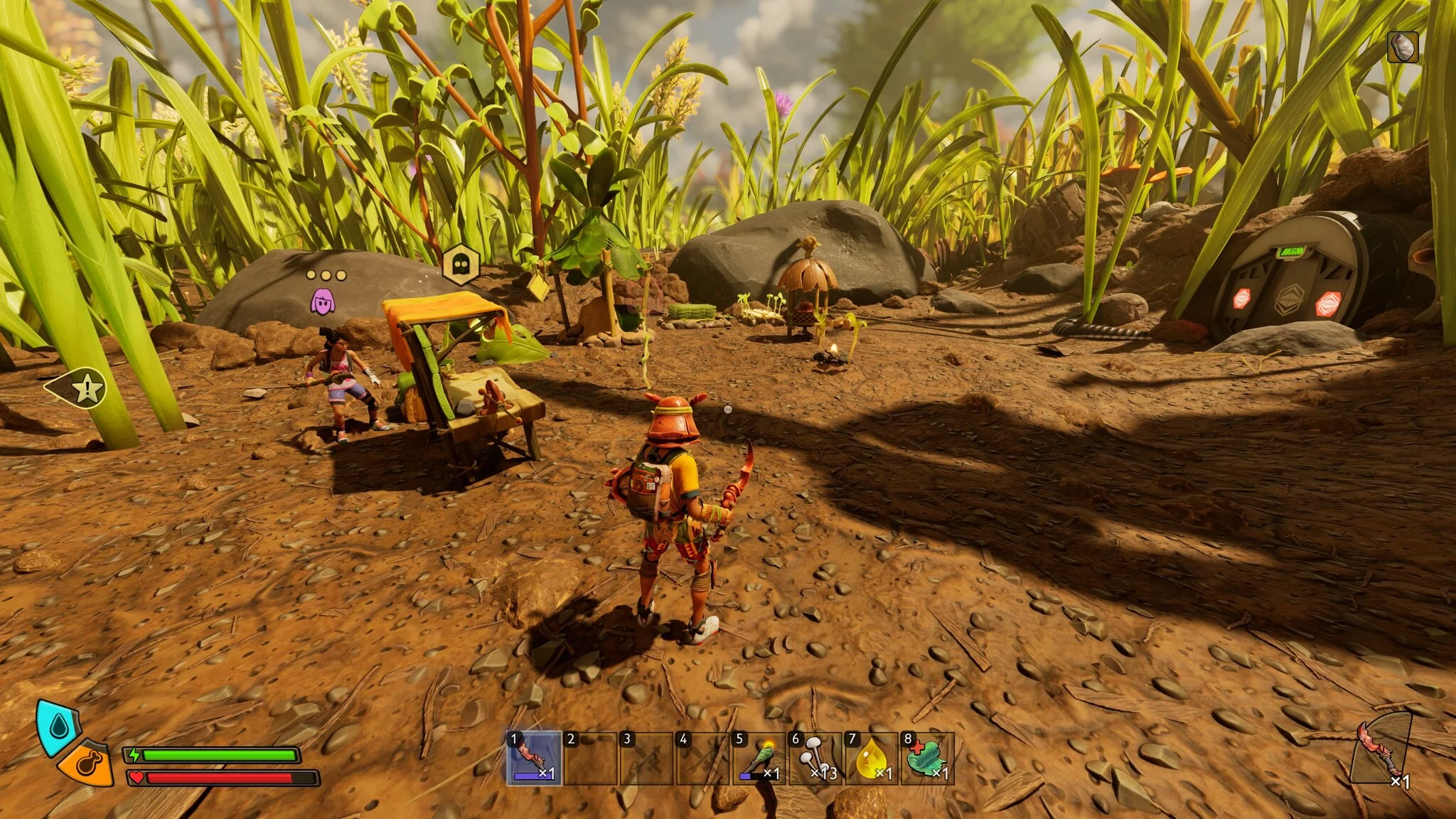
Fenstermodus: Wir empfehlen, ihn auf Randloser Vollbildmodus einzustellen. Wenn Sie jedoch Ruckler und Bildschirmreißen während des Spiels erleben, wählen Sie Vollbild.
Auflösung: Stellen Sie Ihre native Auflösung ein. Senken Sie die Auflösung nicht aus Leistungsgründen. Das Bild wird verschwommen und zerrissen, was Ihre Spielerfahrung erheblich beeinträchtigen wird.
Render-Skalierung: Diese Einstellung beeinflusst direkt die Bildqualität und FPS. Stellen Sie sie zunächst auf 100%, um das Bild und die Leistung visuell zu beurteilen. Wenn Sie weniger als 60 FPS haben, passen Sie den Schieberegler an: 1080p — 80%, 1440p — 65%, 4k — 50%. Auf diese Weise erhalten Sie ein weniger scharfes Bild, entlasten jedoch Ihre GPU. Öffnen Sie danach das AMD oder Nvidia Steuerfeld und erhöhen Sie die Schärfeeinstellung des Spiels auf 40%, um das verschwommene Bild loszuwerden.
Qualität: Stellen Sie es selbstbewusst auf Mittel ein. Die Qualität der Modelle und Texturen wird immer noch besser sein als auf Xbox-Konsolen. Sie werden den Unterschied im Vergleich zu Hoch nicht einmal bemerken, und der Leistungszuwachs wird enorm sein.
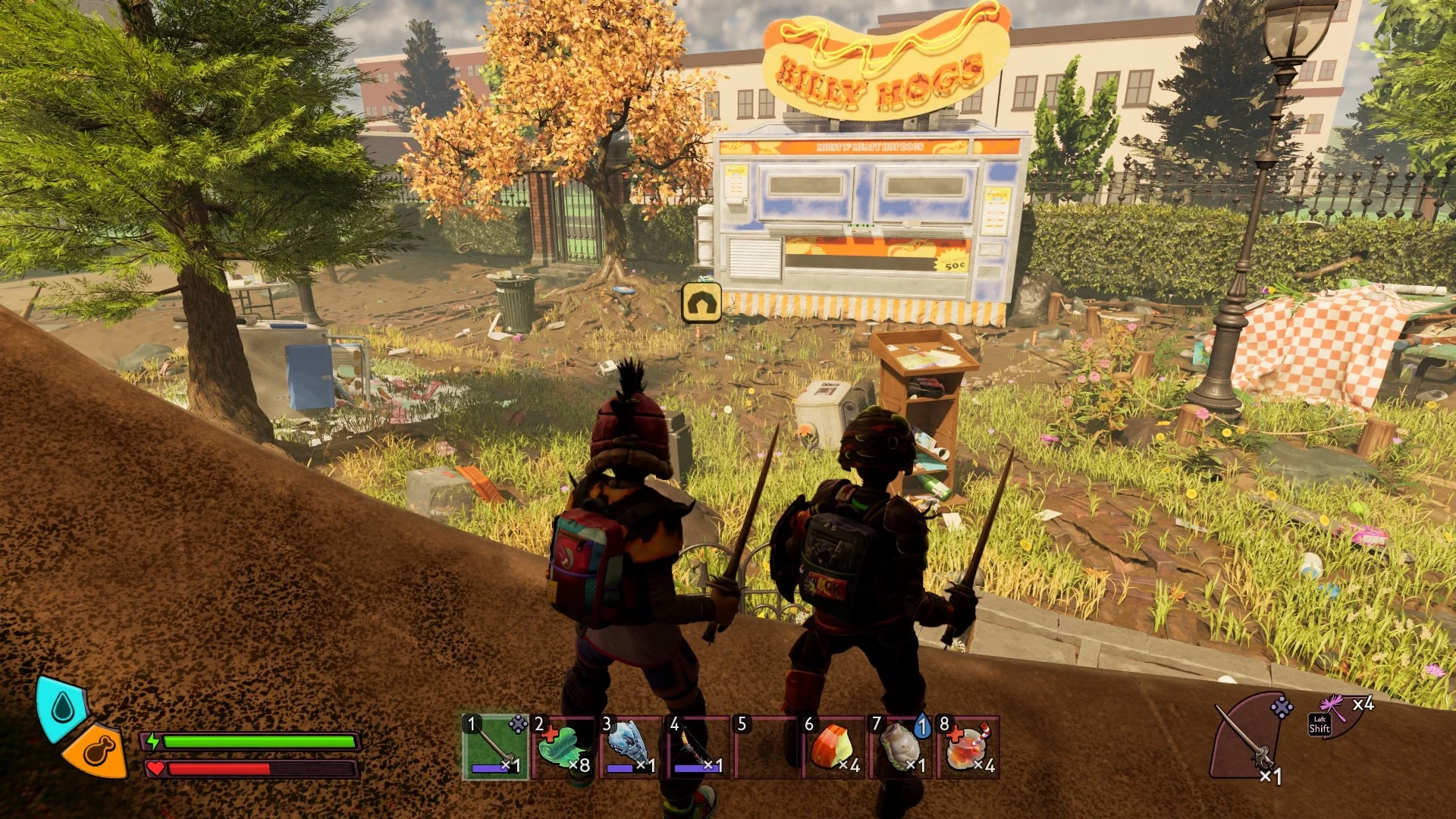
Framerate-Limit: Wählen Sie Unbegrenzt. Wenn Ihr Monitor keine 144 Hz unterstützt, stellen Sie es auf 60 oder 120 FPS ein.
Tiefenschärfe: Wählen Sie nach Ihrem Ermessen. Die Tiefenschärfe-Einstellung hat keinen Einfluss auf die Leistung.
V-Sync: Wählen Sie Aus, wenn Ihr Monitor mehr als 60 Bilder anzeigen kann. Andernfalls sollten Sie diese Option unbedingt aktivieren.
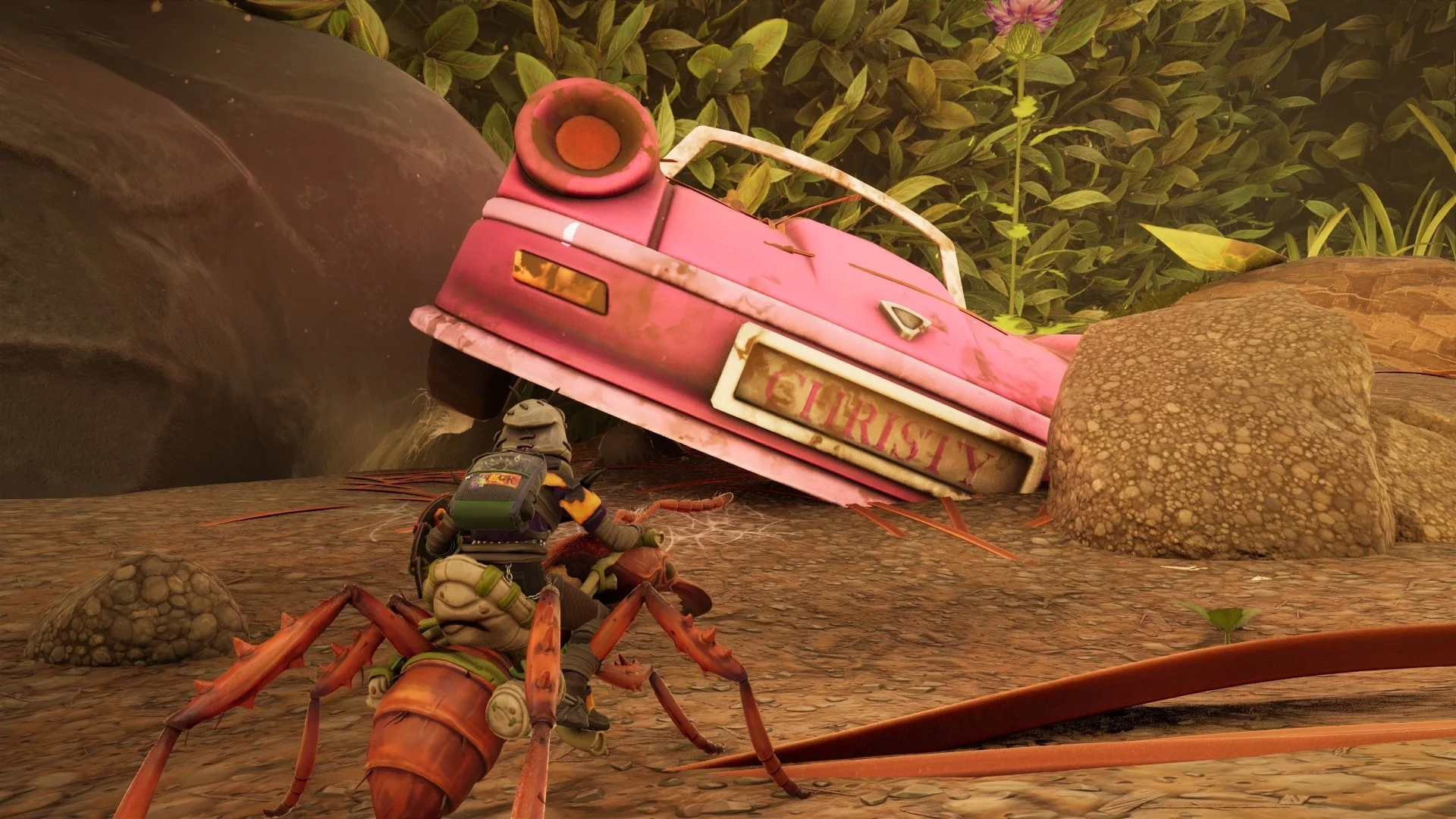
Bewegungsunschärfe: eine weitere nutzlose Option, die standardmäßig deaktiviert sein sollte, wenn Sie ohne Gamepad spielen. Wählen Sie Aus und machen Sie weiter.
Chromatische Aberration: Diese Einstellung hat keinen Einfluss auf die Leistung. Wenn Sie jedoch Render-Skalierung verwenden, empfehlen wir dringend, Aberrationen zu deaktivieren, um übermäßige Unschärfe zu vermeiden.
Sichtfeld: Stellen Sie keine Werte höher als 80–90 ein. Ein höheres FOV beeinflusst die Gesamtleistung.
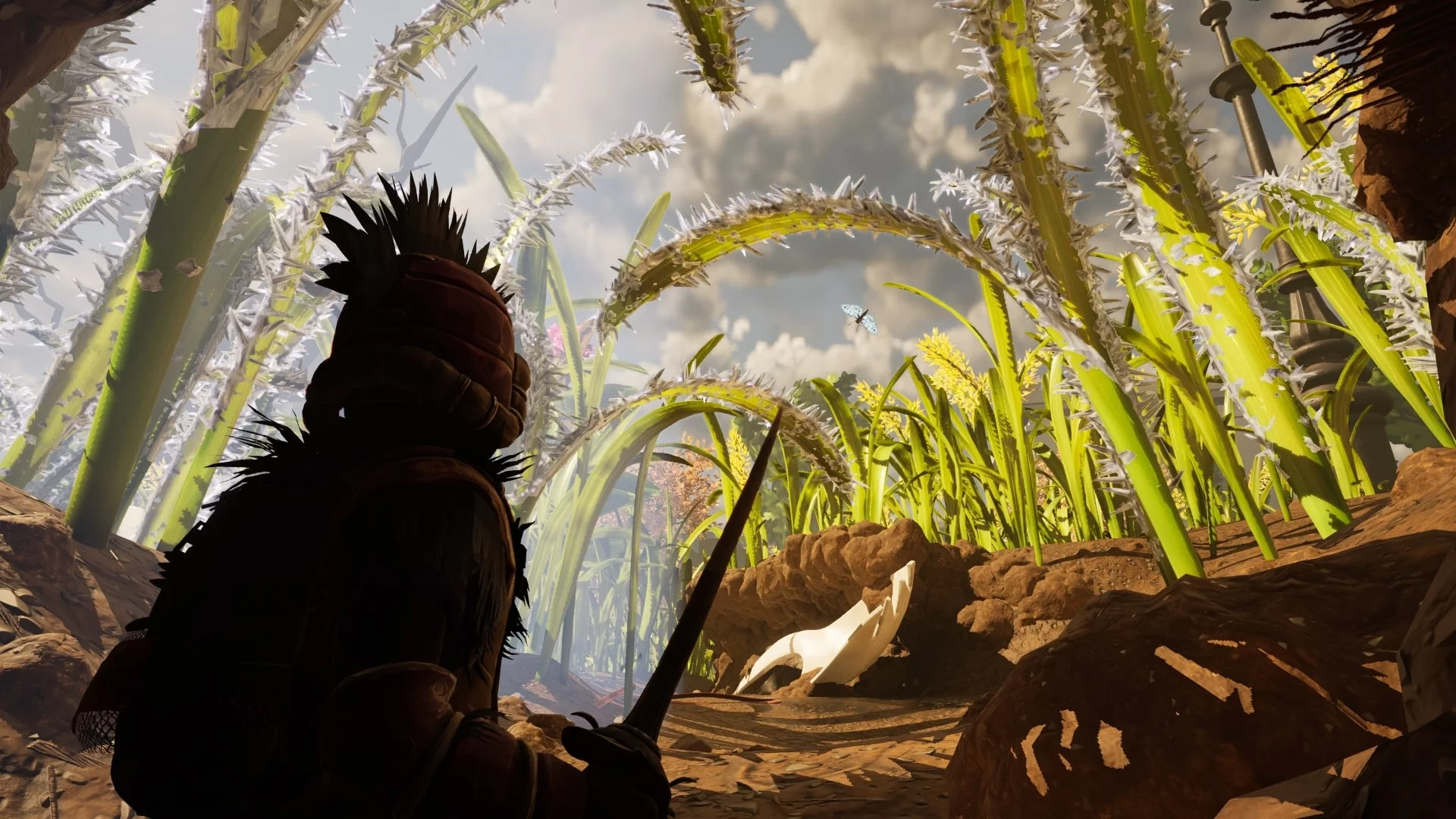
Zusätzliche Grafikeinstellungen für Grounded 2 über Config
Leider ermöglicht nur eine Option in den Grafikeinstellungen, die Bildqualität nach Ihren Wünschen anzupassen. Glücklicherweise sind wir bereits gut mit Unreal Engine-Projekten vertraut und wissen, wie man die Leistung verbessert und mehr Optionen mit der Config-Datei erhält.
Wo befindet sich die Grounded 2 Config-Datei
Um auf die Config-Datei zuzugreifen, müssen Sie zum Speicherordner gehen, der sich befindet unter:
%LocalAppData%\Augusta\Saved\Config\
Um zu vermeiden, dass Sie lange im System suchen müssen und den gewünschten Ordner in zwei Klicks öffnen, drücken Sie Win + R, fügen Sie die Adresse in die leere Zeile ein und drücken Sie Enter.
Wenn dieser Ordner nicht auf Ihrem PC vorhanden ist, bedeutet das, dass Sie die Adresse falsch kopiert haben oder das Spiel nicht gestartet haben. Damit die Config erscheint, müssen Sie Grounded 2 mindestens einmal starten. Wenn Sie das Spiel auf Steam gekauft haben, wird der Windows-Ordner erscheinen. Für Xbox Game Pass wird es einen WinGDK-Ordner geben. In anderen Fällen — WinGRTS.
Einstellungen zur Erhöhung der FPS in Grounded 2
Im Konfigurationsordner gibt es eine Datei namens GameUserSettings.ini, die detaillierte Grafikeinstellungen enthält. Da Grounded 2 jedoch im Early Access ist, hat das Ändern der Parameter in dieser Datei keinen Einfluss auf die Bildqualität im Spiel selbst. Um diese Einschränkungen zu umgehen, müssen wir eine neue Datei erstellen und die erforderlichen Einstellungen darin festlegen.
Erstellen Sie ein Textdokument (Rechtsklick → Neu → Textdokument) in einem der folgenden Ordner: WinGDK, WinGRTS oder Windows. Benennen Sie die Datei in Engine.ini um. Stellen Sie sicher, dass die Option „Dateinamenerweiterungen“ in den Ordnereinstellungen (Registerkarte Ansicht) aktiviert ist, damit Sie die .txt-Erweiterung aus dem Namen entfernen können.
Öffnen Sie Engine.ini in Notepad oder Notepad++ und fügen Sie den erforderlichen Text ein:
r.Lumen.DiffuseIndirect.Allow=0
r.Lumen.DiffuseIndirect.AsyncCompute=0
r.LumenScene.Lighting. AsyncCompute=0
r.Lumen.ScreenProbeGather. AsyncCompute=0
r.FilmGrain=0
r.EnableAsyncComputeVolumetricFog=0
Schließen Sie die Datei, klicken Sie mit der rechten Maustaste darauf → Eigenschaften und aktivieren Sie das Kästchen „Schreibgeschützt“. Wenn Sie planen, die Datei später zu bearbeiten, vergessen Sie nicht, dieses Kästchen zu deaktivieren, damit Änderungen gespeichert werden können.
Zusätzliche Einstellungen in der Konfigurationsdatei
Wenn Sie weiterhin Probleme mit der Bildrate haben, nachdem Sie die Lumen-Beleuchtung deaktiviert haben, aktualisieren Sie die Engine.ini-Datei und fügen Sie den folgenden Text hinzu:
; Aktivieren Sie PSO-Vorabladung, um Ruckler zu reduzieren
r.pso.CreateOnRHIThread=true
r.PSOPrecaching=1
; Deaktivieren Sie Lumen
r.Lumen.DiffuseIndirect. Allow=0
r.Lumen.DiffuseIndirect. AsyncCompute=0
r.LumenScene.Lighting. AsyncCompute=0
r.Lumen.ScreenProbeGather. AsyncCompute=0
r.FilmGrain=0
r.EnableAsyncComputeVolumetricFog=0
; Anti-Aliasing-Anpassungen zur Reduzierung von Geisterbildern und Unschärfe
; Es wird jedoch mehr Flimmern geben, da dies ein leichteres TAA anwendet
r.AntiAliasingMethod=2
r.TemporalAA.Quality=3
r.TemporalAA.Algorithm=0
r.TemporalAACurrentFrameWeight=0.45
r.TemporalAAFilterSize=0.09
r.TemporalAASamples=2
r.Tonemapper. Sharpen=0.75
; Verbessern Sie die Reflexionen
; r.SSR.Quality — 1 = niedrig, 2 = mittel, 3 = hoch, 4 = ultra
r.SSR.Quality=3
r.SSR.Temporal=1
r.SSR.HalfResSceneColor=0
r.SSR.MaxRoughness=1.0
r.ReflectionCaptureResolution=256
; Deaktivieren Sie chromatische Aberration
r.SceneColorFringeQuality=0
; Vignette deaktivieren
r.Tonemapper. Qualität=0
; Bloom auf volle Auflösung setzen
; Standard ist 25/35/50 je nach Einstellungen
r.Bloom.ScreenPercentage=100.0
; Anisotropisches Filtern auf x16 setzen
r.MaxAnisotropy=16
; Schattenqualität und -auflösung einstellen
; r.ShadowQuality — 1 = niedrig (ungefiltert), 2 = niedrig, 3 = mittel, 4 = hoch, 5 = maximal
r.ShadowQuality=2
r.Shadow. MaxResolution=1024
r.Shadow. MaxCSMResolution=1024
; Ambient Occlusion auf maximale Qualität setzen, unabhängig von den Einstellungen
r.AmbientOcclusionLevels=-1
r.AmbientOcclusionMaxQuality=100
Um jeden Parameter fein abzustimmen, können Sie die Werte selbst auswählen, um sie an Ihre Konfiguration anzupassen. Im Folgenden erklären wir, was jede Einstellung bewirkt:
AntiAliasing — verantwortlich für die Glättung des Bildes. Es entfernt den Effekt der „gezackten Kanten“ an Modellrändern. Sie müssen die Option r.AntiAliasingMethod nicht ändern. Sie können jedoch TemporalAA.Quality auf 2 oder 1 senken, wenn Ihre Grafikkarte die Systemanforderungen nicht erfüllt.
r.SSR.Quality — verantwortlich für die Reflexionsqualität. Für Grounded 2 ist dies kein besonders wichtiges grafisches Merkmal, daher können Sie es sicher auf 2 oder 1 senken.
r.MaxAnisotropy — anisotropes Filtern verbessert die Qualität von Texturen aus einem Winkel. Die meisten modernen Grafikkarten bewältigen diesen Vorgang problemlos, sodass Sie es so belassen können.
r.ShadowQuality — Einstellung der Schattenqualität. Wenn Sie eine schwache Grafikkarte haben, setzen Sie es auf 1.
r.AmbientOcclusionLevels — Technologie der Ambient Occlusion. Die oben gezeigte Konfiguration ist ideal und reduziert die Belastung des Systems.
Setzen Sie „Hohe Priorität“ für Grounded 2 im „Task-Manager“. Einige Benutzer berichten von einem Anstieg von 10 Frames.