
Beste NVIDIA-App- und Steuerpaneeleinstellungen für Gaming
 Vladyslav Shamshurov
Kaufen und Installieren einer Grafikkarte ist nur die halbe Miete. Sie müssen sie auch richtig einrichten: den neuesten Treiber installieren, die Bildwiederholfrequenz des Monitors einstellen, den Farbbereich, die 3D-Einstellungen, Overlay, Gameplay-Aufzeichnung und Latenzmodi überprüfen. In diesem Artikel erklären wir, was nach der Installation einer NVIDIA-Grafikkarte zu tun ist, welche Einstellungen Sie in der NVIDIA-App und im NVIDIA-Systemsteuerung überprüfen sollten und welche besser auf den Standardwerten belassen werden.
Technische Anleitungen für PC-Spieler
- Wie man einen Low-End-PC für Gaming optimiert
- Wie man Stottern, Verzögerungen und niedrige FPS in Spielen behebt
- Beste NVIDIA-App- und Steuerpaneeleinstellungen für Gaming
- Wie man Lag in Online-Spielen behebt und Ping reduziert
- Wie man das On-Screen Display von MSI Afterburner für FPS, Temperaturen und Nutzung einrichtet
- Wie man die CPU-Temperatur in Windows 10 und 11 überprüft
- Wie man Windows 10 und 11 für Gaming und bessere FPS optimiert
- Wie man die PC-Spezifikationen unter Windows 10 und 11 für CPU, GPU und RAM überprüft
- Wie man 100% CPU-Auslastung beim Spielen unter Windows 10 und 11 behebt
- Wie man die GPU-Nutzung in Spielen überprüft und eine niedrige GPU-Auslastung behebt
Was Sie direkt nach der Installation einer NVIDIA-Grafikkarte tun sollten
Nach der Installation einer NVIDIA-Grafikkarte sollten Sie als erstes den neuesten Treiber installieren, dann die Monitorauflösung und Bildwiederholfrequenz, den Farbbereich, die 3D-Einstellungen, das Overlay und Gaming-Funktionen wie NVIDIA Reflex oder DLSS überprüfen. Beginnen Sie mit dem Treiber: Ohne ihn funktioniert die Grafikkarte möglicherweise nicht richtig und einige NVIDIA-Einstellungen sind möglicherweise nicht verfügbar.
Das allererste, was Sie nach der Installation einer neuen Grafikkarte tun sollten, ist, den neuesten Treiber herunterzuladen und zu installieren. Wenn Sie zuvor eine andere Grafikkarte hatten, insbesondere von AMD oder Intel, ist es am besten, den alten Treiber zuerst zu entfernen. Der einfachste Weg, dies zu tun, ist mit Display Driver Uninstaller. Wenn Sie einfach den Treiber für eine bereits installierte NVIDIA-Grafikkarte aktualisieren, ist ein reguläres Update über die NVIDIA-App oder die offizielle Website normalerweise ausreichend.
Sie können den NVIDIA-Treiber über die offizielle Website oder die NVIDIA-App herunterladen. Füllen Sie die Felder entsprechend Ihrer Grafikkarte und Ihrem Betriebssystem aus oder verwenden Sie automatische Updates in der App. Für Spiele sollten Sie normalerweise den Game Ready Driver wählen: Diese Treiber sind für neue Veröffentlichungen optimiert. Der Studio Driver eignet sich besser für Benutzer, die hauptsächlich mit Video-Editing, 3D, Grafik und anderer professioneller Software arbeiten.
So richten Sie Ihren Monitor in der NVIDIA-Systemsteuerung ein
Nach der Installation des Treibers öffnen Sie die NVIDIA-App und die NVIDIA-Systemsteuerung. Die NVIDIA-App wird für Treiberupdates, das Overlay, die Aufzeichnung, die Spieloptimierung und einige neuere Funktionen verwendet. Die NVIDIA-Systemsteuerung wird weiterhin für eine Reihe klassischer Anzeige- und 3D-Einstellungen benötigt. Sie können sie über das NVIDIA-Symbol im Systemtray, das Kontextmenü des Desktops oder einen Link in der NVIDIA-App öffnen.
Überprüfen Sie zunächst Ihre Monitoreinstellungen: native Auflösung, maximale Bildwiederholfrequenz, RGB-Farbformat und vollen dynamischen Bereich. Diese Einstellungen beeinflussen direkt die Bildschärfe, die Flüssigkeit und die korrekte Bildausgabe nach der Installation einer NVIDIA-Grafikkarte.
Überprüfen Sie die Auflösung und Bildwiederholfrequenz
Im Abschnitt Anzeige auf der linken Seite wählen Sie Auflösung ändern. Auflösung und Bildwiederholfrequenz werden normalerweise automatisch eingestellt, aber Sie sollten sie trotzdem manuell überprüfen. Wählen Sie die native Auflösung Ihres Monitors und die höchste verfügbare Bildwiederholfrequenz: 60, 75, 120, 144, 165, 240 Hz oder höher, wenn Ihr Display dies unterstützt. Überprüfen Sie auch die Bildwiederholfrequenz in den Windows-Einstellungen und im Spiel selbst. Manchmal ist der Monitor mit dem richtigen Kabel verbunden, aber Windows lässt ihn trotzdem auf 60 Hz.

RGB und vollen dynamischen Bereich einstellen
Der Abschnitt „Wenden Sie die folgenden Einstellungen an“ ist interessanter. Für die meisten Monitore ist es besser, das Farbformat auf RGB und den dynamischen Bereich auf Voll zu setzen. Wenn Sie über DisplayPort verbunden sind, ist dies normalerweise standardmäßig aktiviert, aber bei HDMI kann der Bereich manchmal eingeschränkt sein. In diesem Fall kann das Bild blass, ausgewaschen oder zu grau aussehen. Wenn Sie einen Fernseher verwenden, überprüfen Sie auch die HDMI-Bereichseinstellungen am Fernseher selbst: Der Bereich sollte sowohl im Treiber als auch auf dem Display übereinstimmen.
Die Farbformate YCbCr 422 und 444 sind für einen normalen Monitor in der Regel nicht zu wählen, es sei denn, Sie haben einen bestimmten Grund. Sie können jedoch verwendet werden, wenn RGB aufgrund von Kabel-, Port- oder älteren HDMI-Versionseinschränkungen nicht verfügbar ist. Zum Beispiel kann bei einer hohen Auflösung, einer hohen Bildwiederholfrequenz und HDR eine ältere HDMI-Verbindung möglicherweise nicht genügend Bandbreite für RGB mit vollem Bereich haben. In diesem Fall können Sie die Bildwiederholfrequenz senken, HDR deaktivieren, ein anderes Kabel oder einen anderen Port wählen oder YCbCr verwenden. Das Wichtigste ist, dass die Bereichseinstellungen im Treiber und am Fernseher oder Monitor übereinstimmen.

Überprüfen Sie den Farbbereich für Video
Öffnen Sie auch den Abschnitt Video und passen Sie die Video-Farbeinstellungen an. Wenn Videos in Mediaplayern ausgewaschen oder zu grau aussehen, aktivieren Sie die NVIDIA-Einstellungen und gehen Sie zur Registerkarte Erweitert. Dort können Sie den vollen dynamischen Bereich aktivieren. Wenn es keine Farbprobleme gibt, können Sie diese Einstellung auf den Standardwert belassen.
So konfigurieren Sie NVIDIA 3D-Einstellungen für Gaming
Standardmäßig sind die meisten Grafikeinstellungen besser im Spiel selbst konfiguriert. Dies gilt für Anti-Aliasing, anisotropes Filtern, Texturqualität, FPS-Limits und andere Optionen. Der NVIDIA-Treiber ermöglicht jedoch auch eine Feinabstimmung: Sie können beispielsweise Anti-Aliasing oder Filtern in älteren Spielen erzwingen, die Bildrate begrenzen, einen Energiemodus wählen oder die Latenz anpassen. Die Hauptregel ist, nicht alles global ohne klaren Grund zu ändern. Es ist besser, ein bestimmtes Spiel zu konfigurieren, wenn Sie ein spezifisches Problem haben.
Globale Einstellungen und spielebezogene Einstellungen
Beachten Sie, dass es zwei Registerkarten gibt:
- Globale Einstellungen: Einstellungen gelten für jedes Spiel.
- Programmeinstellungen: Einstellungen gelten nur für die ausgewählte Anwendung.
Es ist besser, mit einer bestimmten Anwendung zu arbeiten, damit Sie optimale Einstellungen für dieses Spiel auswählen können. Wenn das benötigte Spiel nicht in der Dropdown-Liste ist, fügen Sie einfach die ausführbare Datei mit der .exe-Erweiterung hinzu.
Welche NVIDIA 3D-Einstellungen sind es wert, geändert zu werden
Lassen Sie uns die Einstellungen im Detail durchgehen:
- Bildschärfung. Nützlich, wenn das Bild verschwommen aussieht und Sie es etwas schärfer machen möchten. Dies ist besonders relevant nach Upscalern wie DLSS, FSR oder XeSS, wenn das Spiel selbst keinen praktischen Schärferegler hat. Übertreiben Sie nicht die Intensität: Halos, Rauschen und helle Kanten um Objekte können erscheinen. Wenn das Spiel bereits eine Schärfeneinstellung hat, verwenden Sie diese zuerst.
- CUDA GPUs. Lassen Sie es auf Standard oder wählen Sie Ihre Hauptgrafikkarte aus.
- DSR-Glätte, DSR-Faktoren und DLDSR. Diese Funktionen ermöglichen es dem Spiel, in einer höheren Auflösung zu rendern und dann das Bild auf einen Monitor mit niedrigerer Auflösung auszugeben. Dies verbessert die Schärfe und die Kantenglättung, erhöht jedoch die GPU-Auslastung. Wenn Sie eine leistungsstarke Grafikkarte und einen 1080p-Monitor haben, können Sie DSR oder DLDSR in älteren und weniger anspruchsvollen Spielen ausprobieren. Für neue anspruchsvolle Spiele ist dieser Modus oft zu teuer in Bezug auf die Leistung.
- Anisotropische Filterung. Beeinflusst die Texturschärfe. Diese Einstellung ist in fast jedem Spiel verfügbar, sodass Sie sie normalerweise unbeachtet lassen und direkt in der Anwendung einstellen können. Sie hat geringe Leistungskosten, aber auf schwachen Systemen ist es besser, sie nicht übermäßig zu nutzen.
- Vertikale Synchronisation. Dies ist V-Sync. Es entfernt Bildschirmrisse, kann jedoch die Eingabeverzögerung erhöhen. Wenn Ihr Monitor G-Sync, FreeSync oder VRR unterstützt, ist es besser, die adaptive Synchronisation zu aktivieren und die FPS leicht unter die Bildwiederholfrequenz des Monitors zu begrenzen. Zum Beispiel können Sie für 144 Hz das Limit auf etwa 141 FPS setzen. Wenn Sie kein VRR haben, müssen Sie zwischen niedrigerer Latenz und keinen Bildschirmrissen wählen.
- OpenGL Rendering GPU. Wählen Sie Ihre Hauptgrafikkarte aus.
- Umgebungsverdeckung. Eine ältere Einstellung zur Verbesserung von Schatten und Kontaktbeschattung in einigen Spielen. Es wird nicht überall unterstützt und funktioniert nicht in modernen APIs wie DirectX 12. Für neuere Spiele ist es normalerweise besser, es deaktiviert zu lassen oder ähnliche Effekte direkt in den Spieleinstellungen zu steuern.
- Shader-Cache und Shader-Cache-Größe. Speichert kompilierte Shader, damit sie später wiederverwendet werden können. Dies kann Ruckler reduzieren und die Wiederholungsstarts von Spielen beschleunigen. Der Shader-Cache sollte besser standardmäßig aktiviert bleiben. Die Cache-Größe kann normalerweise auf dem Standardwert bleiben, aber wenn Sie viele moderne Spiele und genügend freien Speicherplatz auf Ihrer SSD haben, können Sie sie erhöhen.
- Maximale Bildrate. Ermöglicht es Ihnen, die FPS zu begrenzen. Dies ist nützlich, wenn ein Spiel die Grafikkarte überlastet, das System erhitzt, unregelmäßige Bildzeiten hat oder wenn Sie G-Sync oder FreeSync einrichten müssen. Wenn Sie einen normalen Monitor ohne VRR verwenden, können Sie das Limit gleich der Bildwiederholrate setzen. Wenn Sie G-Sync, FreeSync oder VRR verwenden, wird das Limit normalerweise einige Frames unter der Bildwiederholrate des Monitors festgelegt: zum Beispiel 141 FPS für 144 Hz oder 237 FPS für 240 Hz.
- Maximale Bildrate für Hintergrundanwendungen. Senkt die FPS für ein minimiertes Spiel. Mit anderen Worten, wenn Sie ein Spiel im Hintergrund laufen lassen, wird Ihre Hardware nicht stark belastet.
- Multi-Frame Sampled AA (MFAA). Kann das Anti-Aliasing in einigen älteren Spielen verbessern, funktioniert jedoch nicht überall und macht nicht immer einen merklichen Unterschied. Für moderne Spiele ist es normalerweise besser, die integrierten Anti-Aliasing-Einstellungen, DLSS, DLAA oder andere verfügbare Technologien zu verwenden. Im Allgemeinen sollte MFAA besser deaktiviert und nur für bestimmte ältere Spiele aktiviert werden, wenn es sinnvoll ist.
- Threaded Optimization. Es gibt nicht viel Grund, dies zu ändern, daher ist es besser, es auf Auto zu belassen. Wenn ein Spiel Multithreading nicht unterstützt, wird diese Einstellung sowieso nicht helfen.
- Bevorzugte Bildwiederholrate. Sie sollten diese Einstellung nur ändern, wenn die Spieleinstellungen es Ihnen nicht ermöglichen, die gewünschte Bildwiederholrate festzulegen. Wiederum, wenn ein Spiel 144 Hz nicht unterstützt, wird diese Einstellung allein das Problem nicht lösen.
- Niedriger Latenzmodus. Kann die Eingabeverzögerung in einigen Spielen reduzieren, insbesondere wenn das Spiel GPU-gebunden ist. Wenn das Spiel jedoch NVIDIA Reflex unterstützt, ist es besser, Reflex direkt in den Spieleinstellungen zu aktivieren: es funktioniert normalerweise genauer. Verwenden Sie den treiberseitigen Niedrigen Latenzmodus als Fallback für Spiele ohne Reflex. Wenn die FPS nach der Aktivierung sinken oder instabil werden, setzen Sie die Einstellung auf die Standardwerte zurück.
- Stromverwaltungsmodus. Für die meisten Spiele ist es besser, den optimalen oder adaptiven Modus zu belassen. Maximale Leistung macht nur für ein bestimmtes Spiel Sinn, wenn die Grafikkarte die Taktraten zu aggressiv senkt und zu Einbrüchen führt. Es ist nicht notwendig, die maximale Leistung global zu aktivieren: die Karte wird häufiger höhere Taktraten halten, mehr Wärme erzeugen und mehr Strom verbrauchen.
- FXAA-Anti-Aliasing. Dies ist eine weitere Art von Anti-Aliasing, und sie ist weniger ressourcenintensiv. Allerdings kann sie auch das Bild unschärfer machen, was nicht jedem gefällt. Wir empfehlen, es auf den Standardwerten zu belassen.
- Die folgenden Einstellungen: Antialiasing — Gamma-Korrektur, Antialiasing — Einstellung, Antialiasing — Transparenz und Antialiasing — Modus. Wir empfehlen, sie auf den Standardwerten zu belassen und die Anti-Aliasing-Einstellungen im Spiel selbst zu verwenden. Sie können jedoch versuchen, diese Optionen für ältere Spiele zu aktivieren, die keine integrierten Anti-Aliasing-Einstellungen haben.
- Triple Buffering. Diese Funktion wird nur benötigt, wenn Sie V-Sync verwenden.
- Texturfilterung — Anisotropic Sample Optimization. Bei modernen Grafikkarten können Sie dies normalerweise auf Standard lassen. Es macht nur bei sehr schwacher Hardware Sinn, es für die Leistung zu aktivieren.
- Texturfilterung — Qualität. Für die meisten Spieler ist es besser, dies auf Qualität oder den Standardwert zu lassen. Bei schwachen Grafikkarten können Sie Leistung wählen, aber der Gewinn ist normalerweise gering, während die Bildqualität schlechter werden kann.
- Texturfilterung — Negativer LOD-Bias. Normalerweise auf Standard lassen. Wenn Sie anisotropes Filtern verwenden und Texturflimmern vermeiden möchten, können Sie Clamp wählen.
- Texturfilterung — Trilineare Optimierung. Normalerweise auf Standard lassen. Es lohnt sich nur, dies zu ändern, wenn Sie ältere Spiele manuell konfigurieren.
Nachdem Sie die Einstellungen ausgewählt haben, vergessen Sie nicht, sie anzuwenden, indem Sie auf die entsprechende Schaltfläche am unteren Bildschirmrand klicken.
Was in der NVIDIA App konfiguriert werden sollte
Es gibt auch einige Dinge, die in der NVIDIA App wert sind, erledigt zu werden. Dies ist die neue Haupt-App von NVIDIA, die GeForce Experience ersetzt. Sie können sie verwenden, um Treiber zu aktualisieren, das Overlay zu aktivieren, Gameplay aufzunehmen, Leistungsstatistiken anzuzeigen, individuelle Spiele zu konfigurieren und einige neuere NVIDIA-Funktionen zu nutzen. Im Gegensatz zur alten GeForce Experience erfordert die NVIDIA App keine obligatorische Kontoanmeldung für grundlegende Funktionen.
In dieser App sind die ersten Dinge, die Sie überprüfen sollten, Treiber, das In-Game-Overlay, die Gameplay-Aufnahme, Instant Replay und Leistungsstatistiken. Wenn Sie maximale FPS und minimale Latenz wünschen, ist es besser, unnötige Hintergrundfunktionen zu deaktivieren.
In der NVIDIA App können Sie das In-Game-Overlay aktivieren. Es ermöglicht Ihnen, Screenshots zu machen, Gameplay aufzunehmen, Instant Replay zu aktivieren, Leistungsstatistiken anzuzeigen und Filter zu verwenden. Wenn Ihnen jedoch maximale FPS und minimale Latenz wichtig sind, ist es besser, unnötige Funktionen zu deaktivieren. Instant Replay zeichnet ständig Videos im Hintergrund auf, sodass es die Leistung leicht verringern und Speicherplatz beanspruchen kann.
Sollten Sie Ihre Grafikkarte in MSI Afterburner übertakten?
Die Übertaktung der Grafikkarte kann einen kleinen FPS-Schub geben, aber es ist nicht garantiert. Manchmal ist der Gewinn fast unmerklich, und manchmal beginnt die Karte, heißer, lauter oder weniger stabil zu laufen. Für grundlegendes Tuning können Sie MSI Afterburner verwenden, aber Sie müssen vorsichtig sein: Ändern Sie die Einstellungen in kleinen Schritten, überwachen Sie die Temperaturen und testen Sie die Stabilität in Spielen. Wenn Sie keine Risiken eingehen möchten, können Sie versuchen, die Spannung zu senken, anstatt zu übertakten: Dies reduziert oft die Wärme und den Lärm, ohne dass es zu einem spürbaren Leistungsverlust kommt.
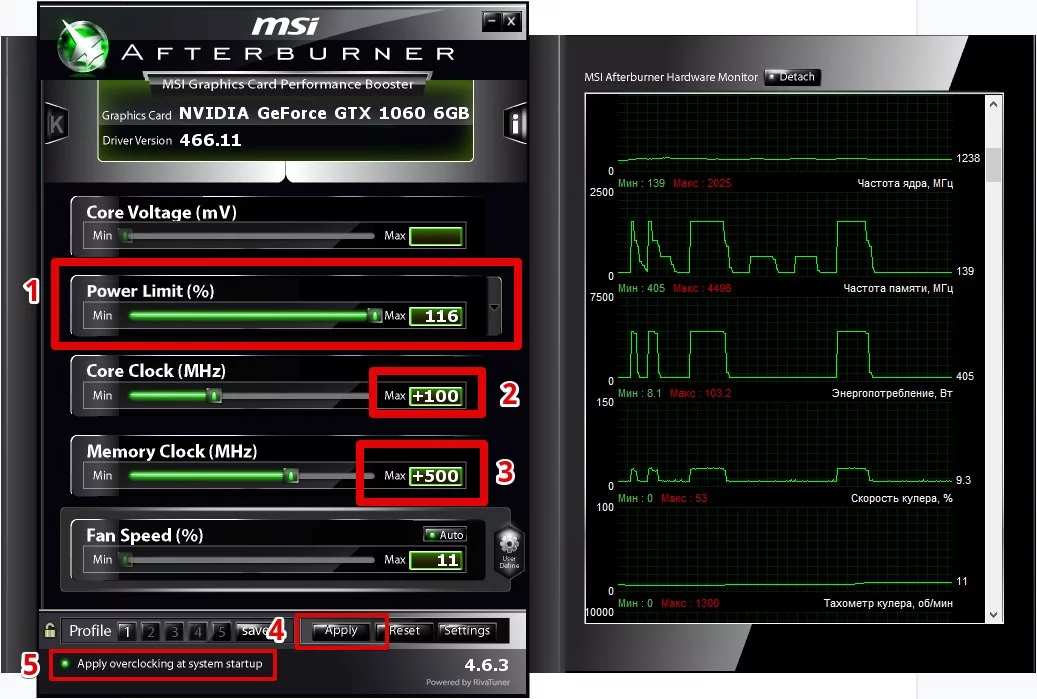
- Zuerst speichern Sie das Standardprofil, damit Sie schnell zurückkehren können.
- Sie müssen das Power Limit nicht auf das Maximum erhöhen. Beginnen Sie mit kleinen Änderungen und beobachten Sie Temperatur, Geräusch und Stromverbrauch.
- Erhöhen Sie die Kernfrequenz in kleinen Schritten, zum Beispiel um 25-50 MHz, und testen Sie die Stabilität in mehreren Spielen oder Benchmarks. FurMark allein garantiert keine Stabilität in jedem Spiel.
- Wenn Sie Abstürze, Artefakte, einen schwarzen Bildschirm oder Einfrierungen sehen, senken Sie die Taktrate.
- Nachdem Sie den Kern erhöht haben, können Sie vorsichtig die Speicherfrequenz erhöhen, zum Beispiel um 50-100 MHz auf einmal. Überprüfen Sie erneut die Stabilität.
- Aktivieren Sie das automatische Laden des Profils nicht, bis Sie sicher sind, dass die Einstellungen vollständig stabil sind.
Wir empfehlen nicht, das BIOS zu flashen, die Spannung stark zu erhöhen oder andere fortgeschrittene Aktionen durchzuführen. Ein kleines Übertakten oder Untervolten ist sicherer, wenn Sie alles schrittweise tun und die Stabilität testen. Achten Sie dennoch auf Temperaturen, Geräusch, Stromverbrauch und das Verhalten der Karte in echten Spielen. Wenn nach der Anpassung Abstürze oder Artefakte auftreten, setzen Sie die Einstellungen auf die Standardwerte zurück.
Was in modernen Spielen aktiviert werden sollte: DLSS, Reflex, Frame Generation und RTX HDR
In modernen Spielen befinden sich einige wichtige Einstellungen nicht im NVIDIA Control Panel, sondern im Spiel selbst. Wenn Sie eine RTX-Grafikkarte haben, überprüfen Sie, ob das Spiel DLSS, NVIDIA Reflex, Frame Generation und RTX HDR unterstützt. Diese Funktionen können die FPS erhöhen, die Eingabeverzögerung reduzieren oder die Bildqualität verbessern, ohne manuelle Treiberanpassungen. DLSS verbessert die Leistung durch Upscaling, und einige Spiele unterstützen auch die Frame-Generierung. Auf RTX 40 Series Grafikkarten und neueren können Sie die Frame-Generierung finden, während neuere Modelle auch die Multi-Frame-Generierung in kompatiblen Spielen unterstützen können.
NVIDIA Reflex für geringere Latenz
Für wettbewerbsorientierte Spiele suchen Sie nach NVIDIA Reflex. Es reduziert die Systemlatenz und ist normalerweise nützlicher als der globale Low Latency Mode im Treiber. Wenn das Spiel Reflex unterstützt, aktivieren Sie es in den Spieleinstellungen.
RTX HDR und RTX Dynamische Lebhaftigkeit
Die NVIDIA App umfasst auch zusätzliche Funktionen wie RTX HDR und RTX Dynamische Lebhaftigkeit. RTX HDR kann HDR zu SDR-Spielen hinzufügen, wenn Sie eine kompatible RTX-Grafikkarte, Windows 11 und einen HDR-Monitor haben. RTX Dynamische Lebhaftigkeit macht Farben gesättigter. Diese Funktionen sind nicht zwingend erforderlich, aber Sie können sie ausprobieren, wenn Sie das Bild verbessern möchten, ohne jedes Spiel manuell zu konfigurieren.