
Wie man die GPU-Nutzung in Spielen überprüft und eine niedrige GPU-Auslastung behebt
 Vladislav Sham
In diesem Leitfaden erklären wir die GPU-Nutzung in Spielen. Viele Spieler fragen sich, wie die GPU-Auslastung aussehen sollte und ob es normal ist, dass eine Grafikkarte mit 100%, 90% oder nur etwa 60% läuft. Wir werden erläutern, wann eine hohe Auslastung normal ist, wann eine niedrige Auslastung auf ein Problem hinweist und wie man versteht, wodurch das Spiel limitiert wird: die Grafikkarte, der Prozessor, der RAM, der VRAM, das Speichermedium oder eine schlechte Optimierung.
Technische Anleitungen für PC-Spieler
- Wie man einen Low-End-PC für Gaming optimiert
- Wie man Stottern, Verzögerungen und niedrige FPS in Spielen behebt
- Beste NVIDIA-App- und Steuerpaneeleinstellungen für Gaming
- Wie man Lag in Online-Spielen behebt und Ping reduziert
- Wie man das On-Screen Display von MSI Afterburner für FPS, Temperaturen und Nutzung einrichtet
- Wie man die CPU-Temperatur in Windows 10 und Windows 11 überprüft
- Wie man Windows 10 und 11 für Gaming und bessere FPS optimiert
- Wie Sie die Spezifikationen Ihres PCs unter Windows 10/11 überprüfen können
- Wie man 100% CPU-Auslastung beim Spielen unter Windows 10 und 11 behebt
- Wie man die GPU-Nutzung in Spielen überprüft und eine niedrige GPU-Auslastung behebt
Wie man GPU- und CPU-Nutzung überprüft
Um das Problem zu verstehen, müssen Sie zunächst die Nutzung Ihrer Grafikkarte und Ihres Prozessors in einem bestimmten Spiel überprüfen. Sie können MSI Afterburner mit RTSS, HWiNFO, NVIDIA App, AMD Software, Intel Graphics Software oder die integrierten Überwachungstools von Windows verwenden. Wir haben bereits erklärt, wie man MSI Afterburner in unserem Leitfaden Wie man MSI Afterburner für die Überwachung in Spielen einrichtet detailliert einrichtet, daher werden wir hier nicht alles wiederholen.
Für die Diagnose sollten Sie nicht nur die GPU-Nutzung, sondern auch die FPS, die Frame-Zeit, die pro-Kern CPU-Nutzung, die Temperaturen von CPU und GPU, die Taktraten, die RAM-Nutzung und die VRAM-Nutzung betrachten. Manchmal sieht die durchschnittliche FPS gut aus, aber Spitzen in der Frame-Zeit lassen das Spiel ruckelig erscheinen.
GPU-Nutzung liegt bei 100%
Wenn Ihre Grafikkarte in Spielen mit 95-100% ausgelastet ist, ist das normalerweise normal. Das bedeutet, dass das Spiel GPU-limitiert ist und die Grafikkarte nahe ihrer vollen Kapazität arbeitet. Wenn die FPS angenehm sind, die Frame-Zeit stabil ist, die Temperaturen normal sind und es kein Throttling gibt, gibt es keinen Grund zur Sorge.
Wenn die FPS niedrig sind, während die Grafikkarte mit 100% ausgelastet ist, kann sie die gewählten Einstellungen einfach nicht bewältigen. In diesem Fall senken Sie die Auflösung, die Schattenqualität, die Reflexionen, das Raytracing, die Kantenglättung oder die Texturqualität, wenn Ihnen der VRAM ausgeht. Sie können auch Upscaler wie DLSS, FSR oder XeSS aktivieren, wenn das Spiel diese unterstützt.
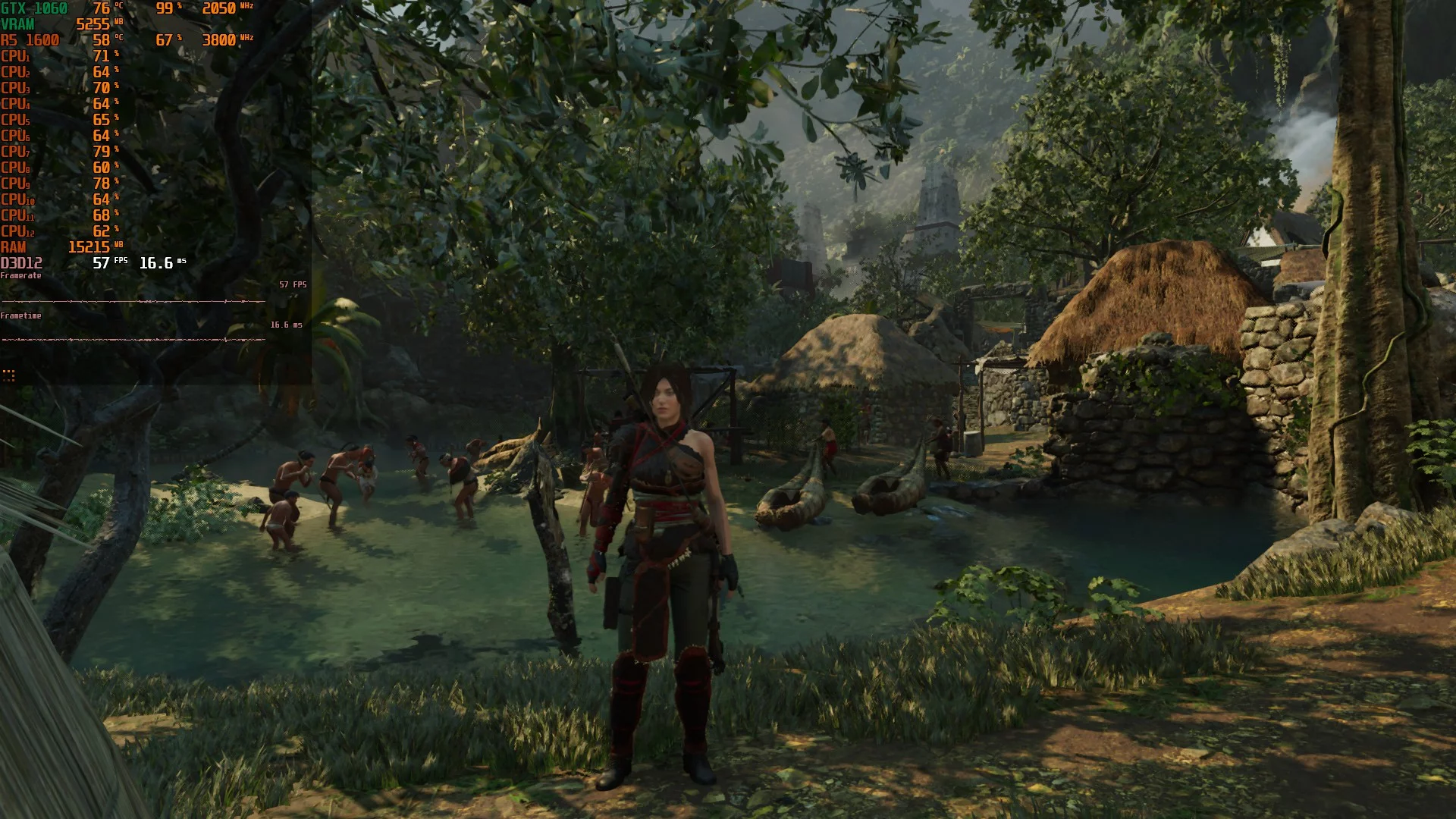
Wenn die Grafikkarte jedoch auch im Leerlauf unter hoher Last bleibt, wenn Sie kein Spiel oder ein anspruchsvolles Programm gestartet haben, ist das ein schlechtes Zeichen. Die Ursache könnte ein Miner, Malware, ein eingefrorenes Browser-Tab mit Hardwarebeschleunigung, eine Videoaufnahme-Software, ein Overlay, eine KI-App oder ein anderer Hintergrundprozess sein.
Öffnen Sie den Task-Manager, gehen Sie zum Tab Prozesse und sortieren Sie die Liste nach der GPU-Spalte. Finden Sie den Prozess, der die Grafikkarte belastet, und überprüfen Sie dann seinen Namen und den Speicherort der Datei. Wenn der Prozess verdächtig aussieht, scannen Sie das System mit Windows-Sicherheit oder einem anderen zuverlässigen Antivirus.
Wann 100% GPU-Nutzung ein Problem sein kann
100% GPU-Nutzung ist an sich nicht gefährlich. Es wird problematisch, wenn die Grafikkarte überhitzt, die Taktraten sinken, sie sehr laut wird, das Spiel abstürzt oder visuelle Artefakte angezeigt werden. In diesem Fall müssen Sie die Temperatur, die Taktraten, den Stromverbrauch, die Lüftergeschwindigkeit und das Stromlimit überprüfen.
Wenn die Grafikkarte selbst im Menü eines Spiels ständig mit 100% ausgelastet ist, aktivieren Sie ein FPS-Limit. Dies reduziert Wärme, Lärm und Stromverbrauch. Sie können das Limit in den Spieleinstellungen, im NVIDIA-Systemsteuerung, in der AMD-Software, in der Intel-Grafiksoftware oder in RTSS festlegen.
GPU-Auslastung liegt nicht bei 100% oder die GPU wird nicht ausreichend genutzt. Ist das normal?
Wenn die Grafikkarte nicht ausreichend genutzt wird, ist die Situation komplizierter. An sich bedeutet dies nicht unbedingt, dass ein Problem vorliegt. Eine niedrige GPU-Auslastung ist bei alten, anspruchslosen oder E-Sport-Spielen, bei niedrigen Grafikeinstellungen, mit aktiviertem FPS-Limit, mit V-Sync, Upscaling, Frame Generation oder in Spielmenüs üblich.
Das Problem beginnt, wenn die Grafikkarte nicht vollständig ausgelastet ist, die FPS niedrig sind, die Frame-Zeit unregelmäßig ist und das Spiel deutlich ruckelt oder schlecht läuft. In diesem Fall müssen Sie nach einem Engpass im Prozessor, RAM, VRAM, Speicherlaufwerk, den Energieeinstellungen, Treibern oder der eigenen Optimierung des Spiels suchen.
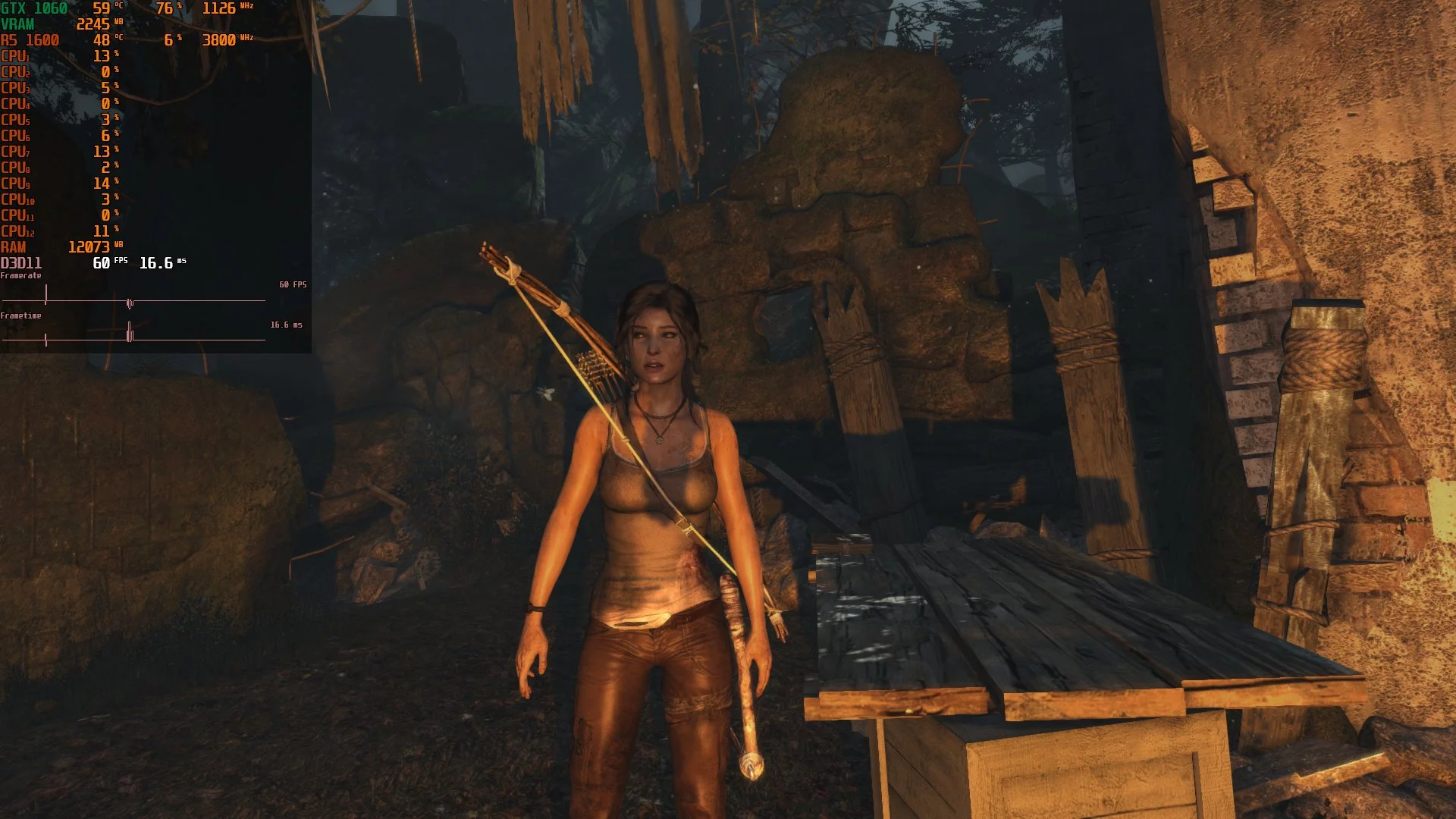
Die ersten Dinge, die Sie überprüfen sollten, sind die Bildrate und die Frame-Zeit. Wenn Sie beispielsweise ein 60 FPS-Limit haben und die Grafikkarte dieses Limit problemlos hält, gibt es keinen Grund zur Sorge. Das Gleiche gilt für aktiviertes V-Sync, G-Sync, FreeSync, VRR oder ein FPS-Limit im Treiber.
Um zu überprüfen, ob die Grafikkarte stärker ausgelastet werden kann, entfernen Sie vorübergehend das FPS-Limit, deaktivieren Sie V-Sync oder erhöhen Sie die Auflösung und die Grafikeinstellungen. Wenn die GPU-Auslastung steigt, ist die Grafikkarte in Ordnung. Wenn die GPU jedoch weiterhin nicht ausreichend genutzt wird, die FPS niedrig sind und das Spiel ruckelt, stimmt etwas nicht.
Warum die GPU nicht bei 100% ist und was zu tun ist
Wenn die Grafikkarte nicht ausreichend genutzt wird und dies Probleme verursacht, müssen Sie herausfinden, warum. Die häufigsten Ursachen sind ein schwacher Prozessor, ein FPS-Limit, V-Sync, nicht genügend RAM, nicht genügend VRAM, ein langsames Speicherlaufwerk, Energiesparmodus, Überhitzung, Treiber oder schlechte Spieloptimierung. Lassen Sie uns die Hauptgründe im Detail durchgehen.

Schwacher CPU oder CPU-Engpass
Es gibt ein Konzept, das oft als CPU-Engpass bezeichnet wird. Es wird manchmal zu einfach verwendet, aber das tatsächliche Problem, dass ein Prozessor mit einer Grafikkarte nicht Schritt halten kann, existiert. Der gleiche CPU kann eine Grafikkarte bei 1080p begrenzen, aber bei 1440p oder 4K nicht mehr der Hauptengpass sein, da höhere Auflösungen mehr Last auf die GPU verlagern.
Der wichtige Teil ist dieser: Wenn der Prozessor die Frames nicht schnell genug für die Grafikkarte vorbereiten kann, sitzt die GPU untätig. In der Überwachung sieht das oft so aus: Die Grafikkarte ist mit 50-80% ausgelastet, die FPS sind niedrig oder instabil, ein oder mehrere CPU-Kerne sind ausgelastet, und die Frame-Zeit schwankt.
Es ist auch wichtig, die CPU-Temperatur zu überprüfen. Wir haben erklärt, wie man dies in einem detaillierten Leitfaden macht. Die CPU könnte überhitzen, was zu niedrigeren Taktraten führt und sie daran hindert, mit dem Spiel Schritt zu halten. In diesem Fall reinigen Sie das Kühlsystem, ersetzen Sie die Wärmeleitpaste, überprüfen Sie den Druck der Kühlerbefestigung, passen Sie die Lüfterkurven an oder verbessern Sie den Luftstrom im Gehäuse.

Schlechte Optimierung
Wenn ein Spiel schlecht optimiert ist, kann es selbst auf leistungsstarker Hardware schlecht laufen. Eine niedrige GPU-Auslastung kann in diesem Fall mit ungleichmäßigen Frame-Zeiten, Rucklern, Shader-Kompilierungsproblemen, einem Flaschenhals eines einzelnen CPU-Kerns oder internen Engine-Beschränkungen einhergehen.
Wenn Sie mit diesem Problem konfrontiert sind, versuchen Sie, Ihren Grafiktreiber zu aktualisieren, Spiel-Patches zu installieren, Spieldateien zu überprüfen und Diskussionen in Foren oder auf Steam zu verfolgen. Manchmal hilft es, die API zu wechseln, zum Beispiel zwischen DirectX 11, DirectX 12 oder Vulkan, wenn das Spiel dies unterstützt. Wenn die Ursache jedoch im eigenen Code des Spiels liegt, wird kein Treiber oder eine Windows-Neuinstallation das Problem beheben, bis die Entwickler einen Patch veröffentlichen.
Andere Probleme
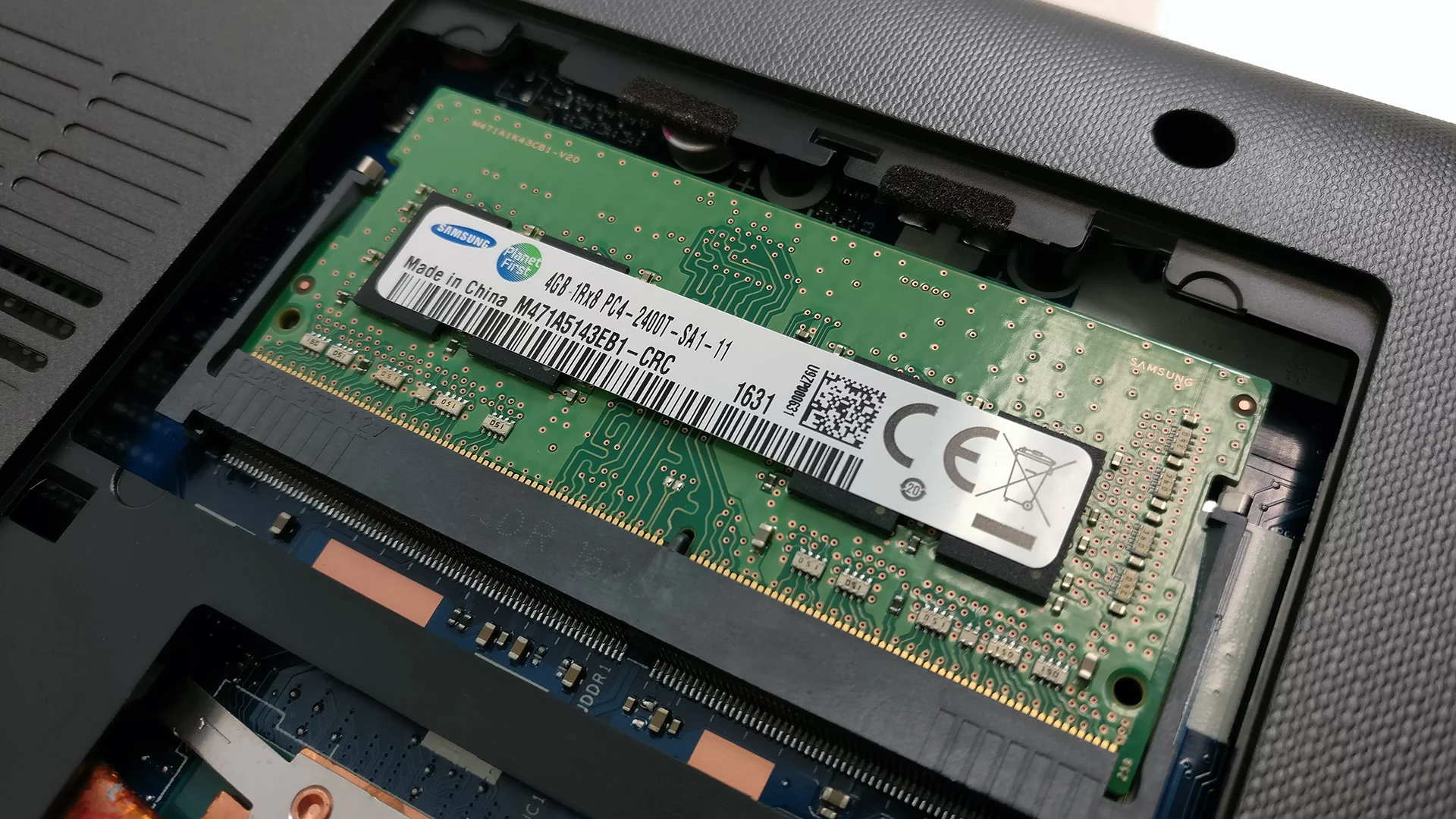
Es kann auch andere Ursachen geben. Die Grafikkarte selbst könnte defekt sein, insbesondere wenn Sie Artefakte, Abstürze, einen schwarzen Bildschirm, Überhitzung oder plötzliche Taktrückgänge sehen. In diesem Fall testen Sie sie in anderen Spielen, Benchmarks und Stresstests und, wenn möglich, in einem anderen PC. FurMark kann verwendet werden, um Wärme und Stabilität zu überprüfen, aber ein Stresstest ist nicht genug: Einige Probleme treten nur in bestimmten Spielen auf.
Sie sollten auch Energiesparmodi, Windows-Einstellungen, den Grafiktreiber, FPS-Begrenzungen, V-Sync und welche Grafikkarte das Spiel verwendet, überprüfen. Auf Laptops kann es passieren, dass ein Spiel versehentlich auf integrierter Grafik anstelle der dedizierten GPU gestartet wird. Lesen Sie mehr darüber in unseren Leitfäden Wie man Windows 10 für Spiele optimiert und Wie man eine NVIDIA-Grafikkarte für Spiele einrichtet.
Was tun, wenn Sie nicht genug VRAM haben
Eine niedrige GPU-Auslastung und Ruckler können nicht nur durch den Prozessor, sondern auch durch einen Mangel an VRAM verursacht werden. Wenn ein Spiel den Videospeicher füllt, können Probleme mit dem Streaming von Texturen, Mikroruckler, plötzliche Rückgänge und manchmal Abstürze auftreten. Dies ist besonders häufig bei modernen Spielen mit hohen Textureinstellungen, Raytracing und hohen Auflösungen.
Überprüfen Sie die VRAM-Nutzung in MSI Afterburner, HWiNFO oder der integrierten Overlay des Treibers. Wenn der VRAM fast voll ist, senken Sie die Texturqualität, Auflösung, Raytracing, Sichtweite oder deaktivieren Sie schwere HD-Texturpakete.
FAQ
Ist es normal, dass die GPU-Auslastung bei 100 % liegt?
Wenn die Grafikkarte in einem Spiel oder einer anspruchsvollen Anwendung ausgelastet ist, dann ja. Das bedeutet, dass die GPU mit voller Leistung arbeitet. Wenn die hohe Auslastung im Leerlauf anhält, ist das verdächtig: the system kann von einem Miner, Browser, Aufnahme-Software, Overlay oder einem anderen Hintergrundprozess belastet werden.
Ist es normal, dass die GPU-Auslastung unter 100% liegt?
Wenn die FPS hoch sind, die Bildzeit stabil ist und ein FPS-Limit, V-Sync, G-Sync, FreeSync oder VRR aktiviert ist, dann ja. Aber wenn das Spiel ruckelt, während die Grafikkarte unterausgelastet ist, müssen Sie nach einem Engpass suchen.
Was ist wichtiger: die Grafikkarte oder der Prozessor?
Es gibt keine eindeutige Antwort. Sowohl der Prozessor als auch die Grafikkarte sind in Spielen wichtig, aber ihre Rollen hängen vom Spiel, der Auflösung, den Einstellungen und der Ziel-FPS ab. Bei 4K ist die Grafikkarte normalerweise das Hauptlimit. Bei 1080p, in Esport-Spielen und in Projekten mit vielen NPCs kann der Prozessor ebenso wichtig sein. Der Schlüssel ist das Gleichgewicht: Ein sehr schwacher CPU wird selbst eine leistungsstarke Grafikkarte limitieren, während eine schwache GPU nicht zulässt, dass Sie bei hohen Einstellungen spielen, selbst wenn die CPU gut ist.
Wie beeinflusst die Grafikkarte die Bildqualität und Leistung in Spielen?
Die Grafikkarte ist verantwortlich für Auflösung, Anti-Aliasing, Texturqualität, Beleuchtung, Reflexionen, Schatten, Effekte, Raytracing und Upscaler. Der Prozessor hat einen stärkeren Einfluss auf die Anzahl der Objekte, NPCs, Physik, Skripte, KI, Weltsimulation und maximale FPS in CPU-intensiven Szenen. Wenn Sie in 4K mit hohen Einstellungen und Raytracing spielen möchten, wird die Grafikkarte normalerweise das Hauptlimit sein. Wenn Sie hohe FPS in einem wettbewerbsorientierten Spiel oder dichte Menschenmengen in einer offenen Welt möchten, ist der Prozessor ebenfalls wichtig.