
Palworld Fehler und Lösungen: Abstürze, Startprobleme und Serverprobleme
 Vladyslav Shamshurov
Palworld bereitet sich darauf vor, den Early Access zu verlassen, aber Spieler könnten weiterhin auf technische Probleme stoßen: Abstürze, schwarze Bildschirme, Verbindungsfehler, Serverausfälle und Co-Op-Bugs. Zum Beispiel erhalten einige Spieler beim Start einen schwarzen Bildschirm, andere stürzen mit einem Unreal Engine-Fehler ab, und einige Benutzer können sich nicht mit einer Welt oder einem dedizierten Server verbinden. In diesem Leitfaden haben wir mögliche Probleme und Fehler sowie Lösungen gesammelt.
Nach größeren Updates und der Veröffentlichung von Version 1.0 können einige alte Fehler aufgrund des Ansturms von Spielern, Netzwerkänderungen und hoher Serverlast zurückkehren. Überprüfen Sie vor komplizierteren Lösungen zunächst den Serverstatus, die Spielupdates und die Dateiintegrität.
Systemanforderungen
Überprüfen Sie vor dem Start von Palworld die Systemanforderungen und stellen Sie sicher, dass das Spiel auf einer SSD installiert ist. Wenn Ihr System die Mindestanforderungen nicht erfüllt, funktioniert das Spiel möglicherweise nicht richtig oder startet möglicherweise gar nicht. Überprüfen Sie dies, bevor Sie nach anderen Lösungen für das Problem suchen.
Mindestanforderungen
- Betriebssystem: Windows 10 oder 11 (64-Bit).
- Prozessor: i5-3570K 3,4 GHz oder höher.
- Arbeitsspeicher: 16 GB RAM.
- Grafikkarte: GeForce GTX 1050 (2 GB).
- DirectX: Version 11.
- Netzwerk: Breitband-Internetverbindung.
- Speicher: 40 GB.
- Zusätzliche Hinweise: SSD erforderlich.
Empfohlene Anforderungen
- Betriebssystem: Windows 10 oder 11 (64-Bit).
- Prozessor: i9-9900K 3,6 GHz oder höher.
- Speicher: 32 GB RAM.
- Grafikkarte: GeForce RTX 2070.
- DirectX: Version 11.
- Netzwerk: Breitband-Internetverbindung.
- Speicherplatz: 40 GB.
- Zusätzliche Hinweise: SSD erforderlich.
Nicht Gefunden Sitzung 91 Fehler
Der Fehlercode Nicht Gefunden Sitzung 91 kann auftreten, wenn ein Spieler versucht, sich mit einem Server zu verbinden, der nicht mehr existiert, einer geschlossenen Welt oder einer Sitzung, in der der Mehrspielermodus nicht aktiviert ist. Sie können das Problem beheben, indem Sie sich mit einem anderen Server verbinden oder den Host kontaktieren und ihn bitten, die Kooperations-Einstellungen zu überprüfen.
Stellen Sie sicher, dass der Mehrspielermodus aktiviert ist
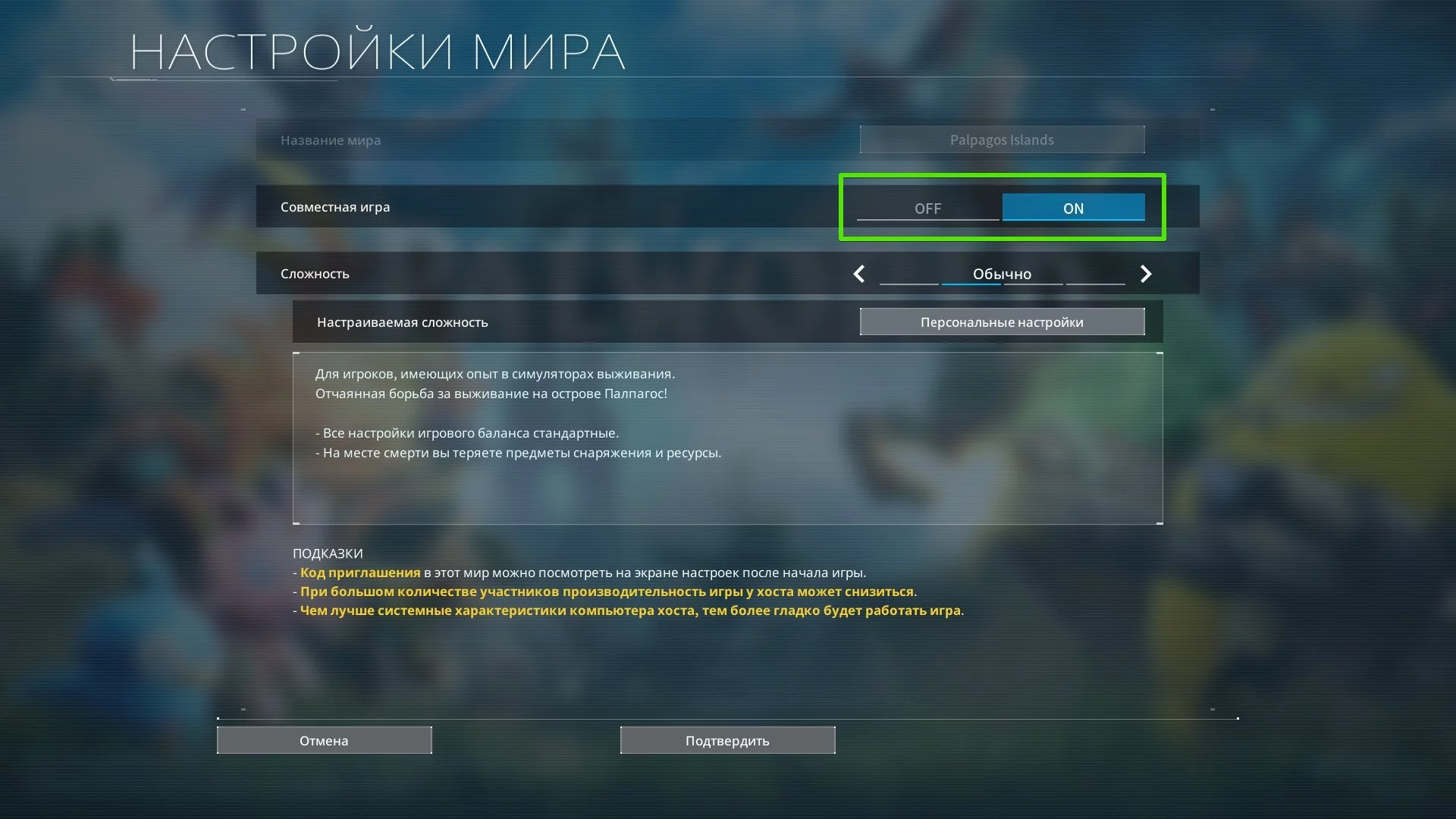
Wenn Sie bestätigt haben, dass der Server, mit dem Sie sich verbinden möchten, läuft und stabil ist, überprüfen Sie, ob die Mehrspieler-Option für diesen Server aktiviert ist.
Überprüfen Sie Ihre Netzwerkeinstellungen
Wenn der Mehrspielermodus aktiviert ist, der Fehler jedoch weiterhin auftritt, überprüfen Sie Ihre Netzwerkverbindung.
Wenn Sie über WLAN mit dem Internet verbunden sind, empfehlen wir, auf eine kabelgebundene Verbindung umzuschalten und zu überprüfen, ob das Problem weiterhin besteht. Andernfalls versuchen Sie, Ihr Modem oder Ihren Router neu zu starten, um den Standardverbindungszustand wiederherzustellen.
Fehler beim Hosten einer Mehrspieler-Sitzung
Xbox-Spieler in Palworld, die versuchen, zu den von ihnen erstellten Welten zurückzukehren, können auf den Fehler "Fehler beim Hosten einer Mehrspieler-Sitzung" stoßen. In den meisten Fällen hängt dies mit der Netzwerksitzung oder den Mehrspielereinstellungen zusammen. Als vorübergehende Lösung können Sie den Mehrspielermodus für diese Welt deaktivieren und es erneut versuchen.

- Im Menü Welt auswählen, heben Sie die betroffene Welt hervor und drücken Sie die Schaltfläche Welt-Einstellungen ändern in der unteren linken Ecke des Bildschirms.
- Von dort aus schalten Sie den Mehrspielermodus auf AUS, bevor Sie versuchen, zur Welt zurückzukehren.
Charakter erscheint unter der Karte oder im Wasser: Was tun?
Manchmal kann es vorkommen, dass Ihr Charakter nach dem erneuten Betreten einer Welt im Wasser unter der Karte erscheint. In diesem Zustand können Sie nicht zurück zum Ufer gelangen und bleiben im Wasser stecken. Um das Problem zu beheben, beenden Sie einfach die Spielsitzung und versuchen Sie, sie erneut zu starten. Wenn das nicht hilft, schalten Sie die Mehrspielereinstellung in den Welteinstellungen ein oder aus. Sie können auch versuchen, das Spiel erneut zu betreten.
Gefährten am Basis bleiben im Kampfmodus: Was tun?
Ihr Camp wird regelmäßig von Feinden angegriffen, aber manchmal verlassen die Gefährten den Kampfmodus nicht, selbst nachdem der Kampf beendet ist. Sie können einfach an Ort und Stelle einfrieren, während das rote Symbol über ihnen weiter blinkt. Im Folgenden erklären wir, warum dies passiert, wie man es vermeiden kann und was zu tun ist, wenn Sie bereits auf den Fehler gestoßen sind.
Warum passiert das?
Basierend auf unseren Beobachtungen kann der Fehler auftreten, wenn Sie das Spiel während eines Überfalls verlassen. Dies ermöglicht es Ihnen, dem Kampf selbst zu entkommen, aber wenn Sie zum Spiel zurückkehren, können Sie auf dieses Problem stoßen. Die Gefährten stehen einfach still und hören auf, ihre Aufgaben zu erledigen. In diesem Zustand können sie möglicherweise nicht einmal die Futterbox erreichen, um ihren Hunger zu stillen.
Fazit: Verlassen Sie das Spiel nicht während eines Überfalls. Es ist besser, alle Ihre Pals in die Palbox zu legen und schnell zu dem nächstgelegenen Schnellreisepunkt zu reisen. Die Feinde haben niemanden, den sie angreifen können, verbringen etwas Zeit an der Basis und verlassen schließlich den Ort.
So beheben Sie den Fehler
Wenn dies bereits passiert ist, versuchen Sie zuerst, die feststeckenden Pals in die Palbox zu legen, sie zur Basis zurückzubringen, die Welt neu zu starten und zu überprüfen, ob Gebäude oder der Weg zur Futterbox sie blockieren. Wenn nichts hilft, können Sie die letzte Option versuchen: zerstören Sie die Palbox. Damit werden einige Objekte aus dem Camp entfernt, wie Ruhebereiche und andere palbezogene Strukturen. Wenn der Fehler auch nach dem Neustart der Welt und dem Bewegen Ihrer Pals weiterhin besteht, überprüfen Sie, ob ein neuer Patch verfügbar ist, und versuchen Sie, Basisstrukturen zu verschieben oder vorübergehend Basisüberfälle in den Welteinstellungen zu deaktivieren.
OnCreateSession Complete Delegate bWasSuccessful == false Fehler
Der „OnCreateSession Complete Delegate bWasSuccessful == false“-Fehler steht normalerweise im Zusammenhang mit dem Erstellen oder Verbinden mit einer Netzwerksitzung. Als vorübergehende Lösung können Sie den Mehrspielermodus in den Welteinstellungen deaktivieren und im Einzelspielermodus spielen. Wenn Sie auf einem Server spielen, überprüfen Sie auch dessen Verfügbarkeit, Spielversion und Verbindungseinstellungen.
Schwarzer Bildschirm beim Start von Palworld
Einige Benutzer stoßen beim Start des Spiels auf einen schwarzen Bildschirm. Danach passiert nichts: Es gibt keine Abstürze oder Fehlermeldungen. Laut Spielerberichten tritt das Problem häufiger in der PC-Version des Spiels auf. Um dieses Problem zu beheben, können Sie einige der unten aufgeführten Tipps ausprobieren.
Warten Sie ein paar Minuten
Manchmal kann das Spiel beim ersten Start lange auf einem schwarzen Bildschirm bleiben. Warten Sie ein paar Minuten, insbesondere wenn Palworld auf einer SSD installiert ist und nach einem Update gestartet wird. Wenn sich der Bildschirm zu lange nicht ändert, fahren Sie mit den nächsten Methoden fort.
Deaktivieren Sie die Vollbildoptimierungen und führen Sie es als Administrator aus
In der Steam-Version auf PC kann das Ändern der Kompatibilitätseinstellungen manchmal helfen. Hier ist, was zu tun ist:
- Öffnen Sie Steam, suchen Sie das Spiel und gehen Sie zum Stammordner: Verwalten, dann Lokale Dateien durchsuchen.
- Rechtsklicken Sie auf die Palworld.exe Startdatei und wählen Sie Eigenschaften.
- Gehen Sie zum Kompatibilität Tab.
- Überprüfen Sie Vollbildoptimierungen deaktivieren.
- Überprüfen Sie auch Dieses Programm als Administrator ausführen.
- Versuchen Sie, das Spiel zu starten.
Überprüfen Sie die Integrität der Spieldateien
Wenn die vorherigen Empfehlungen nicht helfen, den schwarzen Bildschirm beim Starten von Palworld zu beheben, müssen Sie möglicherweise die Integrität der Spieldateien in Steam überprüfen. Dazu:
- Finden Sie Palworld in Ihrer Steam-Bibliothek.
- Rechtsklicken Sie darauf und öffnen Sie Eigenschaften.
- Gehen Sie zum Installierte Dateien Tab.
- Klicken Sie auf Integrität der Spieldateien überprüfen.
Installieren Sie Palworld auf einer SSD neu
Eine weitere Möglichkeit, das Problem zu beheben, besteht darin, das Spiel auf einer SSD neu zu installieren. Deinstallieren Sie Palworld vollständig von Ihrem Computer über Steam und wählen Sie dann eine SSD als Installationsort.
Aktualisieren Sie Ihren Grafikkartentreiber
Die letzte Empfehlung, die helfen kann, den schwarzen Bildschirm beim Start zu beheben, besteht darin, den neuesten Grafikkartentreiber zu installieren oder den Treiber vollständig neu zu installieren.
Sie können auch nach Updates suchen, indem Sie NVIDIA GeForce Experience oder AMD Software: Adrenalin Edition verwenden. Dazu starten Sie eine der Apps, gehen zum Treiber-Tab und klicken auf Nach Updates suchen.
UE Pal: Ausnahmezugriffsverletzung Absturz
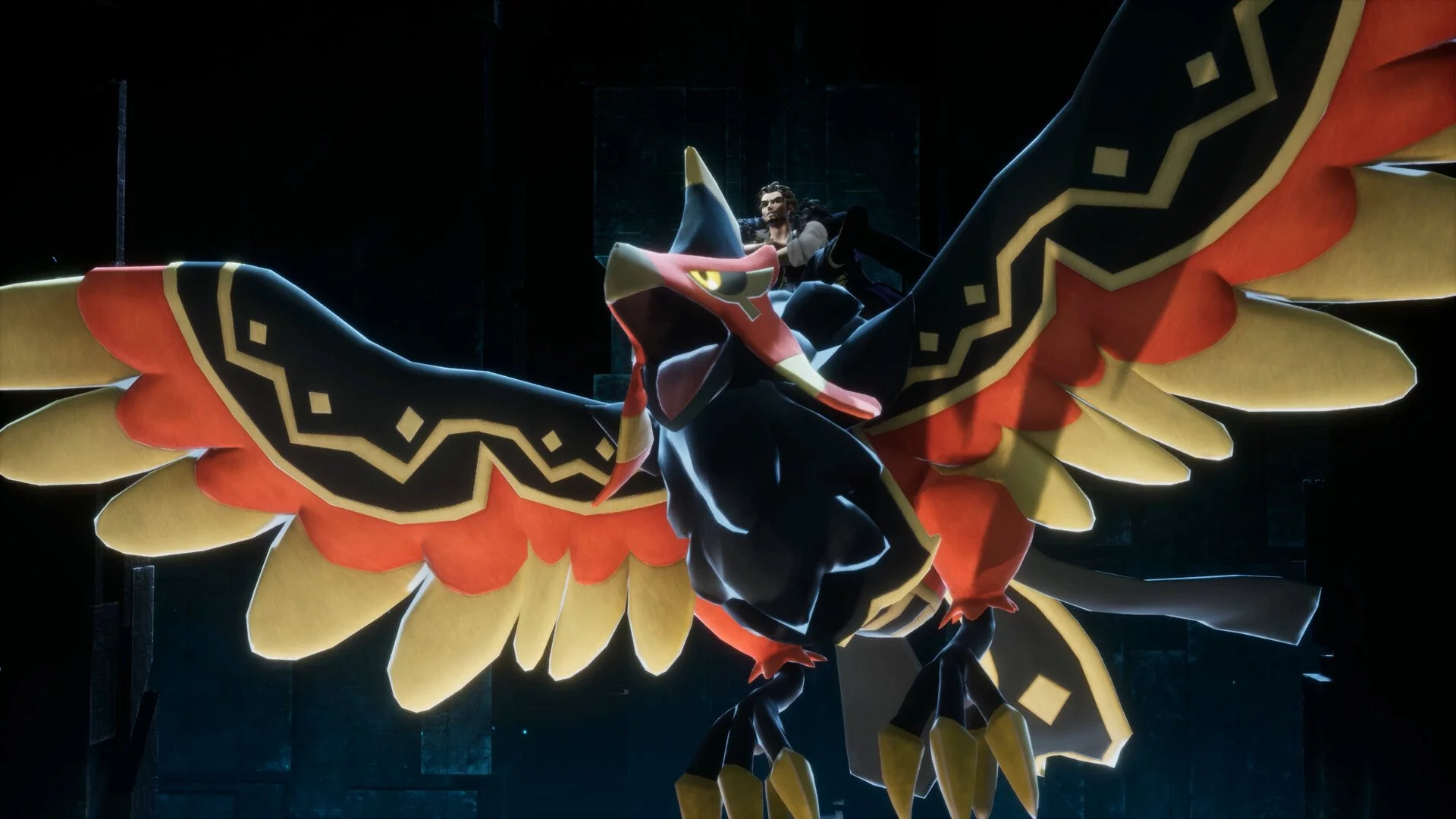
Eine kleine Anzahl von PC-Spielern erhält den Fehler „UE Pal abgestürzt — Ausnahmezugriffsverletzung“, während sie Palworld spielen. In den meisten Fällen wird dieser Fehler von einem Absturz auf den Desktop gefolgt, was bedeutet, dass das Spiel abstürzt und geschlossen wird. Es gibt keine universelle Lösung für diesen Fehler, aber es ist normalerweise am besten, mit der Überprüfung der Spieldateien, der Aktualisierung Ihres Grafikkartentreibers, der Deaktivierung von Übertaktung und der vollständigen Neuinstallation von Palworld zu beginnen. Die Überprüfung und Reparatur von Dateien ist sowohl in der Steam-Version von Palworld als auch in der Xbox/Game Pass-Version auf dem PC verfügbar.
BP-Klasse Mensch Fehler Pop-Up
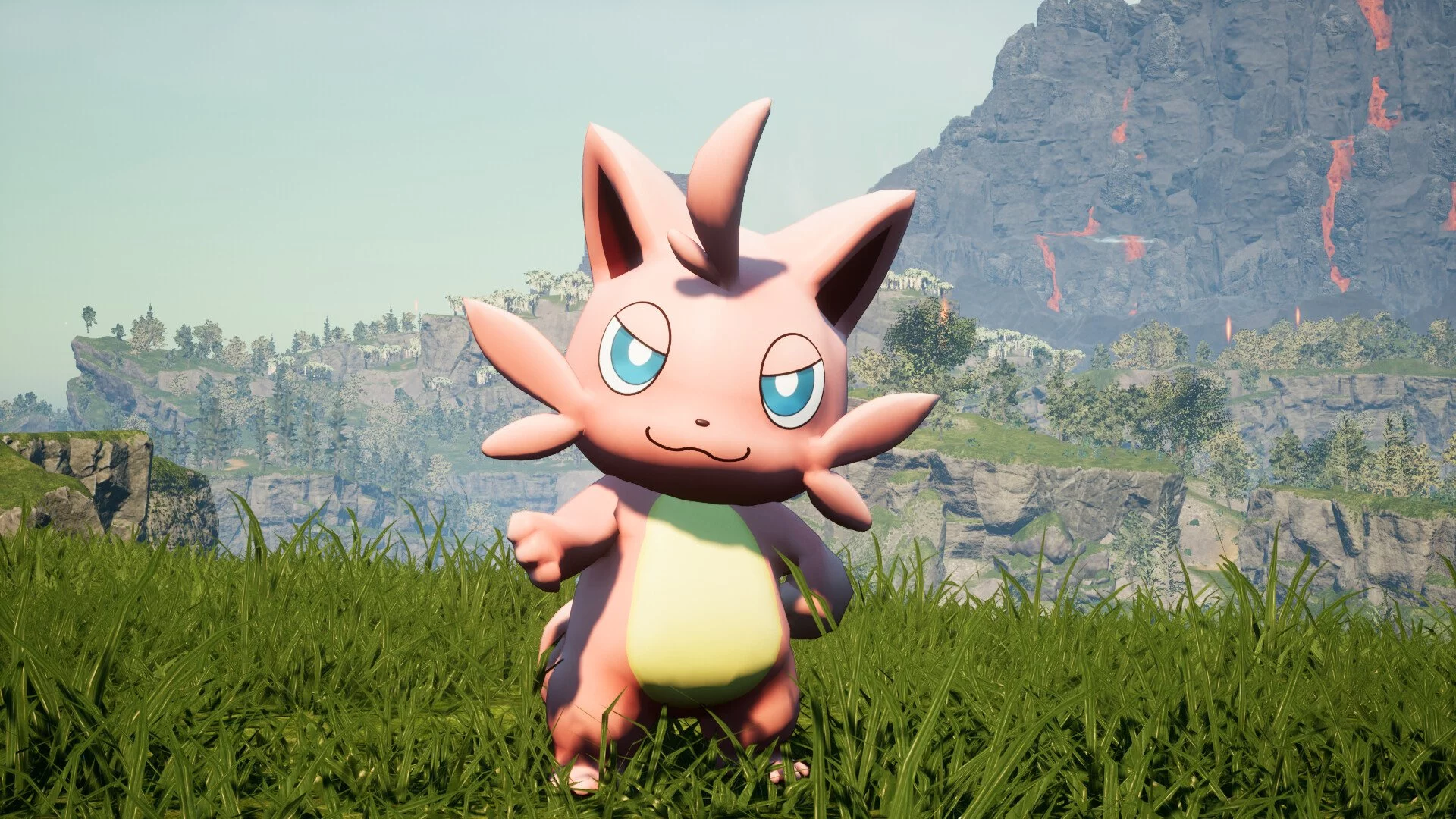
Das BP-Klasse Mensch Fehler Pop-Up kann erscheinen, nachdem Sie einen Syndikat-Schläger gefangen haben, sich ihm nähern und versuchen, detaillierte Informationen anzuzeigen. In der Praxis ist der Fehler harmlos, da Sie nur auf OK drücken müssen, um das Dialogfenster zu schließen. Nach dem Schließen des Fensters kann das Modell des Syndikat-Schlägers verschwinden.
Kein Passwort eingegeben Fehler
Viele Palworld-Spieler haben den Fehler „Kein Passwort eingegeben“ festgestellt, wenn sie versuchen, sich mit einem Koop-Server zu verbinden, selbst wenn sie das vom Serverbesitzer festgelegte Passwort verwenden. Das Problem ist seit der Early-Access-Phase bekannt.
Wenn der Fehler weiterhin auftritt, überprüfen Sie, ob das Passwort korrekt ist, stellen Sie sicher, dass die Server- und Client-Versionen übereinstimmen, und versuchen Sie, den Server vorübergehend in den Community-Server-Modus zu wechseln, wenn das für Ihr Spiel funktioniert. Diese Lösung ermöglicht es Ihnen, mit Freunden auf einem passwortgeschützten Server zu spielen, bis eine offizielle Lösung verfügbar ist.
Allgemeine Fehlersuche Tipps
Verbindungsprobleme in Palworld hängen meist mit einer instabilen Internetverbindung, unterschiedlichen Client- und Server-Versionen, Port-Einstellungen oder vorübergehendem Server-Load zusammen. Stellen Sie vor dem Spielen sicher, dass Ihre Internetverbindung stabil ist. Wenn Sie WLAN verwenden und auf Probleme stoßen, versuchen Sie eine kabelgebundene Verbindung über ein Ethernet-Kabel.
Überprüfen Sie die Dateiintegrität nach der Installation von Updates
Wenn Sie auf dem PC spielen und nach der Installation von Updates Fehler auftreten, überprüfen Sie die Integrität der Spieldateien.
- Für Steam: Klicken Sie mit der rechten Maustaste auf das Spiel und wählen Sie Eigenschaften, dann Installierte Dateien, dann Integrität der Spieldateien überprüfen.
- Für Xbox (Game Pass): Wählen Sie Palworld in Ihrer Bibliothek, dann "...", Verwalten, Dateien und Überprüfen und Reparieren.
Überprüfen Sie, ob Ihr PC die Anforderungen für dedizierte Server erfüllt
Anforderungen für dedizierte Server:
- Prozessor: 4 Kerne oder mehr.
- Speicher: 16 GB RAM, aber mehr als 32 GB ist besser für einen stabilen Betrieb.
- Netzwerk: UDP-Port 8211 standardmäßig. Portweiterleitung ist erforderlich.
- Speicher: schneller SSD.
Wenn Sie auf privaten Servern in Palworld spielen möchten, lesen Sie zuerst den offiziellen technischen Leitfaden des Entwicklers. Darin werden die vollständigen Anforderungen für die Erstellung eines dedizierten Servers beschrieben. Wenn Sie Einrichtungsprobleme auf dem PC haben, überprüfen Sie, ob Ihr Computer diese Anforderungen erfüllt. Der gleiche Leitfaden enthält auch Anweisungen zur Portweiterleitung.