
Die Hexer 3: Wilde Jagd Fehlerbehebungen: Abstürze, Verzögerungen und Startprobleme
 Vladyslav Shamshurov
Auf dem PC kann The Witcher 3: Wild Hunt auf viele verschiedene Arten abstürzen: Das Spiel kann nach der Installation nicht starten, beim Speichern abstürzen, auf dem Ladebildschirm einfrieren, DLL-Fehler anzeigen, FPS nach Änderung der Einstellungen verlieren oder mit Mods und Grafikeinstellungen in Konflikt geraten. Einige alte Probleme wurden längst durch Patches behoben, aber viele Fehler können immer noch auf modernen Systemen auftreten, insbesondere nach der Neuinstallation von Windows, dem Aktualisieren von Treibern, dem Wechsel zur Next-Gen-Version oder dem Start des Spiels in DX12.
In diesem Leitfaden haben wir Lösungen für gängige PC-Fehler von The Witcher 3 gesammelt: 0xc000007b, Msvcp120.dll und andere DLL-Probleme, fehlender Cursor, festhängendes Laden, Abstürze beim Speichern, niedrige FPS, HairWorks-Probleme, Schatten, FPS-Begrenzungsprobleme und Einfrieren des Intro-Videos. Beginnen Sie mit der Überprüfung der Systemanforderungen und grundlegenden Komponenten, bevor Sie sich dem spezifischen Problem unten zuwenden.
Was vor dem Start von The Witcher 3 installiert werden sollte
Bevor Sie nach einem spezifischen Fehler suchen, aktualisieren Sie den Grafiktreiber und installieren Sie die wichtigsten Systembibliotheken. Dies ist besonders wichtig nach der Neuinstallation von Windows, dem Wechsel zu einer neuen GPU oder dem Aktualisieren von The Witcher 3 auf die Next-Gen-Version:
Ein aktueller Grafiktreiber und die erforderlichen Systembibliotheken sind entscheidend für eine stabile Spielleistung. Es ist am besten, Treiber von den offiziellen Websites von Nvidia, AMD oder Intel herunterzuladen. Verwenden Sie Tools zur automatischen Treiberaktualisierung von Drittanbietern nur, wenn Sie genau verstehen, was sie installieren.
Möglicherweise müssen Sie auch unterstützende Software wie DirectX, Microsoft .NET Framework und Microsoft Visual C++ aktualisieren:
- Herunterladen DirectX
- Herunterladen Microsoft .NET Framework 3.5 SP1
- Herunterladen Microsoft .NET Framework 4
Unterstützende DLL-Bibliotheken:
- Herunterladen Microsoft Visual C++ 2005 Service Pack 1
- Herunterladen Microsoft Visual C++ 2008 SP1 (32-Bit)
- Herunterladen Microsoft Visual C++ 2008 SP1 (64-Bit)
- Herunterladen Microsoft Visual C++ 2010 SP1 (32-Bit)
- Herunterladen Microsoft Visual C++ 2010 SP1 (64-Bit)
- Herunterladen Microsoft Visual C++ 2012 Update 4 (32-Bit)
- Herunterladen Microsoft Visual C++ 2012 Update 4 (64-Bit)
- Herunterladen Microsoft Visual C++ 2013
Wenn nach allem, was oben aufgeführt ist, weiterhin Probleme auftreten, finden Sie mögliche Lösungen unten.
The Witcher 3 bleibt beim Herunterladen oder Installieren hängen
Wenn The Witcher 3 beim Herunterladen oder Installieren hängen bleibt, pausieren Sie zuerst den Vorgang für 20-30 Sekunden und setzen Sie dann den Download fort. Wenn das nicht hilft, starten Sie den Steam- oder GOG-Client neu, überprüfen Sie den freien Speicherplatz auf der Festplatte und stellen Sie sicher, dass Ihr Antivirus- oder Windows-Sicherheitsprogramm das Schreiben von Dateien nicht blockiert.
Fehler 0xc000007b in The Witcher 3
Stellen Sie zuerst sicher, dass Sie Ihren Grafiktreiber aktualisiert, die neuesten Microsoft Visual C++ Redistributables, DirectX und .NET Framework installiert haben, und versuchen Sie dann, das Spiel als Administrator zu starten. Der Fehler 0xc000007b ist oft mit beschädigten oder inkompatiblen Systembibliotheken verbunden, also laden Sie keine separaten DLL-Dateien von verdächtigen Websites herunter und verwenden Sie keine unbekannten „DLL Fixer“-Tools.
Um die letzte bekannte funktionierende Systemkonfiguration zu laden, schalten Sie Ihren PC ein und drücken Sie während des Starts „F8“. Wählen Sie im erscheinenden Menü „Letzte bekannte funktionierende Konfiguration“ aus und drücken Sie „Enter“.
The Witcher 3 stürzt beim Speichern ab
Wenn The Witcher 3 beim Speichern abstürzt, überprüfen Sie zuerst den Pfad zu Ihrem Dokumentenordner, die Zugriffsberechtigungen, die Steam- oder GOG-Cloudspeicher und den freien Speicherplatz auf dem Systemlaufwerk. Stellen Sie auch sicher, dass das Spiel nicht aus einem Ordner installiert oder gestartet wird, auf den Windows nicht richtig zugreifen kann.
Msvcp120.dll oder andere DLL-Fehler in The Witcher 3
Laden Sie keine einzelnen DLL-Dateien von unbekannten Websites herunter. Msvcp120.dll-Fehler und ähnliche Probleme werden normalerweise behoben, indem Sie die Microsoft Visual C++ Redistributables installieren oder neu installieren. Nach der Installation der Bibliotheken starten Sie Ihren PC neu, überprüfen Sie die Integrität der Spieldateien in Steam oder GOG und versuchen Sie erneut, The Witcher 3 zu starten.
Der Mauszeiger fehlt in The Witcher 3
Versuchen Sie, die "Shift"-Taste zu drücken, das Spiel zu minimieren und erneut zu öffnen sowie zwischen Vollbild-, Fenster- und randlosen Modi zu wechseln. Wenn das Problem nach dem Anschließen eines Gamepads aufgetreten ist, trennen Sie es vorübergehend und starten Sie das Spiel neu.
Fehler: Windows Media Player kann nicht erkannt werden in The Witcher 3
Öffnen Sie die Systemsteuerung, gehen Sie zu Programme und wählen Sie "Windows-Funktionen aktivieren oder deaktivieren". Überprüfen Sie die Option Windows Media Player: Wenn sie nicht aktiviert ist, aktivieren Sie sie und starten Sie das System neu. Bei Windows N- und KN-Editionen müssen Sie möglicherweise das Media Feature Pack installieren.
The Witcher 3 hat Ruckler, Stottern oder niedrige FPS
Um die FPS in The Witcher 3 zu erhöhen, schließen Sie zuerst unnötige Hintergrundanwendungen, aktualisieren Sie Ihren Grafiktreiber und stellen Sie sicher, dass das Spiel die dedizierte GPU verwendet, wenn Sie auf einem Laptop spielen. Senken Sie dann die schwersten Einstellungen: HairWorks, Sichtbereich der Vegetation, Schattenqualität, Grasdichte, Raytracing in DX12 und Texturqualität, wenn Ihnen der Videospeicher ausgeht.
Sie sollten Ihr Antivirenprogramm nicht vollständig deaktivieren. Wenn Sie vermuten, dass der Windows-Schutz das Spiel stört, ist es besser, den Ordner von The Witcher 3 zu den Ausnahmen hinzuzufügen oder die Schutzgeschichte zu überprüfen.
Sie können auch Ihr Antivirenprogramm vorübergehend zur Prüfung deaktivieren. Wenn das Spiel immer noch schrecklich läuft, stellen Sie sicher, dass sich Ihre Grafikeinstellungen nicht geändert haben.
The Witcher 3 startet nicht
Wenn The Witcher 3 nicht startet, überprüfen Sie die Integrität der Spieldateien in Steam oder GOG, aktualisieren Sie Ihren Grafiktreiber, installieren Sie die Visual C++ Redistributables und versuchen Sie, das Spiel als Administrator zu starten. Wenn Sie kürzlich Mods installiert haben, entfernen Sie diese vorübergehend und testen Sie das Spiel auf einer sauberen Version.
So deaktivieren oder die Schatten in The Witcher 3 verringern
Zuerst versuchen Sie, die Schattenqualität im Spielmenü zu verringern. Wenn Sie eine genauere manuelle Anpassung der Schatten benötigen, verwenden Sie einen separaten Leitfaden für die Konfigurationsdateien von The Witcher 3, da alte tweaks in der rendering.ini möglicherweise anders in der modernen Version des Spiels funktionieren.
So ändern Sie die FPS-Obergrenze in The Witcher 3
Überprüfen Sie zuerst die FPS-Begrenzung in den eigenen Einstellungen des Spiels und im Nvidia- oder AMD-Treibersteuerungsfeld. Manuelle Änderungen an Dateien wie performance.xml sollten nur als zusätzliche Option für ältere Versionen des Spiels verwendet werden, da nach Updates die Parameter möglicherweise anders gespeichert und angewendet werden.
So optimieren Sie HairWorks in The Witcher 3, ohne zu viel FPS zu verlieren
HairWorks bleibt eine der schwersten Grafikeinstellungen in The Witcher 3. Wenn die FPS nach der Aktivierung stark sinken, versuchen Sie zuerst den „Geralt Only“-Modus oder deaktivieren Sie HairWorks vollständig im Spielmenü. Auf AMD-Systemen sind alte Methoden über das Catalyst Control Center möglicherweise nicht mehr relevant, daher ist es besser, die modernen AMD Software-Treibereinstellungen zu verwenden und die Tessellation nicht zu hoch einzustellen. Achten Sie auf den Abschnitt „Tessellation“. Stellen Sie neben „Tessellation-Modus“ auf „Anwendungseinstellungen überschreiben“ ein, wählen Sie dann im Menü „Maximale Tessellationsebene“ 2x, 4x, 8x oder 16x, je nach Leistung Ihrer Grafikkarte.
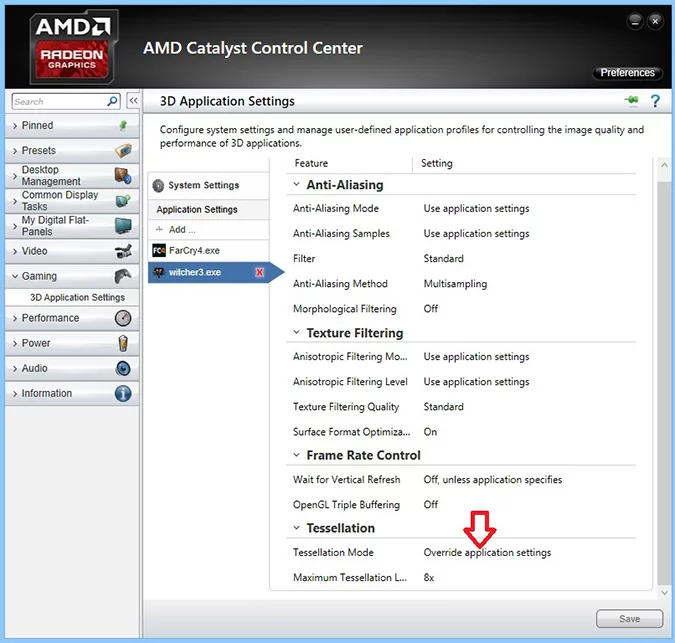
Wenn Ihr Treiber das Begrenzen der Tessellation zulässt, versuchen Sie moderate Werte wie 4x oder 8x und testen Sie die FPS im Kampf gegen Monster. Wenn die Einbrüche weiterhin bestehen, ist es besser, HairWorks zu deaktivieren: die visuelle Verbesserung ist nicht immer den Leistungsverlust wert.

The Witcher 3 friert während des Intro-Videos ein
Wenn The Witcher 3 während des Intro-Videos einfriert, versuchen Sie, das Spiel neu zu starten, die Dateiintegrität zu überprüfen, Ihren Grafiktreiber zu aktualisieren und vorübergehend Steam, GOG, Discord, GeForce Experience oder AMD Software-Overlays zu deaktivieren. Überprüfen Sie auch, ob Mods, alte Konfigurationsdateien oder beschädigte Videodateien im Spielordner den Start beeinträchtigen.
So konfigurieren Sie die Grafikeinstellungen in The Witcher 3
Für die richtigen Grafikeinstellungen in Witcher 3 auf Nvidia- und AMD-Systemen lesen Sie unsere speziellen Artikel: The Witcher 3: Wild Hunt Grafikanpassungsanleitung und The Witcher 3: Wild Hunt Grafikeinstellungsanleitung. Darin erklären wir, wie Sie das beste Gleichgewicht zwischen Qualität und Leistung wählen und welche Einstellungen den größten Einfluss auf die FPS in Witcher 3 haben.
So aktivieren Sie HairWorks in The Witcher 3 mit geringeren FPS-Einbußen
Es gibt eine Möglichkeit, den FPS-Verlust durch Nvidia HairWorks in The Witcher 3: Wild Hunt zu reduzieren, aber die Technologie wird in Bezug auf die Leistung niemals kostenlos sein. Der Grund dafür ist, dass sie automatisch mit 8x MSAA-Kantenglättung verarbeitet wird, die bekanntlich die FPS merklich reduziert. Wie erhöhen Sie die FPS mit aktiviertem HairWorks? Es ist einfach: Öffnen Sie die Datei Rendering.ini, die sich im Verzeichnis %game directory%binconfigbase befindet, mit Notepad, suchen Sie die Zeile HairWorksAALevel=8 und ändern Sie 8 in 4 oder 2. Sie werden natürlich etwas Fell- und Haarqualität verlieren, aber die Technologie wird weiterhin funktionieren und die FPS nicht so stark reduzieren.
Wenn das Spiel die Datei nach dem Start überschreibt, können Sie sie vorübergehend auf Nur-Lesen in den Eigenschaften setzen. Beachten Sie jedoch, dass nach dieser Änderung einige Einstellungen möglicherweise nicht mehr richtig über das Spielmenü gespeichert werden.
Was zu tun ist, wenn The Witcher 3 nicht funktioniert
Wenn Sie nicht wissen, wo Sie anfangen sollen, laden Sie keine einzelnen DLL-Dateien herunter und ändern Sie die Windows-Systemeinstellungen nicht blind. Führen Sie zunächst eine grundlegende Überprüfung durch, die bei den meisten Startproblemen, Abstürzen und niedrigen FPS-Problemen hilft.
- Überprüfen Sie die Integrität der Spieldateien in Steam oder GOG;
- Aktualisieren Sie Ihren Grafiktreiber von der offiziellen Nvidia-, AMD- oder Intel-Website;
- Installieren Sie die neuesten Microsoft Visual C++ Redistributables, DirectX und .NET Framework;
- Starten Sie das Spiel ohne Mods oder Drittanbieter-Overlays;
- Versuchen Sie DX11, wenn DX12 instabil ist;
- Reduzieren Sie HairWorks, Schatten, Pflanzenreichweite und Raytracing;
- Überprüfen Sie den freien Speicherplatz auf der Festplatte und die Zugriffsberechtigungen für den Dokumente-Ordner.
Die Witcher 3 Fehler FAQ
Unten haben wir kurze Antworten auf die häufigsten Probleme mit The Witcher 3 für PC gesammelt: das Spiel startet nicht, stürzt ab, zeigt DLL-Fehler an, verliert FPS oder friert nach einem Update ein.
Was soll ich tun, wenn The Witcher 3 nicht startet?
Überprüfen Sie die Integrität der Spieldateien, aktualisieren Sie Ihren Grafiktreiber, installieren Sie die Visual C++ Redistributables und versuchen Sie, das Spiel ohne Mods oder Drittanbieter-Overlays zu starten.
Wie behebe ich den Fehler 0xc000007b?
In den meisten Fällen hilft die Neuinstallation von Systembibliotheken: Microsoft Visual C++ Redistributables, DirectX und .NET Framework. Laden Sie keine einzelnen DLL-Dateien von verdächtigen Websites herunter.
Warum laggt The Witcher 3 nach dem Next-Gen-Update?
Häufige Ursachen sind hohe DX12-Einstellungen, Raytracing, HairWorks, Schatten, Pflanzenreichweite und hohe Texturqualität, wenn nicht genügend Videospeicher vorhanden ist.
Was ist besser für stabile FPS: DX11 oder DX12?
Für stabile FPS ist es normalerweise besser, mit DX11 zu beginnen. DX12 ist für neue Grafikfunktionen erforderlich, kann aber auf einigen Systemen schwerer laufen.
Warum stürzt das Spiel nach der Installation von Mods ab?
Mods können mit der aktuellen Version des Spiels in Konflikt stehen, insbesondere nach Updates. Entfernen Sie die Mods, testen Sie die saubere Version und fügen Sie die Modifikationen dann einzeln wieder hinzu.
***
Wenn Sie Ihr Problem oben nicht gefunden haben, überprüfen Sie unsere verwandten Materialien zu den Grafikeinstellungen und Konfigurationsdateien von The Witcher 3. Manchmal werden Abstürze, Ruckler und FPS-Einbrüche nicht durch Spielfehler verursacht, sondern durch zu hohe Grafikeinstellungen, Mods oder einen DX12-Konflikt.