
Valheim: Anleitung zur Einrichtung eines Dedicated Servers
 Vladyslav Shamshurov
Das Wikinger-Survival-Spiel Valheim hat den Early Access verlassen und Version 1.0 erreicht. Du kannst die riesige Welt weiterhin mit Freunden erkunden. Wenn ihr jedoch regelmäßig zusammenspielen möchtet, ist ein eigener Server die bequemste Lösung. In diesem Guide haben wir alle aktuellen Informationen dazu zusammengestellt, wie du einen Dedicated Server einrichtest und dich direkt über Steam mit ihm verbindest.
SteamCMD herunterladen und installieren
Valheim unterstützt sowohl den Einzelspieler- als auch den Koop-Modus. Du kannst allein ins Abenteuer starten, doch die Welt steckt voller Aktivitäten, und mit Freunden macht die Erkundung oft noch mehr Spaß. Bis zu 10 Spieler können gleichzeitig auf demselben Server spielen.
Zu Beginn musst du SteamCMD herunterladen. Entpacke das Programm in einen zuvor erstellten Ordner. Du kannst es überall auf deinem PC ablegen. Ein leicht zugänglicher Ort wie der Desktop kann die Einrichtung jedoch erleichtern.

Öffne steamcmd.exe. Sobald die Eingabeaufforderung Steam> erscheint, gib login anonymous ein und drücke die Eingabetaste.
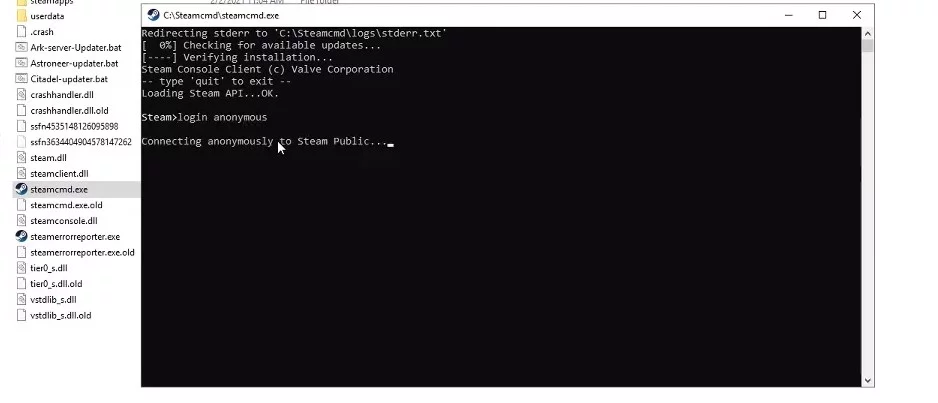
Damit verbindest du dich anonym mit SteamCMD, aber ein weiterer Schritt ist nötig. Wenn erneut die Eingabeaufforderung Steam> erscheint, gib app_update 896660 ein. Dadurch wird Valheim Dedicated Server installiert oder aktualisiert. Die erste Installation kann eine Weile dauern, während zukünftige Updates normalerweise schneller abgeschlossen sein sollten. Sobald der Vorgang beendet ist, sollte Success! angezeigt werden. Gib bei der nächsten Eingabeaufforderung Steam> exit ein, um das Programm zu schließen. Wiederhole den Vorgang nach größeren Valheim-Updates, damit die Serverversion mit der aktuellen Spielversion übereinstimmt.
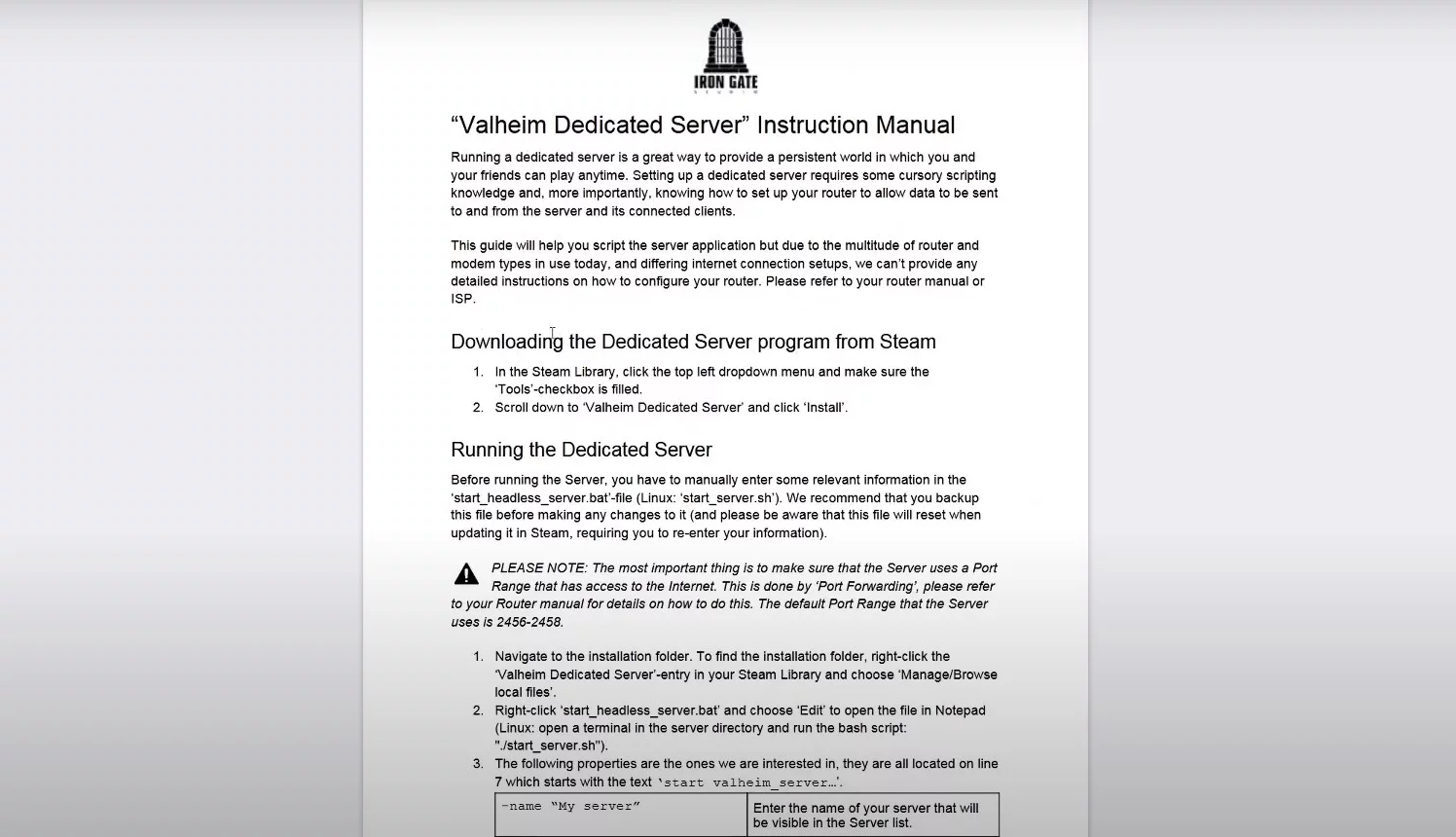
Im Ordner C:\Users\user\Desktop\steamcmd\steamapps\common\Valheim dedicated server findest du außerdem die offizielle Anleitung zur Einrichtung des Dedicated Servers. Der genaue Pfad hängt davon ab, wo du SteamCMD entpackt hast. Sieh dort nach, falls du auf Probleme stößt.
Server konfigurieren
Im Ordner des Valheim Dedicated Servers findest du die Datei start_headless_server.bat. Erstelle eine Kopie, bevor du sie bearbeitest, damit deine Einstellungen bei einem Update der Serveranwendung nicht verloren gehen. Öffne deine Kopie von start_headless_server.bat zur Bearbeitung und trage die gewünschten Werte für die Parameter name, world und password ein. Speichere die Datei anschließend.
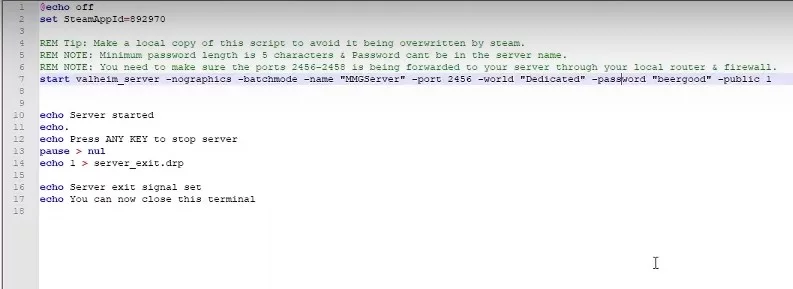
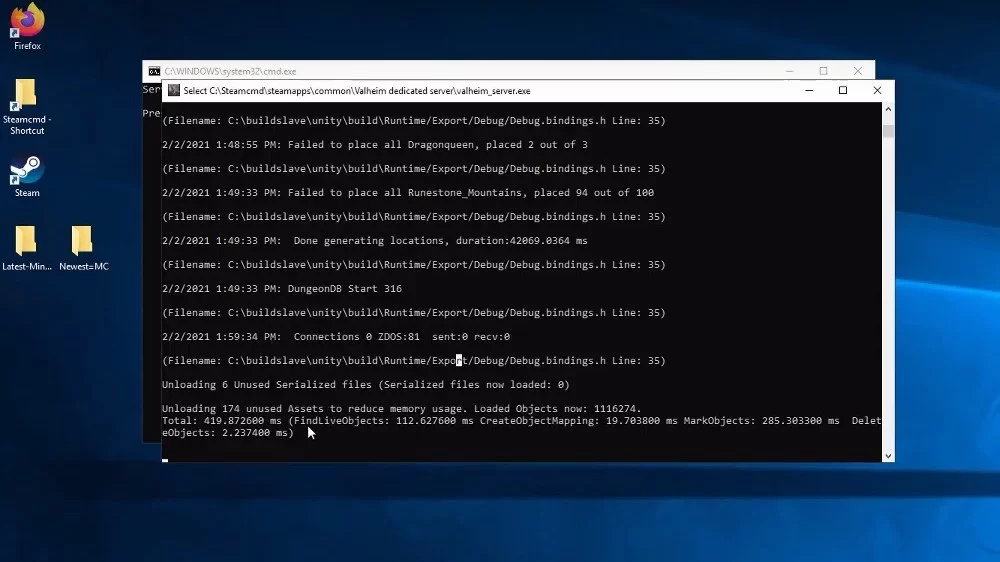
Stelle sicher, dass die Ports 2456–2457 in deinem Router und der Firewall deines PCs freigegeben sind. Valheim verwendet den in den Servereinstellungen angegebenen Port sowie den unmittelbar darauffolgenden Port. Anschließend kannst du den Server über start_headless_server.bat starten. Er ist bereit, sobald in der Konsole Game server connected angezeigt wird.
Wenn sich auch Spieler auf anderen Plattformen verbinden können sollen, füge den Parameter -crossplay zu den Serverparametern hinzu. Dadurch wird der Server auf das PlayFab-Crossplay-Backend umgestellt. Bei aktiviertem Crossplay ist eine Portweiterleitung am Router für Internetverbindungen normalerweise nicht erforderlich.
Um den Server ordnungsgemäß herunterzufahren, drücke im geöffneten Befehlsfenster Strg+C und warte, bis der Vorgang abgeschlossen ist.
Eine vorhandene Welt auf einem Valheim-Server verwenden
Deine Valheim-Welten werden unter AppData\LocalLow\IronGate\Valheim gespeichert. Du kannst eine bestehende Einzelspielerwelt auch auf einen Dedicated Server auf einem anderen PC übertragen, indem du die benötigten Weltdateien auf den Rechner kopierst, auf dem der Server läuft.
Wenn du eine eigene Welt verwenden möchtest, erstelle sie zunächst im Einzelspielermodus. Bei der Welterstellung wirst du aufgefordert, einen Namen einzugeben, und kannst außerdem den Seed sehen. Sobald die generierte Welt geladen ist, kannst du das Spiel verlassen. Trage in start_headless_server.bat den Weltnamen und nicht den Seed als Wert für den Parameter world ein. Beim nächsten Serverstart wird diese Welt geladen.
Direkt verbinden
Du kannst dich direkt aus Valheim mit einem Server verbinden. Öffne Join Game, wähle Add Server und gib die IP-Adresse sowie den Port des Servers ein. Der Standardport ist 2456.
Wenn du dich über dasselbe lokale Netzwerk verbindest, kannst du die lokale IP-Adresse des Server-PCs verwenden. Bei einer Internetverbindung über das standardmäßige Steam-Backend benötigst du die öffentliche IP-Adresse.
Wenn der Server mit aktiviertem -crossplay läuft, kannst du auch einen Join Code verwenden. Der Host findet den Code im Pausenmenü und kann ihn den anderen Spielern schicken. Gib den Code über Join Game und Add Server ein.
Zusätzliche Tipps
Das oben erwähnte Serverpasswort sollte nicht leer bleiben. Wenn du das standardmäßige Steam-Backend verwendest, müssen die Ports 2456–2457 sowohl in deinem Router als auch in der Windows-Firewall geöffnet sein.
Bei aktiviertem -crossplay nutzt der Server das PlayFab-Crossplay-Backend. So können Spieler auf verschiedenen Plattformen derselben Welt beitreten. Für externe Verbindungen ist eine Portweiterleitung am Router normalerweise nicht erforderlich.
Obwohl bis zu 10 Spieler gleichzeitig einem Server beitreten können, hängt die Qualität des Spielerlebnisses von der Leistung des PCs ab, auf dem der Server läuft, sowie von der Stabilität seiner Internetverbindung.
Das sind die wichtigsten Informationen, die du brauchst, um einen Server in Valheim 1.0 einzurichten. Denk daran, Valheim Dedicated Server nach größeren Updates zu aktualisieren, damit die Serverversion der aktuellen Spielversion entspricht.