Früher brauchte man zum Modden eines Spiels Programmierkenntnisse, ein Verständnis der Engine und die Fähigkeit, selbst Grafiken zu erstellen. Heute lässt sich ein Teil dieser Arbeit an einen KI-Agenten abgeben. Das Plugin universal-modder für Claude Code bringt dem Agenten bei, die Engine eines Spiels zu identifizieren, den passenden Mod-Loader auszuwählen, Code zu schreiben, Sprites zu generieren und das Ergebnis direkt im laufenden Spiel zu testen. In diesem Guide erklären wir, wie das Plugin funktioniert, wie du es installierst und damit deinen ersten Mod erstellst.
Was ist universal-modder

universal-modder ist ein kostenloses Claude-Code-Plugin, mit dem ein KI-Agent Mods für fast jedes PC-Spiel erstellen kann. Es wurde von Rehan entwickelt, ist als Open-Source-Projekt auf GitHub verfügbar und steht unter der MIT-Lizenz. Zum Zeitpunkt der Veröffentlichung ist Version 0.2.0 aktuell. Wir haben bereits darüber berichtet, wie universal-modder Assets generiert, Code schreibt und Mods direkt im Spiel testet.
Claude Code kann zwar selbstständig Code schreiben, weiß aber nicht automatisch, wie ein bestimmtes Spiel aufgebaut ist oder welchen Mod-Loader die Community üblicherweise verwendet. Diese Lücke schließt das Plugin. Es stellt dem Agenten eine Reihe von Skills mit Anleitungen für verschiedene Engines, das Kommandozeilenwerkzeug um für die Arbeit mit Spielen sowie Zugriff auf fal zur Verfügung – einen Dienst, der Sprites, Texturen, 3D-Modelle und Audio generieren kann.
Das Plugin eignet sich sowohl für Spieler, die einem Lieblingsspiel einen eigenen Gegenstand, Gegner oder eine neue Mechanik hinzufügen möchten, ohne programmieren zu können, als auch für Modding-Einsteiger, die beim Untersuchen des Spielcodes und beim Auffinden der passenden Funktionen Hilfe brauchen.
So installierst du universal-modder für Claude Code

Bevor du das Plugin installierst, musst du zuerst den KI-Agenten herunterladen und installieren, der den Code für dich schreibt. In diesem Fall ist das Claude Code.
So installierst du Claude Code
Claude Code ist ein KI-Programmieragent von Anthropic, der im Terminal läuft. Er kann Dateien lesen und erstellen, Befehle ausführen und Code auf deinem Computer schreiben. Um ihn zu nutzen, brauchst du ein kostenpflichtiges Claude-Abonnement, etwa Pro, Max, Team oder Enterprise, oder ein Claude-Console-Konto mit aktivierter API-Abrechnung.
Systemanforderungen:
- Windows 10 ab Version 1809, macOS 13 oder höher oder Ubuntu 20.04 oder höher.
- Mindestens 4 GB RAM.
- Eine Internetverbindung.
- Unter Windows wird Git for Windows empfohlen.
Die meisten Spiele, die du wahrscheinlich modden möchtest, laufen unter Windows. Außerdem sind einige Werkzeuge des Plugins – darunter das Starten von Spielen, das Erstellen von Screenshots und Videoaufnahmen – speziell dafür ausgelegt. Deshalb konzentriert sich der Rest dieses Guides auf die Installation unter Windows.
Git for Windows installieren

Rufe die offizielle Git-Website auf, lade das Installationsprogramm herunter und führe es aus. Während der Installation kannst du alle Standardeinstellungen beibehalten. Git wird aus zwei Gründen benötigt: Claude Code verwendet die enthaltene Git-Bash-Shell, und das Plugin selbst wird von GitHub heruntergeladen.
Claude Code installieren
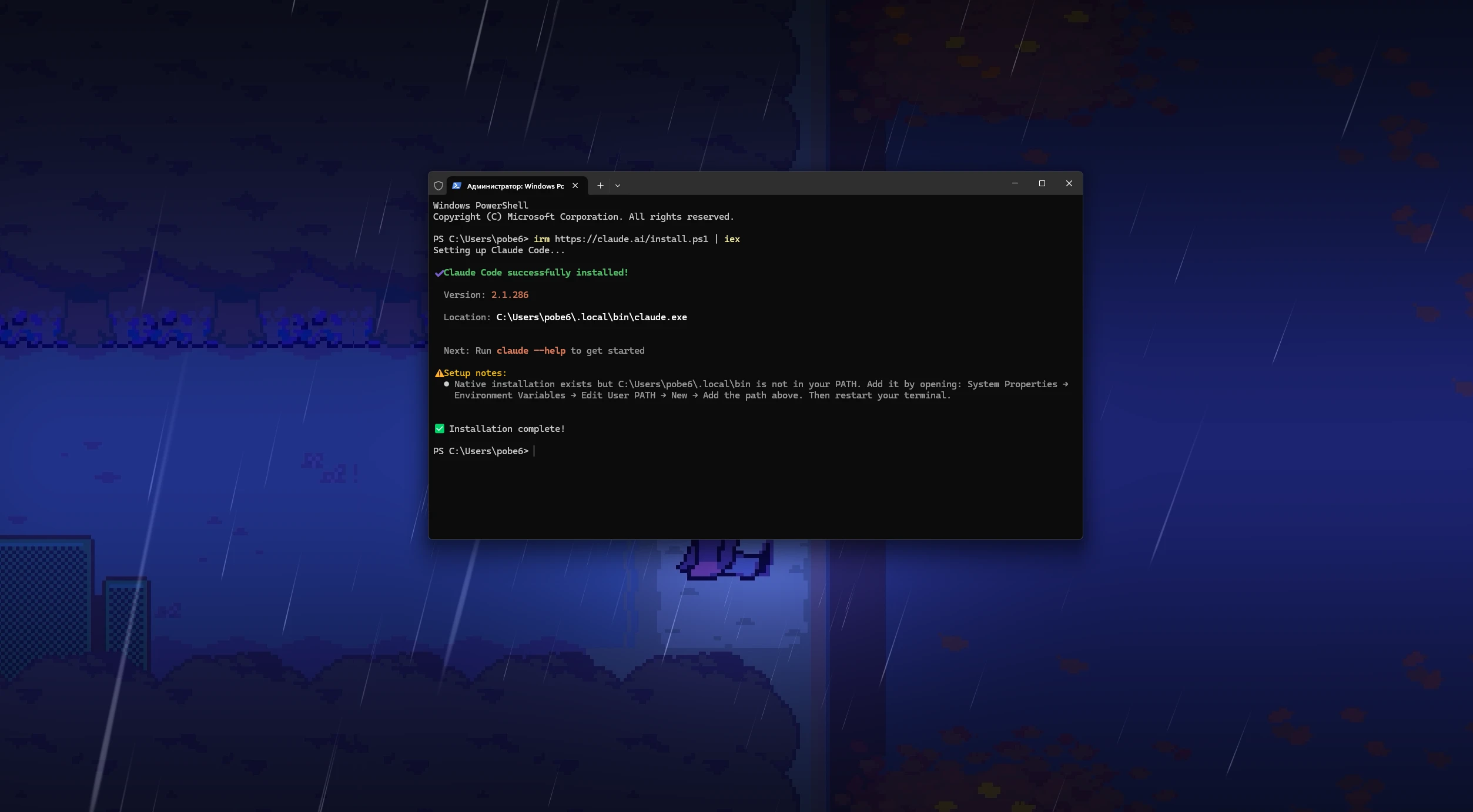
Klicke mit der rechten Maustaste auf die Start-Schaltfläche und wähle Terminal oder Windows PowerShell. Füge irm https://claude.ai/install.ps1 | iex in das Fenster ein und drücke die Eingabetaste. Unter macOS und Linux öffnest du ein Terminal und führst curl -fsSL https://claude.ai/install.sh | bash aus. Schließe nach Abschluss der Installation das Terminal und öffne ein neues Fenster. Wechsle in den Projektordner, den du verwenden möchtest, und starte Claude Code mit claude. Mit claude --version kannst du prüfen, ob die Installation geklappt hat; der Befehl sollte die installierte Versionsnummer ausgeben. Falls etwas schiefgelaufen ist, führe claude doctor aus. Das Programm teilt dir dann mit, was fehlt.
Erster Start und Anmeldung

Erstelle einen eigenen Ordner für künftige Mods, zum Beispiel C:\mods. Dort speichert der Agent Code, Assets und sein Arbeitsprotokoll. Öffne in diesem Ordner ein Terminal und starte Claude Code mit claude. Beim ersten Start fordert dich das Programm auf, ein Farbthema und eine Anmeldemethode auszuwählen. Entscheide dich für ein Claude-Abonnement oder die Console-Authentifizierung. Zur Autorisierung öffnet sich eine Browserseite. Melde dich an, erteile den Zugriff und kehre zum Terminal zurück. Schließlich fragt Claude Code, ob du dem aktuellen Ordner vertraust. Bestätige das; anschließend erscheint das Eingabefeld.
So verbindest du universal-modder

Bevor du das Plugin selbst installierst, solltest du die Programme einrichten, die es für seine Werkzeuge benötigt. Danach musst du nur noch das Plugin zu Claude Code hinzufügen und einen API-Schlüssel für den Dienst zur Asset-Generierung hinterlegen.
Die Toolchain benötigt folgende Komponenten:
- Python 3.10 oder höher. Das Kommandozeilenwerkzeug selbst ist in Python geschrieben.
- uv. Der empfohlene Python-Paketmanager. Ist uv installiert, kann um die benötigten Bibliotheken beim ersten Start automatisch herunterladen.
- ffmpeg. Wird zum Aufnehmen und Bearbeiten von Videos verwendet.
- Blender. Nur erforderlich, wenn du 3D-Modelle in Sprites umwandeln möchtest.
Unter Windows kannst du all diese Programme über den integrierten Paketmanager winget installieren. Öffne ein Terminal und führe die folgenden Befehle nacheinander aus:
- winget install Python.Python.3.12
- winget install astral-sh.uv
- winget install Gyan.FFmpeg
- winget install BlenderFoundation.Blender
Starte nach der Installation das Terminal neu. Führe python --version, uv --version und ffmpeg -version aus, um sicherzustellen, dass alles korrekt installiert wurde.
Das Plugin installieren

Starte Claude Code in deinem Mods-Ordner und gib den Befehl zum Hinzufügen des Plugin-Marktplatzes ein: /plugin marketplace add rehan-remade/universal-modder. Installiere anschließend das Plugin selbst mit /plugin install universal-modder\@universal-modder. Das Programm fragt dich, welchen Geltungsbereich du verwenden möchtest. Wähle User, damit das Plugin in jedem Ordner verfügbar ist. Prüfe nach der Installation die Meldung von Claude Code. Falls das Plugin neu geladen werden muss, führe /reload-plugins aus. Wenn du Claude Desktop verwendest, öffne eine lokale Code-Sitzung, klicke neben dem Eingabefeld auf + und wähle dann Plugins > Add plugin. Füge den universal-modder-Marktplatz hinzu, installiere das Plugin und wähle den gewünschten Installationsbereich.
So erhältst du einen fal-API-Schlüssel

fal ist ein Dienst zur Generierung von Bildern, Assets, Modellen und anderen für Mods benötigten Ressourcen. Das Plugin funktioniert auch ohne API-Schlüssel, aber der Agent kann dann keine Sprites, Modelle oder Sounds selbst generieren. Der Dienst ist kostenpflichtig: Jede Generierung wird deinem Guthaben belastet, und 3D-Modelle sowie Videos gehören zu den teuersten Aufgaben. Gehe auf fal.ai, erstelle ein Konto und lade Guthaben auf. Öffne anschließend die Seite API keys, erstelle einen neuen Schlüssel und kopiere ihn. Der Schlüssel wird nur einmal angezeigt – speichere ihn also sofort. Über die Umgebungsvariable FAL_KEY übergibst du ihn anschließend an das System. Unter Windows führst du den folgenden Befehl im Terminal aus und ersetzt den Platzhalter durch deinen eigenen Schlüssel: setx FAL_KEY your_key.
Unter macOS und Linux fügst du export FAL_KEY=your_key in die Datei \~/.bashrc oder \~/.zshrc ein. Starte danach das Terminal neu. Du kannst den Schlüssel auch in einer .env-Datei im Projektordner als FAL_KEY=your_key speichern. Das um-Werkzeug kann ihn von dort lesen, der fal-MCP-Server in Claude Code bezieht den Schlüssel jedoch ausschließlich aus der Umgebungsvariable.
Plugin-Befehle
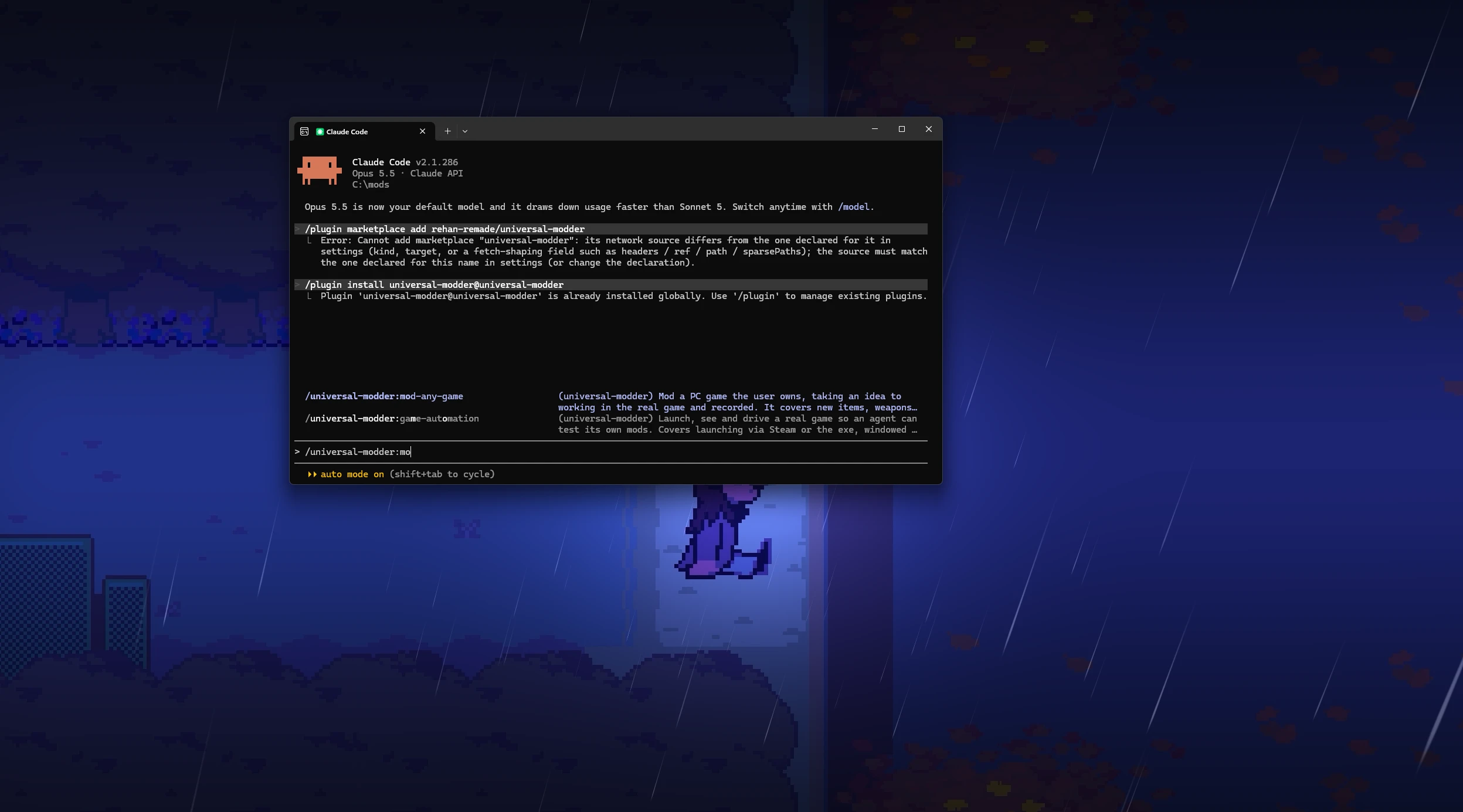
Das Plugin bietet zwei Arten von Befehlen: Skills, die du in Claude Code mit einem Slash-Befehl aufrufst, und um-Befehle, die der Agent im Terminal ausführt. Du musst sie dir nicht merken. Meistens reicht es, in normaler Sprache zu beschreiben, was du möchtest; der Agent wählt dann den passenden Skill aus. Trotzdem hilft es, die Befehle zu kennen, um besser nachvollziehen zu können, was der Agent gerade tut.
Skills
Alle Skills verwenden das Plugin-Präfix, zum Beispiel /universal-modder:mod-any-game. Direkt hinter dem Skill-Namen kannst du deine Aufgabe beschreiben.
- mod-any-game. Der zentrale Skill. Er begleitet das gesamte Projekt von der ersten Idee bis zum fertigen Mod und umfasst Anleitungen für zwölf Engine-Familien. Hier solltest du jedes Projekt beginnen.
- game-recon. Erkundung vor Beginn der Entwicklung. Der Skill ermittelt Engine, Anti-Cheat, Speicherordner und den in der Community üblichen Mod-Loader. Das Ergebnis wird in MODDING_PLAN.md gespeichert.
- reverse-engineering. Untersucht Spielcode und Dateiformate mithilfe von ILSpy, Ghidra, Cheat Engine, RenderDoc und anderen Werkzeugen.
- fal-assets. Generiert über fal Sprites mit transparentem Hintergrund, Pixelgrafiken, Texturen, 3D-Modelle, Soundeffekte, Musik und Stimmen.
- asset-pipeline. Passt Grafiken an die Anforderungen des Spiels an. Dazu gehören das Entfernen von Hintergründen, die Anpassung von Frame-Größen und Farbpaletten, Sprite-Sheets sowie das Rendern von 3D-Modellen aus dem benötigten Blickwinkel.
- game-automation. Startet das Spiel, erstellt Screenshots, drückt Tasten und klickt sich durch Menüs, damit der Agent den Mod selbst testen kann.
- showcase-video. Nimmt das Spielfenster mit ausschließlich Spielaudio auf und schneidet ein kurzes Video mit Titeln und Musik.
- mashup-mods. Verbindet zwei Spiele, portiert Inhalte aus einem Spiel in ein anderes und kümmert sich um Total Conversions.
- publish-mod. Führt Prüfungen vor der Veröffentlichung durch, verpackt den Mod, erstellt eine README-Datei mit Installationsanleitung, bereitet die Credits vor und verfasst einen Beitrag für Nexus Mods, Steam Workshop, Thunderstore, mod.io oder GitHub.
- share-field-notes. Durchsucht die Wissensdatenbank und erstellt auf Grundlage des abgeschlossenen Projekts eine neue Feldnotiz.
So erstellst du mit dem Plugin einen Mod

Gehen wir den gesamten Ablauf anhand eines Terraria-Mods durch. Terraria eignet sich gut für den ersten Mod, denn das Spiel hat kein Anti-Cheat, tModLoader ist offiziell auf Steam erhältlich und die Modding-Szene ist riesig. In unserer separaten Übersicht findest du die besten Terraria-Mods. Die Wissensdatenbank von universal-modder enthält bereits ausführliche Informationen zum Spiel. Bei anderen Spielen läuft der Prozess im Wesentlichen genauso ab, auch wenn andere Werkzeuge zum Einsatz kommen.
Bevor du loslegst, vergewissere dich, dass du das Spiel über Steam gekauft und installiert hast. Suche dann im Steam-Shop nach der kostenlosen tModLoader-App und füge sie deiner Bibliothek hinzu. Ohne sie kann der Loader nicht ausgeführt werden, und der Agent umgeht diese Besitzprüfung nicht. Starte tModLoader einmal manuell, damit der Loader seine Ordner anlegen kann, und schließe ihn anschließend. Erstelle einen Projektordner, zum Beispiel C:\mods\terraria-boomerang, öffne dort ein Terminal und starte Claude Code mit claude.

Rufe den Haupt-Skill auf und beschreibe direkt deine Aufgabe. Je genauer deine Anfrage ist, desto weniger Rückfragen muss der Agent stellen: /universal-modder:mod-any-game Erstelle einen Mod für die Steam-Version von Terraria, der einen Bumerang hinzufügt, der zwischen Gegnern viermal hin und her springt, bevor er zum Spieler zurückkehrt. Generiere die Sprites mit fal im visuellen Stil des Spiels. Der Agent klärt die Details mit dir und fragt, woran sich ein fertiges Ergebnis erkennen lässt. Üblicherweise gehören dazu ein funktionierender Mod im Spiel und ein 20 bis 45 Sekunden langes Video. Wenn du kein Video brauchst, sag es gleich zu Beginn. Im Projektordner wird ein Arbeitsprotokoll namens MODLOG.md angelegt.
Bevor der Agent das Spiel mit dem Mod zum ersten Mal startet, erstellt er mit um backup create eine Sicherung deiner Spielstände. Außerdem richtet er mithilfe des Parameters -tmlsavedirectory einen separaten Speicherordner ein. So bleiben deine echten Charaktere und Welten unangetastet. Der Agent schaltet das Spiel in den Fenstermodus mit fester Größe, damit Screenshots und Klickkoordinaten konsistent bleiben. Warte, bis das Projekt abgeschlossen ist, und teste das Ergebnis anschließend selbst. Der Agent hat den kompletten, funktionierenden Mod eigenständig erstellt.
Entwicklungsbeschränkungen

Das Plugin hat strenge Regeln, an die sich der Agent auch dann hält, wenn du ihn darum bittest. Lies sie vor dem Erstellen von Mods durch, damit du die Einschränkungen kennst. Das Plugin wird Folgendes nicht tun:
- Online-Spiele mit Anti-Cheat-Schutz modifizieren. Dazu gehören Easy Anti-Cheat, BattlEye, Vanguard, VAC auf offiziellen Servern, Ricochet und ACE. Stattdessen kann der Agent einen Offline-Modus, einen privaten Server oder offizielle Werkzeuge wie den Steam Workshop oder einen Karteneditor vorschlagen.
- Cheats für Mehrspieler-Spiele erstellen. Aimbots, ESP, Speedhacks und ähnliche Werkzeuge sind verboten.
- Schutzmaßnahmen umgehen. Der Agent manipuliert weder Anti-Cheat noch DRM oder Prüfungen des Spielebesitzes.
- Spieldateien verbreiten. Ein fertiger Mod enthält ausschließlich deinen Code, deine Assets und Patches. Extrahierte Ressourcen und dekompilierter Code bleiben auf deinem Computer.
- Mit Spielen arbeiten, die dir nicht gehören. Das Plugin lädt weder Spiele noch ROM-Dateien oder Disk-Images herunter.
Bevor ein Loader in einem Spielordner installiert, die Kontrolle über Maus und Tastatur übernommen oder etwas veröffentlicht wird, bittet der Agent um deine Erlaubnis. Vor Änderungen an der Windows-Registry erstellt das Werkzeug eine Sicherung des betreffenden Schlüssels.
Tipps für Einsteiger
- Beginne mit Spielen, für die es bereits einen beliebten Mod-Loader gibt, etwa Terraria, Stardew Valley, Minecraft oder Unity-Spiele. So kommt der Agent schneller zu einem funktionierenden Ergebnis.
- Gib ihm jeweils eine kleine Aufgabe. Sobald der erste Gegenstand funktioniert, kannst du ihn bitten, den nächsten hinzuzufügen.
- Frag vor teuren Generierungen nach dem Preis. Der Agent kann ihn mit um fal price abfragen.
- Wenn sich das Projekt über mehrere Tage erstreckt, starte im selben Ordner eine neue Sitzung und bitte den Agenten, MODLOG.md zu lesen und weiterzumachen. Das Protokoll enthält alles, was er braucht, um an der bisherigen Stelle anzuknüpfen.
- Benutze den Computer nicht, während der Agent das Spiel testet oder ein Video aufnimmt. Zusätzliche Mausklicks können seine Koordinaten durcheinanderbringen.