

The Witcher 3 Remastered: Die besten Grafikeinstellungen für maximale FPS
 Roman Bozhko
In The Witcher 3: Wild Hunt — Remastered hat sich die Grafik im Vergleich zu früheren Versionen des Spiels deutlich verändert. Die Entwickler haben Beleuchtung, Vegetation, Texturen, Reflexionen und Schatten verbessert, natives DirectX-12-Rendering mit Multithreading, Path Tracing und moderne Bildskalierungstechnologien hinzugefügt. Alle Änderungen und Verbesserungen in The Witcher 3 Remastered haben wir in einem separaten Guide behandelt. Die PC-Version erhielt außerdem DLSS 4.5, FSR 4 und XeSS 2.0 mit Frame Generation. Daher kommt selbst ein leistungsstarker PC nicht immer ohne Abstriche mit maximalen Einstellungen zurecht.
Das bedeutet nicht, dass Sie alles auf Mittel stellen müssen. Manche Einstellungen belasten GPU oder CPU stark, während andere kaum Auswirkungen auf die FPS haben. Es ist deutlich sinnvoller, zuerst die anspruchsvollsten Optionen ausfindig zu machen und diese zu reduzieren. In diesem Guide stellen wir optimale Einstellungen für verschiedene Auflösungen vor, erklären, was Sie bei sinkenden FPS zuerst deaktivieren sollten, welchen Upscaler Sie wählen sollten und ob sich Ray Tracing und Path Tracing lohnen.

Die besten Grafikeinstellungen für The Witcher 3 Remastered
Zunächst sollten Sie wissen, dass es keine universelle Voreinstellung gibt, die auf jedem PC gleichermaßen gut funktioniert. Bei 1080p kann eine schwächere Grafikkarte zum GPU-Limit werden, während eine leistungsstarke RTX-Karte beim Spaziergang durch Novigrad an ein CPU-Limit stoßen kann. Betrachten Sie die folgenden Werte daher als Ausgangspunkt und nicht als starre Vorgabe.
Bei einem PC der Mittelklasse bietet die Voreinstellung Hoch oder Ultra ohne Path Tracing in der Regel die beste Balance. Wählen Sie bei Reflexionen eher zurückhaltende Einstellungen und stellen Sie den Upscaler auf Qualität. Deaktivieren Sie auf einem schwächeren PC Ray Tracing, reduzieren Sie die Schatten- und Vegetationseinstellungen und nutzen Sie Bildskalierung. Besitzer leistungsstarker GPUs sollten zunächst ohne Path Tracing eine stabile Bildrate erreichen und dann nach und nach weitere Effekte aktivieren.
Empfohlene Grundeinstellungen
- Path Tracing: Aus.
- Ray-Tracing-Globale Beleuchtung: Leistung, wenn Sie RT verwenden.
- Ray-Tracing-Reflexionen: Aktivieren, wenn Leistungsreserven vorhanden sind.
- Ray-Tracing-Schatten: Aktivieren, wenn Leistungsreserven vorhanden sind.
- Ray-Tracing-Ambient Occlusion: Zusammen mit RT-Schatten aktivieren, wenn Ihnen die Optik gefällt.
- NVIDIA HairWorks: Aus.
- SSAO: GTAO.
- GTAO-Qualität: Hoch.
- Screen-Space-Reflexionen: Niedrig.
- Anzahl der Hintergrundcharaktere: Hoch.
- Schattenqualität: Hoch.
- Screen-Space-Schatten: Ein.
- Terrainqualität: Ultra+.
- Wasserqualität: Ultra.
- Sichtweite der Vegetation: Hoch.
- Grasdichte: Hoch.
- Texturqualität: Ultra+, sofern genügend VRAM vorhanden ist.
- Detailgrad: Ultra+.
Diese Konfiguration soll nicht um jeden Preis die höchstmögliche Bildrate herausholen. Ziel ist es, den Großteil der grafischen Verbesserungen in Remastered zu erhalten und zugleich die anspruchsvollsten Einstellungen zu vermeiden.

Welche Einstellungen beeinflussen die FPS am stärksten
Beginnen Sie mit den Optionen, die die GPU am stärksten belasten. In Remastered sind das vor allem Path Tracing, einzelne RT-Effekte, Screen-Space-Reflexionen, Schatten und Vegetation. Die CPU reagiert besonders empfindlich auf eine große Zahl von NPCs und einige Einstellungen zur Sichtweite. Deshalb läuft das Spiel im Wald möglicherweise flüssig, während die FPS in Novigrad plötzlich stark einbrechen.
Vergessen Sie auch den VRAM nicht. Solange ausreichend Videospeicher vorhanden ist, können hochauflösende Texturen normalerweise aktiviert bleiben. Wenn beim Drehen der Kamera Ruckler auftreten, Texturen verzögert geladen werden oder es kurze Hänger gibt, reduzieren Sie zuerst die Texturqualität.
Path Tracing
Path Tracing ist der anspruchsvollste Grafikmodus im Spiel. Die Beleuchtung wird dabei wesentlich komplexer berechnet als bei herkömmlichem Rasterizing oder selbst bei normalem Ray Tracing. Das Bild wirkt dadurch möglicherweise realistischer, doch die Leistungskosten sind enorm. Nicht nur die GPU wird beansprucht. Wie bereits erwähnt, hat auch die CPU in Szenen mit vielen Objekten zusätzliche Arbeit. Daher ist es nicht ungewöhnlich, dass selbst eine leistungsstarke Grafikkarte mit aktiviertem Path Tracing die gewünschten 60 FPS nicht halten kann.
Wenn flüssiges Gameplay für Sie an erster Stelle steht, sollten Sie Path Tracing am besten deaktiviert lassen. Aktivieren lohnt sich nur auf einem wirklich leistungsstarken System – und vorzugsweise erst, nachdem Sie die üblichen Grafikeinstellungen angepasst haben und mit Ihrer Ausgangsbildrate zufrieden sind.

Ray-Tracing-Globale Beleuchtung
Wenn Sie herkömmliches Ray Tracing ausprobieren möchten, ist die globale Beleuchtung der beste Einstieg. Dieser Effekt beeinflusst die Beleuchtung in Innen- und Außenbereichen am stärksten, doch der Modus Hoch kostet mehr Leistung. Leistung ist ein sinnvoller Kompromiss. Wenn die Aktivierung die Bildrate kaum verändert, können Sie eine höhere Qualitätsstufe ausprobieren.
Ray-Tracing-Reflexionen
RT-Reflexionen lassen Wasser, Glas und andere spiegelnde Oberflächen überzeugender aussehen. Aktivieren sollten Sie diese Option jedoch erst, nachdem Sie die globale Beleuchtung getestet haben. Liegen Ihre FPS bereits nahe an der für Sie angenehmen Untergrenze, lassen Sie den Effekt besser ausgeschaltet. Der Unterschied fällt in bestimmten Szenen stärker auf als im normalen Spielverlauf.
Empfohlene Einstellung: Aus oder Ein, wenn Leistungsreserven vorhanden sind.
Ray-Tracing-Schatten
RT-Schatten sorgen für eine natürlichere Beleuchtung von Objekten, erhöhen aber auch die GPU-Auslastung. Wenn die normalen Schatten bereits auf Hoch stehen, rechtfertigt die optische Verbesserung möglicherweise nicht den Leistungsverlust. Bei aktivierter globaler Beleuchtung können Sie RT-Schatten zusätzlich einschalten und das Ergebnis vergleichen. Sinkt die Bildrate zu stark, sollte dies eine der ersten RT-Optionen sein, die Sie deaktivieren.

Ray-Tracing-Ambient Occlusion
Bei dieser Einstellung gibt es einen wichtigen Haken. In manchen Szenen verstärkt RT Ambient Occlusion Kontaktschatten deutlich, doch in Remastered kann der Effekt bei Vegetation übertrieben wirken. Sind RT-Schatten bereits aktiviert, sind die zusätzlichen Leistungskosten möglicherweise recht gering. Sie müssen aber nicht beide Einstellungen gleichzeitig verwenden. Vergleichen Sie das Ergebnis am besten direkt im Spiel.
Die anspruchsvollsten Standardeinstellungen
Auch ohne Ray Tracing können mehrere Menüeinstellungen die Leistung spürbar verringern.
Screen-Space-Reflexionen
Unterschätzen Sie diese Option nicht. Bei hoher Qualität kann sie die GPU stark belasten, insbesondere in Szenen mit Wasser und vielen spiegelnden Oberflächen. Gleichzeitig ist der Unterschied zwischen Niedrig und Hoch im normalen Spielverlauf nicht immer leicht zu erkennen. Wenn Sie schnell mehr FPS benötigen, sollten Sie diese Einstellung als eine der ersten reduzieren. Auf einem leistungsstarken PC ist Hoch weiterhin eine Option, doch bei den meisten Systemen rechtfertigt die optische Verbesserung den zusätzlichen Leistungsverlust nicht.
Schattenqualität
Die Schattenqualität beeinflusst nicht nur die Auflösung der Schattenkarten, sondern auch die Entfernung, bis zu der Schatten gerendert werden. Höhere Werte sorgen in offenen Gebieten für ein stimmigeres Bild, doch die höchste Einstellung ist nicht zwingend nötig. Auf einem modernen PC der Mittelklasse ist Hoch eine gute Wahl; leistungsstärkere Systeme können Ultra verwenden. Ist die Bildrate instabil, reduzieren Sie diese Einstellung zunächst um eine Stufe und testen Sie erneut.

Sichtweite der Vegetation
Die Vegetation ist in Remastered deutlich detailreicher, wodurch ihr Rendering das System stark belasten kann. Besonders auffällig ist das in Sümpfen, Wäldern und anderen Gebieten mit viel Gras und Bäumen. Hier gilt es, zwei Einstellungen auseinanderzuhalten: Die Sichtweite der Vegetation bestimmt hauptsächlich, wie weit Pflanzen und zugehörige Effekte dargestellt werden, während die Grasdichte festlegt, wie dicht die Vegetation ist. Wenn Sie mehr FPS benötigen, reduzieren Sie zuerst die Grasdichte. Reicht das nicht aus, verringern Sie als Nächstes die Sichtweite der Vegetation.
Anzahl der Hintergrundcharaktere
Diese Einstellung wirkt sich vor allem auf die CPU aus. Sie bestimmt, wie viele Hintergrund-NPCs das Spiel gleichzeitig in der Welt platzieren kann. Eine Verringerung hilft besonders in großen Städten. Ist die Leistung in Wäldern und kleinen Siedlungen gut, bricht aber in Novigrad oder anderen belebten Orten ein, ist wahrscheinlich die CPU der Flaschenhals.

Texturqualität
Texturen sollten Sie nicht als Erstes reduzieren. Wenn genügend VRAM vorhanden ist, hat eine höhere Texturqualität vergleichsweise geringe Auswirkungen auf die durchschnittlichen FPS. Geht der Videospeicher jedoch zur Neige, ändert sich die Lage vollständig. Dann kann es zu Rucklern, verzögertem Laden von Texturen und unangenehmen Hängern kommen, wenn Sie sich schnell durch die Welt bewegen.
Terrain-, Wasser- und Detailqualität
Diese Einstellungen gehören nicht zu den größten FPS-Fressern. Es gibt kaum einen Grund, sie vor Reflexionen, Schatten, Gras oder anspruchsvollen RT-Effekten zu reduzieren. Wenn Ihr System damit zurechtkommt, können Terrain- und Wasserqualität auf dem Maximum bleiben. Dasselbe gilt für den Detailgrad.
Nachbearbeitung und visuelle Effekte
Einige Einstellungen verändern hauptsächlich die Optik und bringen kaum eine nennenswerte Verbesserung der FPS. Wählen Sie diese ganz nach Ihrem Geschmack.

Bloom
Bloom erzeugt einen sanften Lichtschein um helle Lichtquellen. Der Effekt wurde in Remastered überarbeitet; Hotfix 5.00c hat sein Aussehen in Velen gezielt angepasst. Wirkt das Bild zu hell, ausgewaschen oder kontrastarm, deaktivieren Sie Bloom und vergleichen Sie das Ergebnis. Für zusätzliche FPS gehört diese Einstellung nicht zu den wichtigsten Stellschrauben. Sieht das Bild ohne Bloom natürlicher aus, lassen Sie den Effekt einfach ausgeschaltet.
Bewegungsunschärfe
Bewegungsunschärfe sorgt für einen filmischen Unschärfeeffekt, wenn sich die Kamera oder die Figur bewegt. Die Auswirkungen auf die FPS sind gering, daher gibt es kaum einen Grund, sie allein aus Leistungsgründen zu deaktivieren. Viele Spieler bevorzugen trotzdem Aus, damit das Bild beim Drehen der Kamera schärfer bleibt.
Tiefenschärfe
Die Tiefenschärfe lässt den Hintergrund in der Ferne unscharf erscheinen und kommt auch bei Gesprächen und bestimmten Szenen zum Einsatz. Ihre Auswirkungen auf die Leistung sind gering. Wenn Ihnen eine möglichst scharfe Umgebung lieber ist, können Sie sie deaktivieren.
Chromatische Aberration und Vignettierung
Beide Effekte dienen hauptsächlich der stilistischen Gestaltung des Bildes. Chromatische Aberration erzeugt farbige Säume an den Kanten von Objekten, während die Vignettierung die Bildschirmränder abdunkelt.
Wenn Sie beide deaktivieren, wird das Bild klarer. Eine spürbare Steigerung der FPS sollten Sie jedoch nicht erwarten.

Lichtstrahlen und Kameraeffekte
Diese Optionen fügen atmosphärische Effekte wie Sonnenstrahlen, Linsenreflexe, Tropfen und andere visuelle Details hinzu. Ihre Auswirkungen auf die Leistung sind deutlich geringer als die von Reflexionen oder Ray Tracing. Ist Ihre Bildrate bereits stabil, können Sie diese Einstellungen unverändert lassen.
Welchen Upscaler sollten Sie verwenden?
Remastered unterstützt moderne Bildrekonstruktionstechnologien: NVIDIA DLSS 4.5 mit Ray Reconstruction, AMD FSR 4 und Intel XeSS 2.0. FSR 4 ist für Radeon-GPUs der RX-7000-Serie und neuere Modelle ausgelegt; nicht unterstützte Modelle greifen stattdessen auf FSR 2 zurück. FSR 4 und XeSS 2.0 unterstützen Frame Generation. NVIDIA Frame Generation ist auf GeForce-GPUs der RTX-40- und RTX-50-Serie verfügbar; RTX-50-Karten unterstützen zusätzlich Dynamic Multi Frame Generation mit bis zu 6X. Am einfachsten beginnen Sie mit der Technologie, die für den Hersteller Ihrer GPU entwickelt wurde.
- NVIDIA GeForce RTX: DLSS. Auf einer GeForce-Grafikkarte sollten Sie zuerst diese Option ausprobieren.
- AMD Radeon: FSR. Kompatible GPUs der RX-7000-Serie und neuere Modelle können FSR 4 nutzen.
- Intel Arc: XeSS. XeSS 2.0 ist besonders auf kompatiblen Intel-Grafikkarten nützlich.
Beginnen Sie mit dem Qualitätsmodus. Ist die Leistung weiterhin zu niedrig, wechseln Sie zu Ausbalanciert. Den Leistungsmodus sollten Sie anspruchsvollen Situationen vorbehalten, insbesondere 4K-Auflösungen auf einer GPU, der dafür etwas Leistung fehlt.
Starkes Upscaling fällt vor allem bei Gras, Haaren, dünnen Ästen und anderen feinen Details auf. Wirkt das Bild im Leistungsmodus sichtbar weicher oder unruhiger, wechseln Sie zurück zu Ausbalanciert und senken Sie stattdessen ein oder zwei anspruchsvolle Grafikeinstellungen.
Sollten Sie Frame Generation aktivieren
Frame Generation erzeugt Zwischenbilder zwischen herkömmlich gerenderten Frames. Der FPS-Zähler kann dadurch stark steigen, doch die Technologie ersetzt keine solide Basisleistung. Stellen Sie zunächst sicher, dass das Spiel bereits mit einer akzeptablen Bildrate nativ läuft. Liegt diese ohne Frame Generation bei etwa 25–30 FPS, fühlen sich die Steuerung und Reaktion durch FG nicht so direkt an wie bei echten 60 FPS. Ist die Basisbildrate bereits angenehm, kann Frame Generation dafür sorgen, dass Kamera- und Figurenbewegungen flüssiger aussehen.

Was Sie zuerst reduzieren sollten
Läuft The Witcher 3 Remastered schlecht, ändern Sie nicht gleich zehn Einstellungen auf einmal. Nehmen Sie schrittweise ein paar Anpassungen vor und testen Sie das Ergebnis nach jeder Änderung in derselben Szene.
Bei einer schwachen GPU:
- Path Tracing deaktivieren.
- RT-Reflexionen und RT-Schatten reduzieren.
- Screen Space Reflections verringern.
- Den Upscaler von Qualität auf Ausbalanciert umstellen.
- Grasdichte reduzieren.
- Bei Bedarf die Schattenqualität verringern.
Wenn die FPS vor allem in Städten einbrechen:
- Anzahl der Hintergrundcharaktere verringern.
- Sichtweite der Vegetation überprüfen.
- Umgebungsdetails insgesamt reduzieren.
- Versuchen Sie nicht, das Problem allein durch niedrigere Texturqualität zu beheben, da dies die CPU-Last kaum verringert.
Wenn beim Drehen der Kamera Ruckler auftreten:
- VRAM-Auslastung überprüfen.
- Texturqualität um eine Stufe senken.
- Unnötige Hintergrundanwendungen schließen.
- Sicherstellen, dass das Spiel auf einer SSD installiert ist.
- Überprüfen, ob Shader neu kompiliert werden.
Nach größeren Updates oder der Installation eines neuen Grafiktreibers kann es durch die Neukompilierung von Shadern vorübergehend zu Rucklern kommen. Ziehen Sie nicht sofort den Schluss, dass das Spiel schlecht optimiert ist, wenn in den ersten Minuten nach dem Start gelegentlich Ruckler auftreten.
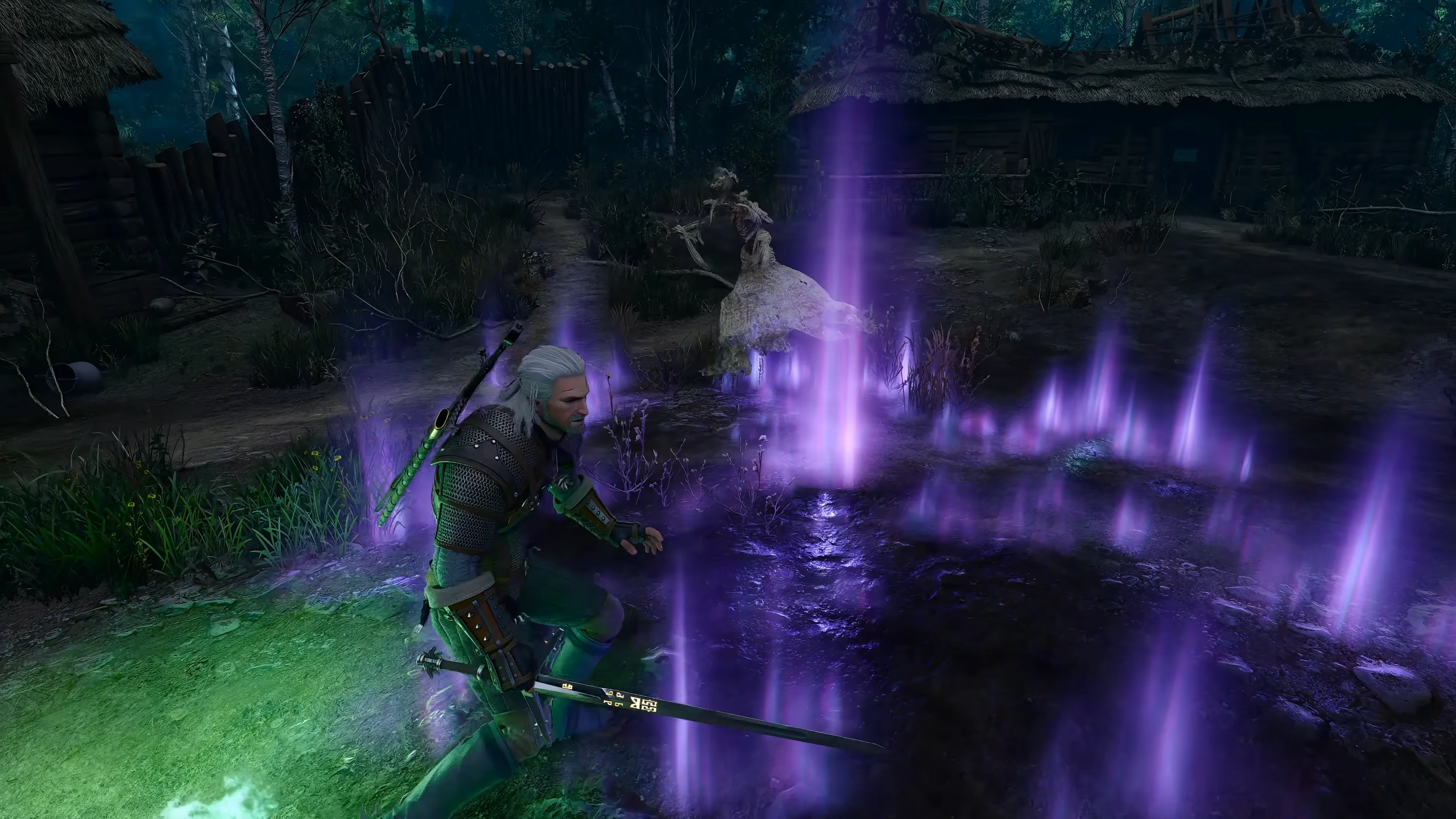
So beheben Sie ein ausgewaschenes Bild
Nach der Veröffentlichung von Remastered fiel einigen Spielern auf, dass die Beleuchtung heller und weicher wirkte. In bestimmten Szenen kann das Bild dadurch weniger kontrastreich erscheinen als in der vertrauten Version von The Witcher 3. Am einfachsten finden Sie heraus, ob die Nachbearbeitung dafür verantwortlich ist, indem Sie Bloom wie oben beschrieben vorübergehend deaktivieren. Wirkt das Bild dadurch deutlich kontrastreicher und ansprechender, können Sie die Einstellung ausgeschaltet lassen.
Eine allgemeingültige Regel gibt es hier nicht. Bloom gehört zur überarbeiteten Nachbearbeitung von Remastered, und Hotfix 5.00c hat den Effekt in Velen zusätzlich angepasst. Stellen Sie sicher, dass Ihr Spiel vollständig aktualisiert ist, bevor Sie sich ein Urteil bilden.
Für ein neutraleres Bild können Sie außerdem Folgendes deaktivieren:
- Bewegungsunschärfe.
- Chromatische Aberration.
- Vignettierung.
Diese Einstellungen haben kaum Auswirkungen auf die FPS. Schalten Sie sie daher für die Bilddarstellung und nicht zugunsten der Leistung aus.
Warum hohe FPS nicht immer für flüssiges Gameplay sorgen
Manchmal zeigt der Zähler angenehme 60–70 FPS an, trotzdem fühlt sich das Spiel ruckelig an. In solchen Fällen erzählt die durchschnittliche Bildrate nicht die ganze Geschichte. Verantwortlich können Spitzen bei den Frame-Zeiten, das Nachladen von Objekten, die Shader-Kompilierung oder zu wenig VRAM sein. Besonders auffällig ist das beim Reiten auf Plötze oder bei schnellen Bewegungen durch große Gebiete. Tritt das Problem nur an bestimmten Orten auf, wiederholen Sie dieselbe Strecke, nachdem Sie einige Minuten gespielt haben. Verschwinden die Ruckler allmählich, lädt oder kompiliert das System wahrscheinlich die benötigten Daten. Auch ein Blick auf das Speicherlaufwerk lohnt sich. Für Remastered ist eine SSD einer alten Festplatte vorzuziehen, da das Spiel ständig große Mengen an Daten der offenen Welt nachlädt.
Sollten Sie V-Sync und VRR verwenden
Unterstützt Ihr Monitor G-SYNC, FreeSync oder eine andere Form von VRR (Variable Refresh Rate), ist es meist sinnvoller, diese zu nutzen, als um jeden Preis die höchstmöglichen FPS anzustreben. Bei einem 144-Hz-Display können Sie die Bildrate beispielsweise knapp unter der maximalen Bildwiederholfrequenz des Monitors begrenzen. Das verringert die Gefahr von Tearing und trägt zu einer stabilen VRR-Funktion bei.
Ohne VRR hängt die beste Wahl vom System ab. Bleiben die FPS konstant nahe an der Bildwiederholfrequenz Ihres Monitors, kann V-Sync für ein stimmigeres Bild sorgen. Schwankt die Leistung ständig, sollten Sie sich zunächst darauf konzentrieren, über die Grafikeinstellungen eine stabile Bildrate zu erreichen.

Fertige Presets für verschiedene PCs
Einsteiger-PC: 1080p
- Preset: Mittel.
- RT und Path Tracing: Aus.
- Schatten: Mittel/Hoch.
- Vegetation: Hoch.
- Gras: Mittel.
- NPCs: Mittel.
- Texturen: Hoch, sofern genügend VRAM vorhanden ist.
- SSR: Niedrig.
- Upscaler: Qualität oder Ausbalanciert.
- HairWorks: Aus.
Weitere Einzelheiten finden Sie in unseren The-Witcher-3-Remastered-Benchmarks auf günstigen Grafikkarten.
Mittelklasse-PC: 1440p
- Preset: Hoch.
- RT: Aktivieren, wenn genügend Leistungsreserven vorhanden sind.
- Path Tracing: Aus.
- Schatten: Hoch/Ultra.
- Vegetation: Hoch.
- Gras: Hoch.
- NPCs: Hoch.
- Texturen: Ultra.
- SSR: Niedrig.
- Upscaler: Qualität.

High-End-PC: 4K
- Preset: Hoch/Ultra.
- Path Tracing: Standardmäßig aus.
- RT: Je nach GPU-Leistung.
- Schatten: Ultra+.
- Vegetation: Ultra+.
- Texturen: Ultra.
- SSR: Niedrig oder Hoch, wenn genügend Leistungsreserven vorhanden sind.
- Upscaler: Qualität.
- Frame Generation: Aktivieren, wenn die Basis-FPS bereits hoch genug sind.
Fazit
In The Witcher 3: Wild Hunt — Remastered müssen Sie nicht für jedes zusätzliche Bild Abstriche bei der Bildqualität machen. Ziel ist es, einige besonders anspruchsvolle Einstellungen auszuschalten oder zu reduzieren und den Rest auf hoher oder maximaler Qualität zu belassen. Wenn Ihre GPU an ihre Grenzen kommt, deaktivieren Sie zunächst Path Tracing, reduzieren Sie RT-Effekte und verringern Sie Screen Space Reflections. Verwenden Sie anschließend DLSS, FSR oder XeSS im Qualitätsmodus und wechseln Sie bei Bedarf zu Ausbalanciert.

Treten die Leistungsprobleme vor allem in Städten auf, sollten Sie sich auf die Anzahl der NPCs und die Einstellungen für Weltdetails konzentrieren. Ruckelt das Spiel beim Drehen der Kamera, überprüfen Sie die VRAM-Auslastung und die Texturqualität. Für die meisten PCs ist es am sinnvollsten, Path Tracing ausgeschaltet zu lassen, die grundlegenden Grafikeinstellungen auf Hoch zu stellen, Screen Space Reflections auf Niedrig zu setzen und einen Upscaler im Qualitätsmodus zu verwenden. Auf leistungsstärkerer Hardware können Sie RT Global Illumination, Reflexionen und Schatten schrittweise wieder aktivieren. Prüfen Sie nach jeder Änderung nicht nur die durchschnittlichen FPS, sondern auch die Konstanz der Frame-Zeiten.
Geht es nicht um die Leistung, sondern um ein übermäßig helles Bild, beginnen Sie mit Bloom. Manchmal hat ein einziger Nachbearbeitungseffekt den größten Einfluss darauf, wie die überarbeitete Beleuchtung wirkt.