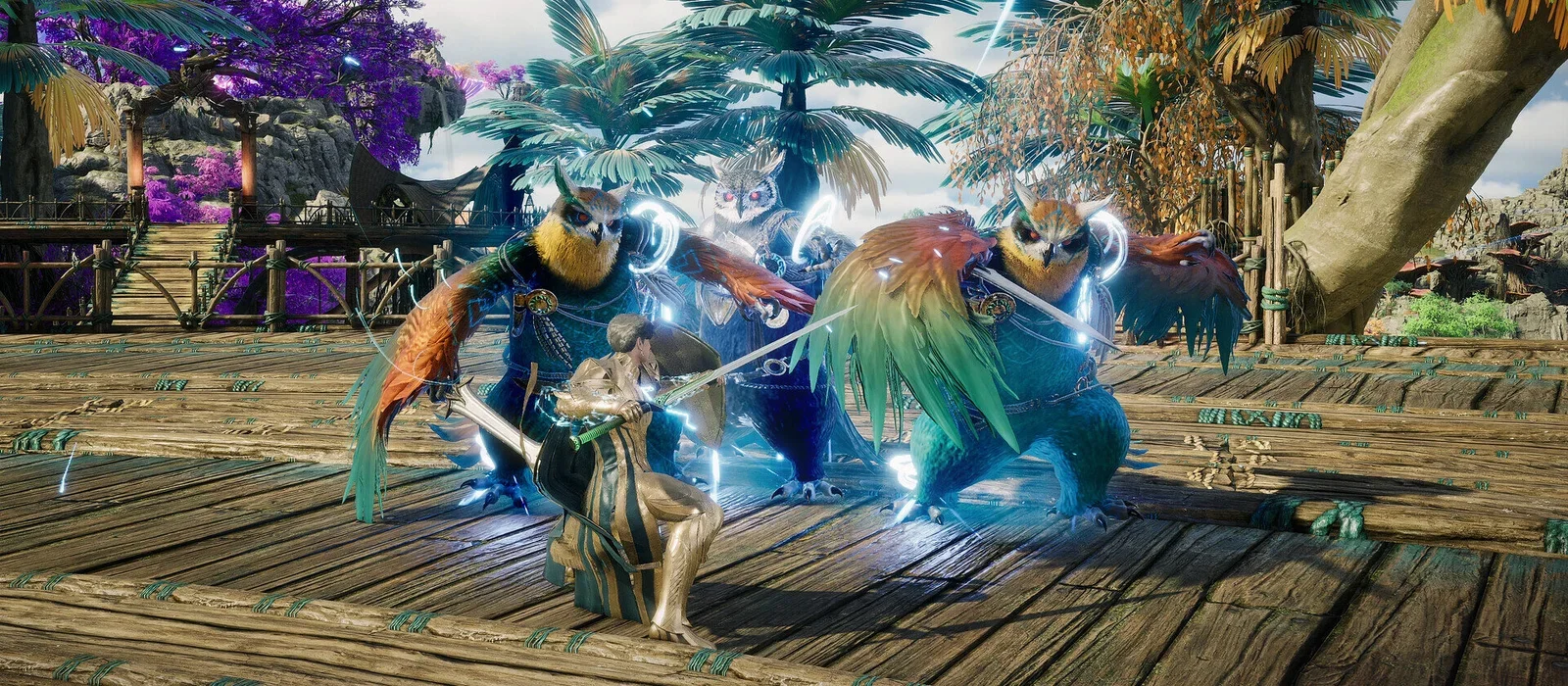
Schwarze Bildschirme, Abstürze nach dem Intro, verschiedene Fehlermeldungen und endlose Verbindungsversuche können verhindern, dass Sie AION 2 selbst auf einem leistungsstarken PC spielen können. In diesem Guide behandeln wir Startprobleme mit Steam und PURPLE, Abstürze der Unreal Engine, Fehler bei der Kontoverknüpfung, Verbindungsprobleme mit dem Server sowie praktische Lösungen für bekannte technische Probleme.
Was Sie zuerst überprüfen sollten
Finden Sie zunächst genau heraus, an welcher Stelle das Spiel versagt. Schließt es sich, nachdem Sie auf „Spielen“ geklickt haben, wird ein Fehlercode angezeigt oder startet es normal und kehrt dann zum Anmeldebildschirm zurück? Das sind unterschiedliche Probleme. Daher ist es in der Regel unnötig, das ganze Spiel nach jedem fehlgeschlagenen Versuch neu zu installieren. Notieren Sie den Fehlertext oder machen Sie einen Screenshot. Schon ein kurzer Zahlencode nach dem Fehlernamen kann direkt zur passenden Lösung führen.
Dieser Guide behandelt die globale PC-Version von AION 2 für Windows, die über Steam oder PURPLE gestartet wird. In einigen Regionen ist der Zugang eingeschränkt. Ist das Spiel an Ihrem Standort nicht verfügbar, lässt sich das Problem weder durch ein Grafiktreiber-Update noch durch geänderte Grafikeinstellungen beheben. Die aktuellen Einschränkungen finden Sie auf der Verfügbarkeitsseite von AION 2.
Außerdem empfehlen wir, Ihren PC mit den Systemanforderungen von AION 2 abzugleichen. Als Mindestkonfiguration werden 64-Bit-Windows 10/11, 8 GB RAM, eine GTX 1050 Ti oder Radeon RX 470/570 mit 4 GB VRAM, DirectX 12 und 100 GB freier Speicherplatz aufgeführt. Liegt Ihr System nahe an den Mindestanforderungen, beginnen Sie mit der niedrigsten Grafikvoreinstellung. Die empfohlene Konfiguration bedeutet nicht, dass Sie sofort alle Optionen auf das Maximum stellen sollten.
AION 2 startet nach einem Klick auf „Spielen“ nicht
Wechselt die Schaltfläche „Spielen“ kurz zu „Stopp“ und springt dann zurück, öffnen Sie den Task-Manager mit Strg+Umschalt+Esc und prüfen Sie, ob Aion2.exe noch läuft. Ist der Prozess weiterhin aktiv, beenden Sie ihn, schließen Sie den Launcher vollständig und starten Sie ihn erneut. Manchmal lässt sich der Prozess nicht beenden oder das Spiel ist beim Start bereits mehrmals eingefroren. Starten Sie in diesem Fall den PC neu.
Überprüfen Sie als Nächstes die Spieldateien. Öffnen Sie in Steam die Bibliothek, klicken Sie mit der rechten Maustaste auf AION 2 und wählen Sie Eigenschaften > Installierte Dateien > Dateien auf Fehler überprüfen. Warten Sie, bis der Scan abgeschlossen ist. Steam lädt fehlende oder beschädigte Dateien erneut herunter. Versuchen Sie anschließend, das Spiel wie gewohnt über Ihre Bibliothek zu starten.
Schließen Sie während des Tests MSI Afterburner, RivaTuner Statistics Server und andere Anwendungen vollständig, die Überwachungsdaten über dem Spiel einblenden. Deaktivieren Sie gegebenenfalls die Overlays von Discord, Steam und NVIDIA. Für den ersten Test müssen Sie nichts deinstallieren. Beenden Sie diese Anwendungen zunächst vollständig. Startet das Spiel, schalten Sie sie nacheinander wieder ein, um herauszufinden, welche davon das Problem erneut verursacht.
Fehler 1138:100134 beim Start über Steam
Die Meldung Steam-Kontoverknüpfung konnte nicht zurückgesetzt werden. Bitte überprüfen Sie den Status von Steam und starten Sie das Spiel neu hängt mit der Verarbeitung der Steam-Kontoverknüpfung zusammen. Versuchen Sie in diesem Fall, Steam mit Administratorrechten zu starten. Öffnen Sie das Steam-Menü und wählen Sie Beenden. Suchen Sie dann über die Windows-Suche nach Steam, klicken Sie mit der rechten Maustaste darauf und wählen Sie Als Administrator ausführen. Melden Sie sich an und starten Sie AION 2 über Ihre Bibliothek.
Wird der Code weiterhin angezeigt, wenden Sie sich an den NC-Support und fügen Sie einen Screenshot bei. Sie müssen weder ein neues Konto erstellen noch das alte entknüpfen. Wenn Sie bereits einen Charakter haben, sollten Sie keine Experimente mit Kontoverknüpfungen anstellen, denn bestehender Fortschritt lässt sich nicht auf ein anderes NC-Konto übertragen.
NCGUARD schließt das Spiel: Block-Codes beheben
Schließt NCGUARD das Spiel, notieren Sie unbedingt den genauen Block-Code, zum Beispiel Aion2.exe — 0xE0000027. Klicken Sie auf Speichern, um das Protokoll zu sichern, bevor Sie die Meldung schließen. Ein Block-Code beim Start ist nicht dasselbe wie eine Kontosperre. Dieses Fenster bedeutet also nicht automatisch, dass Ihr Konto gesperrt wurde. Weitere Codes finden Sie in der offiziellen NCGUARD-Fehlertabelle.
0xE0000013 — falsche Startmethode
Wechseln Sie zurück zur regulären Startmethode über Steam oder PURPLE. Wenn Sie Aion2.exe direkt, über eine separate Verknüpfung zur ausführbaren Datei oder mit einem Drittanbieter-Launcher gestartet haben, verwenden Sie diese Methode nicht mehr. Schließen Sie alle noch laufenden AION-2-Prozesse und starten Sie das Spiel über die Schaltfläche „Spielen“ im offiziellen Launcher. Wird der Fehler weiterhin angezeigt, senden Sie das gespeicherte Protokoll an den Support.
0xE0000015 — Spielprozess läuft noch oder zu viele Clients geöffnet
Öffnen Sie den Task-Manager und beenden Sie jeden Aion2.exe-Prozess. Diese Meldung kann auch nach einem Absturz erscheinen, wenn das Spielfenster bereits geschlossen ist, der Prozess aber im Hintergrund weiterläuft. Sobald alles beendet ist, starten Sie nur einen Client. Sind Sie nicht sicher, ob alle Prozesse beendet wurden, starten Sie den PC neu.
0xE0000027 — Konflikt mit einem anderen Programm
Schließen Sie zunächst Overlays von Drittanbietern, Hardware-Überwachungsprogramme und PC-Tuning-Tools. Überprüfen Sie auch Makroprogramme, Trainer und Speichereditoren, da diese mit dem Schutzmodul in Konflikt geraten können. Starten Sie den PC neu und öffnen Sie anschließend nur den offiziellen Launcher und AION 2. Verschwindet der Fehler, aktivieren Sie Ihre Anwendungen nacheinander wieder, bis Sie den Konflikt gefunden haben.
Auch ASUS Armoury Crate und der Aura-Sync-Beleuchtungsdienst sind einen Blick wert. Einige Spieler berichten, dass die Abstürze nach dem Deaktivieren dieses Dienstes aufhörten. Drücken Sie Win+R, geben Sie msconfig ein, öffnen Sie den Tab „Dienste“ und aktivieren Sie „Alle Microsoft-Dienste ausblenden“. Suchen Sie den ASUS-Aura-Sync-Dienst, entfernen Sie nur dort das Häkchen, übernehmen Sie die Änderung und starten Sie den PC neu. Ändert sich dadurch nichts, aktivieren Sie den Dienst wieder.
Einige Spieler berichten außerdem, dass die Deinstallation von Cheat Engine oder WeMod das Problem behoben hat. Wir würden das jedoch nicht als allgemeingültige Lösung ansehen. Es ist einen Versuch wert, wenn das bloße Schließen von Hintergrundanwendungen nicht hilft. Es bringt wenig, wahllos jedes RGB-Tool, jede Aufnahme-App oder jedes Mauskonfigurationsprogramm auf Ihrem System zu deinstallieren.
0xFA000001 und 0xFA000002 — Zeitüberschreitung beim Start
Schließen Sie zunächst ressourcenintensive Anwendungen und pausieren Sie Downloads im Hintergrund. Versuchen Sie dann erneut, das Spiel zu starten. Diese Codes können auch durch Störungen seitens der Antivirensoftware verursacht werden. Sehen Sie im Schutzverlauf nach, ob AION-2-Dateien blockiert wurden. Verhindert die Antivirensoftware die Initialisierung, legen Sie über deren Einstellungen eine gezielte Ausnahme für das installierte Spiel an. In der Regel ist es praktischer, den gesamten Spielordner auszunehmen, statt einzelne Dateien hinzuzufügen.
Öffnen Sie die Windows-Sicherheit und gehen Sie zu Viren- & Bedrohungsschutz > Einstellungen verwalten > Ausschlüsse. Sie müssen den Virenschutz nicht vollständig deaktivieren. Dieselbe Vorgehensweise können Sie bei Initialisierungsfehlern wie 0xFA000101, 0xFA000102, 0xFA000104 und 0xE0000028 ausprobieren. Prüfen Sie andere Codes in der offiziellen Tabelle, bevor Sie nicht dazugehörige Lösungen anwenden.
0xFA000103 — erforderliche Bibliothek fehlt
Dieser Fehler bedeutet in der Regel, dass eine zum Starten des Spiels benötigte DLL fehlt. Wird beispielsweise VCRUNTIME140.dll oder MSVCP140.dll in der Meldung genannt, installieren Sie das Microsoft Visual C++ Redistributable neu oder reparieren Sie es und wählen Sie das x64-Paket. Bietet das Installationsprogramm die Option „Reparieren“ an, verwenden Sie diese, starten Sie den PC neu und versuchen Sie erneut, das Spiel zu starten.
Bei einer anderen DLL kann eine andere Lösung erforderlich sein. Laden Sie daher nicht wahllos einzelne Bibliotheken herunter. Aktualisieren Sie Windows- und DirectX-Komponenten über Windows Update. Beschädigte Spieldateien können Sie wiederherstellen, indem Sie die Dateien überprüfen lassen. Laden Sie keine einzelnen DLL-Dateien von Drittanbieter-Websites herunter und kopieren Sie sie nicht manuell in Windows-Systemordner.
0xE0000017 — Start über Remotedesktop
Dieser Fehler tritt auf, wenn das Spiel über Remotedesktop gestartet wird. Starten Sie AION 2 direkt auf dem PC und nicht in einer Windows-Remotedesktopsitzung. Bei diesem Code ist eine Neuinstallation des Spiels nicht erforderlich.
AION 2 stürzt mit Fatal Error, LowLevelFatalError oder GPU-Crash-Dump ab
Die Meldung Das Spiel UE-Aion2 ist abgestürzt und wird geschlossen weist auf einen Absturz der Unreal Engine hin, nennt aber nicht die Ursache. Überprüfen Sie zunächst die Spieldateien, schließen Sie Overlays und aktualisieren Sie Ihren Grafiktreiber. Haben Sie Taktfrequenzen oder Spannungen von GPU oder CPU verändert, setzen Sie sie auf bekannte stabile Werte zurück. Testen Sie nach jeder Änderung denselben Bereich, in dem das Spiel zuvor abgestürzt ist.
Installieren Sie für NVIDIA die passende Game-Ready-Treiberversion für Ihre GPU. Für AMD verwenden Sie den aktuellen Adrenalin-Treiber. Laden Sie Treiber von der Website oder über die offizielle Anwendung des Hardwareherstellers herunter. Für Radeon-RX-9000-Karten wird in den Kompatibilitätshinweisen zu AION 2 ausdrücklich auf Adrenalin 26.9.1 verwiesen. Betrachten Sie dies als eine bestimmte Kompatibilitätsversion, die Sie ausprobieren können, nicht als garantierte Lösung für jeden Absturz.
Erreicht das Spiel das Menü, reduzieren Sie die Grafikqualität und begrenzen Sie die Bildrate. Spielen Sie dann den Abschnitt erneut, der zuvor zum Absturz geführt hat. Tritt das Problem nur bei aktivierter Frame-Generierung auf, testen Sie das Spiel mit deaktivierter Frame-Generierung. Prüfen Sie dabei auch die spielspezifischen Einstellungen in Ihrer Grafiktreiber-Anwendung. Ändern Sie nicht gleich ein Dutzend Einstellungen, denn sonst wissen Sie nicht, welche Änderung geholfen hat. Außerdem kann der Absturz zurückkehren, wenn Sie Ihre bevorzugten Grafikeinstellungen wiederherstellen.
Abstürze auf NVIDIA-GPUs
Öffnen Sie die NVIDIA-Systemsteuerung und gehen Sie zu „G-SYNC einrichten“. Entfernen Sie das Häkchen bei G-SYNC, G-SYNC-kompatibel aktivieren, übernehmen Sie die Änderung und starten Sie das Spiel neu. Hören die Abstürze auf, lassen Sie G-SYNC beim Spielen deaktiviert. Ändert sich nichts, stellen Sie die ursprüngliche Einstellung wieder her und fahren Sie mit der Fehlersuche fort.
Abstürze auf Desktop-CPUs der Intel-Generationen 13 und 14
Suchen Sie bei diesen Desktop-Prozessoren auf der Website des Mainboard-Herstellers nach einem stabilen BIOS-Update. Solche Updates können Stabilitätsverbesserungen und neuere Intel-Mikrocodes enthalten. Laden Sie ein BIOS nur für Ihr genaues Mainboard-Modell und dessen Revision herunter und befolgen Sie die Anweisungen des Herstellers. Dieser Hinweis gilt nicht für alle Laptops und nicht für Systeme mit AMD-Prozessoren.
Fehler „PresentInternal(SyncInterval) Failed“
Für diesen Fehler gibt es eine spezielle Lösung: Erstellen Sie den Benutzer-Einstellungsordner neu. Schließen Sie das Spiel vollständig, öffnen Sie dann die Steam-Eigenschaften und deaktivieren Sie im Tab „Allgemein“ vorübergehend Steam Cloud, damit die alten Einstellungen nicht aus der Cloud wiederhergestellt werden. Wenn Sie PURPLE verwenden, überspringen Sie diesen Schritt.
Drücken Sie Win+R und öffnen Sie den Pfad für Ihren Launcher:
- Steam: %localappdata%\AION2\Saved_Steam\PersistentDownloadDir
- PURPLE: %localappdata%\AION2\Saved\PersistentDownloadDir
Suchen Sie den Ordner UserSetting und kopieren Sie ihn als Sicherung an einen anderen Ort. Löschen Sie dann den ursprünglichen Ordner und starten Sie das Spiel. Wahrscheinlich müssen Sie Ihre Grafikeinstellungen erneut vornehmen. Löschen Sie nicht den gesamten Ordner AION2, Saved oder PersistentDownloadDir. Diese Lösung betrifft gezielt den Ordner UserSetting. Ist der Ordner am obigen Pfad nicht vorhanden, prüfen Sie, welchen Launcher Sie verwenden, bevor Sie andernorts nach ähnlich benannten Ordnern suchen.
Schwarzer Bildschirm beim Start von AION 2
Hören Sie den Spielton, sehen aber kein Bild, ist Alt+Enter der beste erste Test, um den Anzeigemodus zu wechseln. Wird das Bild angezeigt, öffnen Sie die Einstellungen, wählen Sie „Randloses Fenster“ und stellen Sie dieselbe Auflösung wie für Ihren Monitor ein. Starten Sie das Spiel anschließend neu. Bei mehreren Monitoren können Sie auch vorübergehend nur den Hauptbildschirm aktivieren, um festzustellen, ob das Problem mit der Bildausgabe zusammenhängt.
Folgt auf den schwarzen Bildschirm das Schließen des Spiels, sollten Sie stattdessen von einem Absturz ausgehen. Überprüfen Sie die Dateien, schließen Sie Overlays und prüfen Sie den Grafiktreiber. Wird ein PresentInternal-Fehler angezeigt, lesen Sie den entsprechenden Abschnitt weiter oben. Wir empfehlen nicht, wahllos -dx11 hinzuzufügen. Für die globale Version wird DirectX 12 angegeben; eine bestätigte allgemeingültige Lösung durch Erzwingen von DX11 gibt es nicht. Entfernen Sie zuvor hinzugefügte experimentelle Startparameter und testen Sie zunächst einen normalen Start.
Fehler „Out of Memory“: So beheben Sie ihn
Ein „Out of Memory“-Fehler bedeutet, dass AION 2 nicht auf genügend Speicher zugreifen kann. Finden Sie zunächst heraus, auf welche Art von Speicher sich die Meldung bezieht. Wird VRAM genannt und gelangen Sie ins Einstellungsmenü, reduzieren Sie die Texturqualität und Auflösung. Ist der Arbeitsspeicher gemeint, schließen Sie Browser mit vielen geöffneten Tabs und andere speicherintensive Anwendungen. Für AION 2 werden 16 GB RAM empfohlen.
Prüfen Sie außerdem, ob die Windows-Auslagerungsdatei aktiviert ist. Drücken Sie Win+R, geben Sie sysdm.cpl ein und öffnen Sie dann Erweitert > Leistung > Einstellungen. Gehen Sie im neuen Fenster zu Erweitert > Virtueller Arbeitsspeicher > Ändern und aktivieren Sie Auslagerungsdateigröße für alle Laufwerke automatisch verwalten. Übernehmen Sie die Einstellung und starten Sie den PC neu.
Sie müssen die Auslagerungsdatei nicht auf jedem PC manuell auf einen festen Wert wie das Eineinhalbfache Ihres Arbeitsspeichers setzen. Wie viel Windows benötigt, hängt von der Auslastung ab. Die automatische Verwaltung ist daher der beste erste Test. Bezieht sich der Fehler jedoch auf den VRAM, hilft eine Änderung der Auslagerungsdatei nicht, denn dadurch erhält Ihre GPU keinen zusätzlichen Videospeicher.
Keine Verbindung zum Spielserver und Rückkehr zum Anmeldebildschirm
Startet der Client, zeigt aber Keine Verbindung zum Spielserver möglich. Rückkehr zum Anmeldebildschirm an, überprüfen Sie zunächst die aktuellen AION-2-Ankündigungen. Während Wartungsarbeiten ist eine Anmeldung normalerweise nicht möglich; Spieler, die bereits online sind, können ebenfalls getrennt werden. Melden viele Spieler Probleme mit demselben Server, warten Sie auf eine offizielle Meldung zur Wiederherstellung des Dienstes. Eine Neuinstallation des Clients verkürzt die Wartungsarbeiten nicht.
Der Fehler kann mit dem Code C:213840 auftreten. Anhand der Nummer allein lässt sich jedoch nicht erkennen, ob die Ursache beim Server oder bei Ihrer Verbindung liegt. Testen Sie probeweise einen anderen verfügbaren Server, ohne Ihren Charakter zu löschen oder einen Transfer zu beantragen. Funktioniert ein anderer Server normal, prüfen Sie die Ankündigungen zum ursprünglichen Server.
Tritt dasselbe Problem auf allen Servern auf, starten Sie Ihren Router neu und testen Sie eine kabelgebundene Verbindung statt WLAN. Ein weiterer sinnvoller Test ist, den PC vorübergehend über den Hotspot Ihres Smartphones zu verbinden. Funktioniert das Spiel über den Hotspot, aber nicht über Ihre Heimverbindung, sollten Sie Router, Internetanbieter und Netzwerkverbindung genauer untersuchen.
Uhrzeit, DNS und Netzwerkeinstellungen überprüfen
Falsche Datums- und Uhrzeiteinstellungen können die Authentifizierung beeinträchtigen. Öffnen Sie Einstellungen > Zeit und Sprache > Datum und Uhrzeit, prüfen Sie Ihre Zeitzone, aktivieren Sie die automatische Uhrzeiteinstellung und wählen Sie Jetzt synchronisieren. Wenn Sie ein VPN oder einen manuell konfigurierten Proxy verwenden, testen Sie das Spiel ohne diese Verbindung. Wegen eines gewöhnlichen Verbindungs-Timeouts müssen Sie Ihr Kontoland nicht ändern.
Um den DNS-Cache zu leeren, öffnen Sie die Eingabeaufforderung als Administrator und führen Sie ipconfig /flushdns aus. Starten Sie anschließend den Launcher neu. Besteht das Problem weiterhin, können Sie separat einen anderen DNS-Server testen. Drücken Sie Win+R, geben Sie ncpa.cpl ein, öffnen Sie die Eigenschaften Ihrer aktiven Verbindung und dann „Internetprotokoll, Version 4 (TCP/IPv4)“. Geben Sie 8.8.8.8 und 8.8.4.4 ein. Notieren Sie sich zuvor Ihre bisherigen Einstellungen.
Hilft der Wechsel des DNS-Servers nicht, stellen Sie die vorherigen Werte wieder her oder aktivieren Sie die automatische DNS-Zuweisung. DNS allein verringert weder die physische Entfernung zum Server noch behebt es eine überlastete Spielinfrastruktur. Sie müssen deshalb nicht IPv6 deaktivieren, den gesamten Windows-Netzwerkstack zurücksetzen oder für einen Netzwerkbeschleuniger bezahlen. Ein Test über ein anderes Netzwerk liefert ein wesentlich klareres Ergebnis.
Charakter nach dem Wechsel zwischen Steam und PURPLE nicht vorhanden
Prüfen Sie zunächst Region und Server. Eine leere Charakterliste in einer anderen Welt bedeutet nicht zwangsläufig, dass Ihr Charakter verschwunden ist. Stellen Sie anschließend sicher, dass Sie sich mit derselben Methode anmelden wie ursprünglich. Haben Sie über Steam angefangen, wählen Sie bei der Anmeldung über PURPLE Steam aus und authentifizieren Sie sich mit demselben Steam-Konto. Sie müssen keinen neuen Charakter erstellen.
Haben Sie ursprünglich ein NC-Konto verwendet, muss Steam mit genau diesem Konto verknüpft sein. Wird Steam mit einem anderen NC-Konto verknüpft, wird Ihr bisheriger Fortschritt nicht übertragen. Wurde die Verknüpfung bereits geändert, befolgen Sie die offiziellen Anweisungen zur Wiederherstellung der Kontoverknüpfung oder wenden Sie sich an den Support.
Kontosperre oder vorübergehende Sicherheitssperre wird angezeigt
Nach einer verdächtigen Anmeldung von einem Gerät oder über eine Verbindung kann eine vorübergehende Sicherheitssperre verhängt werden. Das bedeutet nicht unbedingt, dass das Konto dauerhaft gesperrt wurde. Die Angelegenheit muss jedoch über den Support geklärt werden. Öffnen Sie das AION-2-Support-Center, melden Sie sich beim betroffenen Konto an und stellen Sie eine Anfrage zur Wiederherstellung des Zugangs. Beschreiben Sie die Situation möglichst genau.
Bei einer Einschränkung wegen eines Regelverstoßes wird normalerweise eine Meldung mit einer Erklärung angezeigt. Steht darin, dass Ihr Konto wegen eines Regelverstoßes eingeschränkt wurde, und Sie halten die Maßnahme für falsch, legen Sie Einspruch zur Überprüfung ein. Verwechseln Sie dies nicht mit einem NCGUARD-Fenster, das einen technischen Block-Code und ein Protokoll enthält. Für den Support sind der genaue Wortlaut der Einschränkung, der Zeitpunkt ihres Auftretens und das betroffene Konto wichtig.
Was tun, wenn nichts geholfen hat?
Hilft keine der Lösungen in diesem Guide, wenden Sie sich an den Support. Sammeln Sie die Fehlerdetails und geben Sie an, ob Sie Steam oder PURPLE verwenden, welche Windows-Version installiert ist und welches Modell von CPU und GPU sowie welche Grafiktreiberversion Sie nutzen. Beschreiben Sie genau, wann der Fehler auftritt, etwa nach dem Logo, bei der Charakterauswahl, beim Betreten der Spielwelt oder beim Laden eines Dungeons. Bei NCGUARD-Problemen fügen Sie das über die Schaltfläche „Speichern“ gesicherte Protokoll sowie den vollständigen Fehlertext oder einen Screenshot bei. Können Sie keine Verbindung zu einem Server herstellen, nennen Sie Ihr Land, Ihren Internetanbieter und den ungefähren Zeitpunkt, an dem das Problem begonnen hat. Geben Sie an, ob sich das Ergebnis über ein anderes Netzwerk ändert, und führen Sie bereits getestete Lösungen auf. So erhält der Support die nötigen Informationen, um mit der Untersuchung des Problems zu beginnen.