
So behebst du Abstürze, Startfehler und Secure-Boot-Probleme in Modern Warfare 4
 Vladyslav Shamshurov
Bei Call of Duty: Modern Warfare 4 können Probleme auftreten, noch bevor du die erste Mission startest. Das Spiel lässt sich möglicherweise nicht starten, stürzt auf den Desktop ab oder zeigt einen Secure-Boot-Fehler an. In diesem Guide erfährst du, wie du TPM 2.0 und Secure Boot überprüfst, die Spieldateien reparierst und häufige Ursachen für Abstürze behebst. Außerdem erklären wir, was du bei Problemen mit dem Start der Kampagne oder der Verbindung zu den Servern tun kannst.
Modern Warfare 4 startet nicht: So gehst du vor
Finde zunächst heraus, wann der Fehler auftritt. Zeigt das Spiel eine Warnung zu Secure Boot oder TPM an, überprüfe, ob diese Funktionen aktiviert sind. Wie das geht, erklären wir weiter unten. Passiert nach einem Klick auf „Spielen“ nichts oder schließt sich MW4 sofort wieder, solltest du die Spieldateien überprüfen und Hintergrundanwendungen deaktivieren. Wenn du das Hauptmenü erreichst, aber keine Verbindung zu den Servern herstellen kannst, überprüfe zunächst deren Status.
Starte deinen PC neu, bevor du es erneut versuchst, und öffne Steam, Battle.net oder die Xbox-App. Lass ausstehende Updates vollständig installieren und vergewissere dich, dass alle erforderlichen Spielpakete installiert sind. Überprüfe, ob es Probleme mit deinem Konto gibt und ob du bei dem Konto angemeldet bist, dem MW4 gehört. Wenn du die Xbox-App verwendest, beachte, dass Modern Warfare 4 zum Start nicht im Game Pass enthalten ist und separat gekauft werden muss. Wir empfehlen außerdem, Screenshots von Fehlermeldungen zu machen. Der vollständige Fehlercode hilft dir dabei, eine Lösung zu finden oder den Support zu kontaktieren.
Achte darauf, wann die einzelnen Modi verfügbar werden. Modern Warfare 4 erscheint vollständig am 23. Oktober 2026. Bei digitalen Vorbestellungen ist die Kampagne ab dem 16. Oktober und DMZ ab dem 20. Oktober früher spielbar. Ist der gewünschte Modus noch nicht verfügbar, musst du warten, bis er freigeschaltet wird.
So prüfst du, ob dein PC Modern Warfare 4 ausführen kann
Tritt der Fehler beim ersten Start auf, vergleiche die technischen Daten deines PCs mit den Mindestanforderungen. Für MW4 benötigst du einen AMD Ryzen 5 1400 oder Intel Core i5-6600, 8 GB RAM und eine Grafikkarte vom Typ AMD Radeon RX 470, NVIDIA GeForce GTX 970 / GTX 1060 oder Intel Arc A580. Außerdem brauchst du DirectX-12-Unterstützung, einen Intel- oder AMD-Prozessor mit AVX-Befehlssatzerweiterungen und eine SSD mit 115 GB freiem Speicherplatz. Lass zusätzlichen Platz für Updates, die nach der Installation weiteren Speicher benötigen können.
Dein Prozessormodell und den installierten Arbeitsspeicher findest du unter Einstellungen > System > Info. Um dein Grafikkartenmodell herauszufinden, öffne den Geräte-Manager und klappe „Grafikkarten“ auf. Bei Intel-Arc-Karten muss Resizable BAR aktiviert sein. Anweisungen zur Einrichtung findest du im Handbuch deines Mainboards. Startet das Spiel nicht und wird inkompatible Hardware gemeldet, vergleiche dein System mit den offiziellen PC-Systemanforderungen von Modern Warfare 4 , bevor du etwas neu installierst.
So überprüfst du TPM 2.0 und Secure Boot
Für die Online-Modi von Modern Warfare 4 müssen TPM 2.0 und Secure Boot auf dem PC aktiviert sein. Beide Funktionen kannst du direkt in Windows überprüfen. Das Spiel erfordert Windows 10 Version 22H2 oder höher beziehungsweise Windows 11. Um deine Windows-Version herauszufinden, drücke Win+R und gib winver ein.
Um TPM zu überprüfen, drücke Win+R, gib tpm.msc ein und drücke die Eingabetaste. Im Fenster sollte stehen, dass das TPM einsatzbereit ist. Als Spezifikationsversion muss 2.0 angezeigt werden. Wird Kompatibles TPM kann nicht gefunden werden angezeigt, überprüfe die UEFI-Einstellungen. Möglicherweise ist TPM einfach deaktiviert.

Drücke anschließend erneut Win+R, gib msinfo32 ein und öffne die Systeminformationen. Suche nach diesen Einträgen:
- BIOS-Modus: sollte UEFI anzeigen.
- Status des sicheren Starts: sollte Ein anzeigen.

Wenn TPM einsatzbereit und Secure Boot aktiviert ist, gehe direkt zum Abschnitt über Fehler bei der Sicherheitsüberprüfung. Ist Secure Boot deaktiviert, musst du die Funktion im UEFI einschalten. Zeigt der BIOS-Modus „Legacy“ statt UEFI an, überprüfe zunächst anhand der folgenden Anleitung den Partitionsstil deines Systemlaufwerks, bevor du etwas änderst. Davon hängt ab, welche Schritte als Nächstes erforderlich sind.
So öffnest du das UEFI
Suche auf der Website des Herstellers nach dem Handbuch für dein Mainboard oder deinen Laptop, bevor du Einstellungen änderst. Dein Mainboardmodell findest du in den Systeminformationen. Die Bezeichnungen und Positionen der UEFI-Optionen unterscheiden sich je nach Gerät.
Wenn du mit diesen Einstellungen nicht vertraut bist, empfehlen wir dir unseren Guide zur Einrichtung von TPM 2.0 und Secure Boot unter Windows.
Ist BitLocker oder die Geräteverschlüsselung aktiviert, speichere deinen Wiederherstellungsschlüssel, bevor du Einstellungen änderst. Windows könnte ihn beim nächsten Start deines PCs anfordern. Ist der Schlüssel in deinem Microsoft-Konto gespeichert, folge den Anweisungen von Microsoft zum Auffinden des BitLocker-Wiederherstellungsschlüssels. Wir empfehlen außerdem, eine Kopie an einem anderen Gerät zugänglich aufzubewahren.
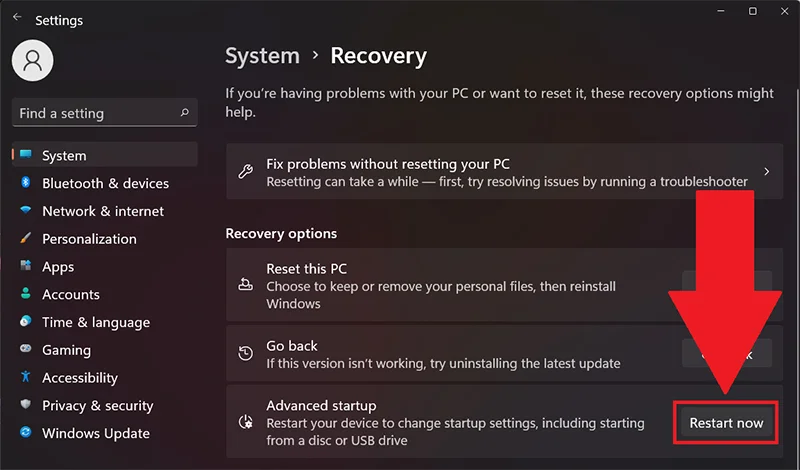
Öffne in Windows 11 Einstellungen > System > Wiederherstellung und wähle unter „Erweiterter Start“ die Option „Jetzt neu starten“. Gehe in Windows 10 zu Einstellungen > Update und Sicherheit > Wiederherstellung und suche den Eintrag „Erweiterter Start“. Wähle nach dem Neustart Problembehandlung > Erweiterte Optionen > UEFI-Firmwareeinstellungen.
So aktivierst du TPM 2.0
Suche im UEFI nach der TPM-Einstellung. Bei Intel-Systemen heißt sie möglicherweise Intel PTT oder Platform Trust Technology, bei AMD-Systemen AMD fTPM oder AMD PSP fTPM. Weitere mögliche Bezeichnungen sind „Security Device Support“ und „TPM State“. Aktiviere die passende Option, speichere deine Änderungen und starte den PC neu.

Führe unter Windows erneut tpm.msc aus und überprüfe das Ergebnis. Ist das TPM einsatzbereit und lautet die Spezifikationsversion 2.0, kannst du mit Secure Boot fortfahren. Wähle nicht die Option zum Löschen des TPM. Das Löschen ist nicht erforderlich, um das Modul zu aktivieren. Findest du die Einstellung nicht oder ist nur TPM 1.2 verfügbar, überprüfe auf der Website des Herstellers, ob deine Hardware TPM 2.0 unterstützt.
So aktivierst du Secure Boot
Startet Windows bereits im UEFI-Modus und verwendet das Systemlaufwerk GPT, öffne in den Firmwareeinstellungen den Bereich „Boot“ oder „Security“. Suche nach Secure Boot oder „Secure Boot Control“ und setze die Option auf Enabled. Ist die Option nicht verfügbar, weil CSM aktiviert ist, stelle den Startmodus gemäß den Anweisungen für dein Mainboard auf „UEFI only“ um und deaktiviere CSM. Speichere die Änderungen, starte Windows und führe erneut msinfo32 aus. Beim Status des sicheren Starts sollte nun „Ein“ stehen.

Bei manchen ASUS-Systemen musst du zusätzlich OS Type überprüfen. Mit Windows UEFI mode wird Secure Boot aktiviert, mit Other OS hingegen deaktiviert. Zeigt Secure Boot weiterhin „Not Active“ oder „Setup“ an, folge den Anweisungen von ASUS zum Wiederherstellen der werkseitigen Secure-Boot-Schlüssel. Bei anderen Mainboardherstellern findest du die passenden Schritte in den Anweisungen für dein Modell.
Was du tun kannst, wenn Windows im Legacy-Modus mit MBR startet
Drücke Win+R und gib diskmgmt.msc ein, um die Datenträgerverwaltung zu öffnen. Suche das physische Laufwerk, von dem Windows startet, und klicke links mit der rechten Maustaste auf dessen Bezeichnung, etwa „Datenträger 0“ oder „Datenträger 1“. Wähle Eigenschaften > Volumes und überprüfe den Partitionsstil. Dort steht GPT oder MBR.

Ist Windows im Legacy-Modus auf einem MBR-Laufwerk installiert, wechsle nicht sofort zum UEFI-Start und deaktiviere nicht CSM. Windows könnte danach nicht mehr starten. Zuerst musst du das Laufwerk und den Bootloader für UEFI vorbereiten. Sichere vorab wichtige Dateien, speichere bei aktivierter Verschlüsselung deinen BitLocker-Wiederherstellungsschlüssel und stelle sicher, dass dein Gerät UEFI unterstützt.
Windows enthält ein Tool namens MBR2GPT, mit dem sich das Systemlaufwerk konvertieren lässt. Öffne die Eingabeaufforderung als Administrator und führe mbr2gpt /validate /allowFullOS aus. Dieser Befehl prüft, ob eine Konvertierung möglich ist, ohne die Partitionen des Laufwerks zu verändern. Wird ein Fehler gemeldet, finde zunächst dessen Ursache heraus. Folge zur Konvertierung und dem anschließenden Wechsel zu UEFI dem MBR2GPT-Guide von Microsoft und beachte dabei die Anforderungen an Partitionen und BitLocker.
Secure Boot ist aktiviert, aber der Fehler tritt weiterhin auf
Überprüfe die Sicherheitseinstellungen erneut mit msinfo32 und tpm.msc. Sind die erforderlichen Funktionen aktiviert, lade den Call of Duty Secure Attestation Wizard von der Supportseite von Activision herunter. Entpacke das Archiv und führe CODSecureAttestationWizard.exe aus. Das Tool sucht nach Konfigurationsproblemen, die den Spielstart verhindern könnten.
Wird TCG Event Log Failed angezeigt, installiere alle verfügbaren Windows-Updates und starte deinen PC neu. Schlägt die Überprüfung des Autorisierungsschlüssels fehl, wähle bei entsprechender Aufforderung Generate Key. Beim Start einer legitimen Spielinstallation musst du außerdem die Windows-Abfrage für CODBrokerInstaller.exe oder enrollaik.exe bestätigen. Das ist für die TPM-Überprüfung erforderlich.
Wird Authorization declined angezeigt, ohne dass eine Berechtigungsabfrage erscheint, öffne das Startmenü und suche nach „Einstellungen der Benutzerkontensteuerung ändern“. Stelle die standardmäßige Benachrichtigungsstufe wieder her und starte das Spiel erneut. Erscheint die Abfrage für enrollaik.exe auch nach deiner Bestätigung immer wieder, suche auf der Website deines Mainboardherstellers nach BIOS-Updates. Activision hat dieses Problem bei einigen AMD-Systemen festgestellt.
Modern Warfare 4 startet nach dem Klick auf „Spielen“ nicht
In diesem Fall solltest du zuerst die Spieldateien überprüfen. Wurde ein Download oder Update unterbrochen, sind manche Dateien möglicherweise nicht richtig installiert worden. Dein Spielclient kann die Installation überprüfen und fehlende Dateien erneut herunterladen:
- Steam. Suche Call of Duty in deiner Bibliothek, öffne Eigenschaften > Installierte Dateien und wähle „Dateien auf Fehler überprüfen“.
- Battle.net. Öffne die Spielseite, klicke neben der Schaltfläche „Spielen“ auf das Zahnradsymbol und wähle „Scannen und reparieren“.
- Xbox-App. Öffne in deiner Bibliothek das Menü des Spiels und wähle Verwalten > Dateien > Überprüfen und reparieren. Sichere vor der Bestätigung lokale Daten, falls die App darauf hinweist, dass sie verloren gehen könnten.

Starte MW4 nach Abschluss der Überprüfung über deinen Spielclient. Falls du zuvor die Startoptionen -dx11 oder -d3d11 hinzugefügt hast, entferne sie, da das Spiel DirectX 12 erfordert. Deaktiviere außerdem den Windows-7- oder Windows-8-Kompatibilitätsmodus, falls du ihn manuell eingeschaltet hast, und versuche erneut, das Spiel zu starten.
Schließt sich das Spiel weiterhin, deaktiviere Aufnahmeprogramme, Overlays und Anwendungen zur Tastenbelegung. Funktioniert das Spiel wieder, nachdem du Drittanbieter-Software ausgeschaltet hast, aktiviere die Anwendungen einzeln wieder, um den Auslöser zu finden. Hilft das normale Schließen einer Anwendung nicht, überprüfe im Task-Manager, ob noch Prozesse davon laufen, und deaktiviere vorübergehend ihren automatischen Start mit Windows.
So startest du die Kampagne, wenn in der Xbox-App keine Schaltfläche „Spielen“ angezeigt wird
Wird in COD Home keine Schaltfläche zum Starten der Kampagne angezeigt, öffne die Installationsverwaltung von MW4 und überprüfe, ob Call of Duty: Modern Warfare 4 — Content Pack 1 installiert ist. Fehlt es, installiere es und warte, bis der Download abgeschlossen ist. Schließe anschließend sowohl das Spiel als auch die Xbox-App, öffne beide erneut und prüfe, ob die Schaltfläche jetzt erscheint. Vergewissere dich außerdem, dass du bei dem Konto angemeldet bist, mit dem das Spiel gekauft wurde.
Am 20. Oktober untersucht Activision dieses Problem bei einigen PC-Nutzern der Xbox-App weiterhin. Ist Content Pack 1 installiert, die Kampagne aber dennoch nicht verfügbar, wende dich an den Support. Auf der Seite zu den bekannten Problemen von Modern Warfare 4 findest du aktuelle Informationen.
So behebst du Abstürze und DirectX-Fehler
Stürzt MW4 beim Start oder während der Kampagne ab, aktualisiere zunächst deinen Grafiktreiber. Am 20. Oktober empfiehlt Activision die Versionen NVIDIA 616.56, AMD 26.7.1 und Intel 32.0.101.8974. NVIDIA hat außerdem einen Treiber mit ASD-Unterstützung für den 21. Oktober angekündigt, also noch vor dem vollständigen Start von MW4. Lade die passende Version von der Website deines Grafikkartenherstellers herunter, installiere sie und starte deinen PC neu. Auf der Seite mit den MW4-Systemanforderungen findest du die neuesten Treiberempfehlungen.
Wiederhole anschließend die Aktion, bei der der Absturz aufgetreten ist. Wenn du auf die Spieleinstellungen zugreifen kannst, reduziere die Texturqualität und Auflösung und lade dieselbe Mission erneut. Ändere jeweils nur eine Einstellung, um herauszufinden, ob eine bestimmte Option das Problem verursacht. Hast du deine Grafikkarte manuell übertaktet oder ihre Spannung angepasst, setze sie für die Fehlersuche vorübergehend auf die Werkseinstellungen zurück.
Überprüfe bei einem Laptop, welche GPU das Spiel verwendet. Öffne Einstellungen > System > Anzeige > Grafik, wähle das Spiel aus und lege „Hohe Leistung“ fest. Hat dein Laptop sowohl eine integrierte als auch eine dedizierte Grafikkarte, wähle für MW4 die dedizierte GPU. Starte das Spiel nach dem Speichern der Einstellung neu.
Stürzt das Spiel erst nach einer längeren Sitzung ab, überprüfe die Temperaturen deiner Hardware. Entferne Gegenstände, die die Lüftungsöffnungen blockieren, und kontrolliere, ob die Lüfter laufen. Schaltet sich der ganze PC zusammen mit dem Spiel aus oder startet er neu, teste ihn mit anderen anspruchsvollen Anwendungen. Das Problem könnte an deiner Hardware oder deren Konfiguration liegen.
Notiere dir den vollständigen Fehlercode, selbst wenn sich das Spiel mit einem dieser Schritte wieder starten lässt. Ein DirectX-Fehler oder ein Verweis auf KERNELBASE.dll lässt nicht auf eine einzelne Ursache schließen. Kommt es erneut zu einem Absturz, halte fest, welche Mission du gespielt hast und was du unmittelbar davor getan hast. Diese Informationen helfen dir, falls du den Support kontaktieren musst.
Schwarzer Bildschirm nach dem Start: Was tun?
Wenn du den Ton hörst, aber nichts sehen kannst, drücke Alt+Enter, um den Anzeigemodus zu wechseln. Wird das Bild angezeigt, öffne die Spieleinstellungen und wähle einen passenden Fenster- oder Vollbildmodus. Tritt das Problem auf, nachdem du HDR aktiviert hast, schalte es vorübergehend in den Windows-Anzeigeeinstellungen aus und versuche es erneut. So kannst du feststellen, ob HDR den schwarzen Bildschirm verursacht.
Wenn mehrere Monitore angeschlossen sind, überprüfe, ob das Spiel auf einem anderen Bildschirm geöffnet wurde. Du kannst vor dem nächsten Start auch vorübergehend nur einen Monitor angeschlossen lassen. Bleibt das Bild aus, überprüfe die Spieldateien, aktualisiere den Treiber und deaktiviere Overlays wie oben beschrieben. Sichere deine benutzerdefinierten Einstellungen, bevor du sie löschst.
Was tun, wenn das Spiel keine Verbindung zu den Servern herstellt?
Öffne die Seite zum Status der Onlinedienste von Activision und wähle Modern Warfare 4 sowie deine Plattform aus. Wird eine Störung gemeldet, warte, bis der Dienst wieder verfügbar ist. Gibt es keine Warnungen, überprüfe je nachdem, wo du spielst, den Status von Steam, Battle.net, Xbox oder den PlayStation-Diensten. Auch ein Anmeldeproblem mit deinem Plattformkonto kann die Verbindung zum Spiel verhindern.
Schließe MW4 und den Launcher, starte deinen Router neu und versuche es erneut. Wenn du WLAN verwendest, verbinde deinen PC testweise per Ethernet-Kabel, um festzustellen, ob das Problem weiterhin besteht. Pausiere Downloads und Updates auf anderen Geräten in deinem Heimnetzwerk. Ändert sich nichts, notiere den Fehlercode und den Zeitpunkt, zu dem er aufgetreten ist.
Wenn dein Antivirenprogramm meldet, dass eine Spieldatei blockiert wurde, öffne das Protokoll und prüfe den Grund. Repariere anschließend die Installation über deinen Spielclient. Deaktiviere nicht die gesamte Firewall und füge keine Ausnahmen hinzu, ohne vorher die blockierte Datei zu überprüfen. Gibt es keine Meldungen zu blockierten Dateien, wende dich zur weiteren Fehlersuche an den Support des Spiels oder deinen Internetanbieter.
So meldest du einen Fehler in Modern Warfare 4
Hilft keiner der vorgeschlagenen Schritte, öffne das Fehlerberichtsformular für Modern Warfare 4. Gib deine Plattform, den Store, den vollständigen Fehlercode und den Zeitpunkt an, zu dem das Problem auftritt. Stürzt das Spiel in einer bestimmten Mission ab, nenne die Mission und beschreibe, was du unmittelbar vor dem Absturz getan hast. Führe außerdem die bereits ausprobierten Schritte zur Fehlerbehebung auf, damit der Support dich nicht darum bittet, sie zu wiederholen.

Bei PC-Problemen brauchst du außerdem deine Windows-Version, CPU- und GPU-Modelle, die RAM-Kapazität und die Version des Grafiktreibers. Du kannst deine Systeminformationen speichern, indem du Win+R drückst, dxdiag eingibst und „Alle Informationen speichern“ auswählst. Hänge die erstellte Datei an, falls das Formular Uploads unterstützt. Bei Secure-Boot- und TPM-Fehlern gib die Ergebnisse deiner Prüfungen mit msinfo32 und tpm.msc an. Deinen BitLocker-Wiederherstellungsschlüssel musst du nicht weitergeben.