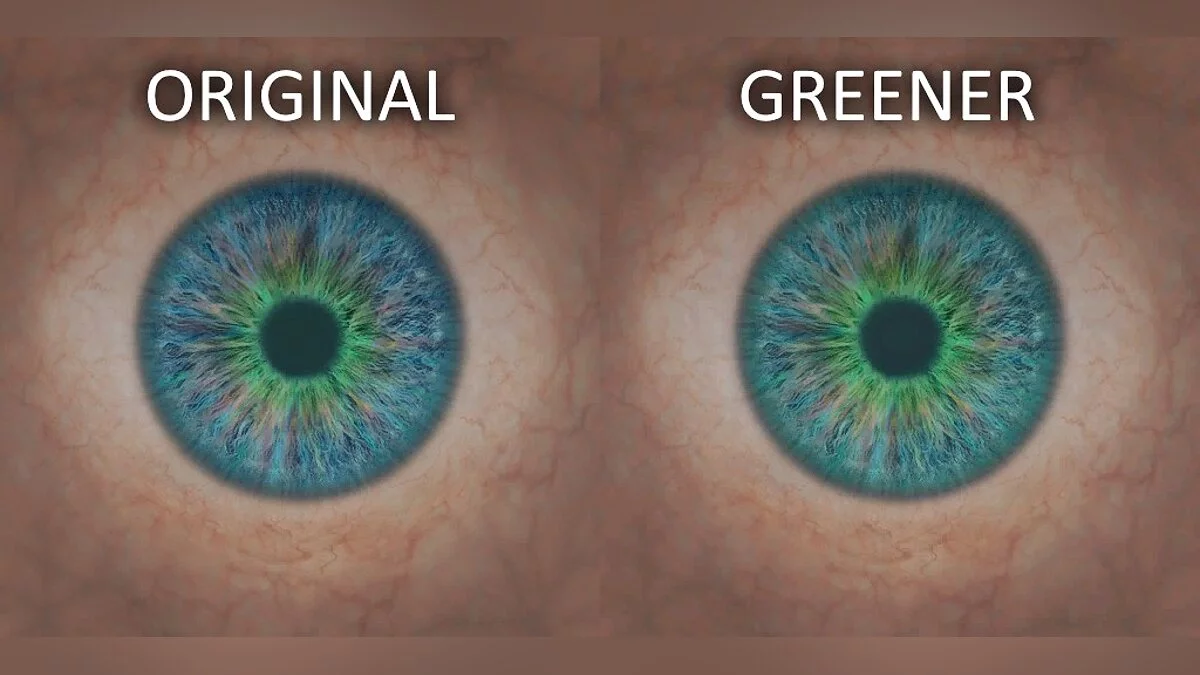
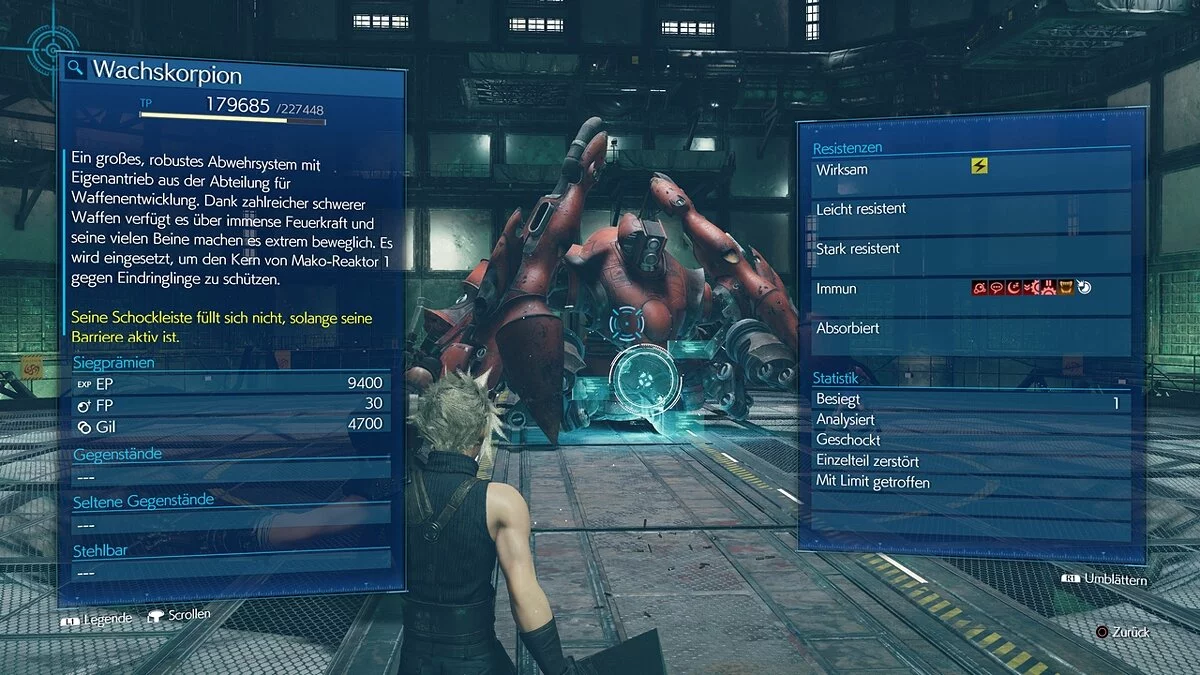
Final Fantasy VII Remake — eine Neuauflage des japanischen Rollenspiels Final Fantasy VII aus dem Jahr 1997. Fans der kultigen JRPG und Neulinge, die mit der... Mehr erfahren
Farbkorrektur
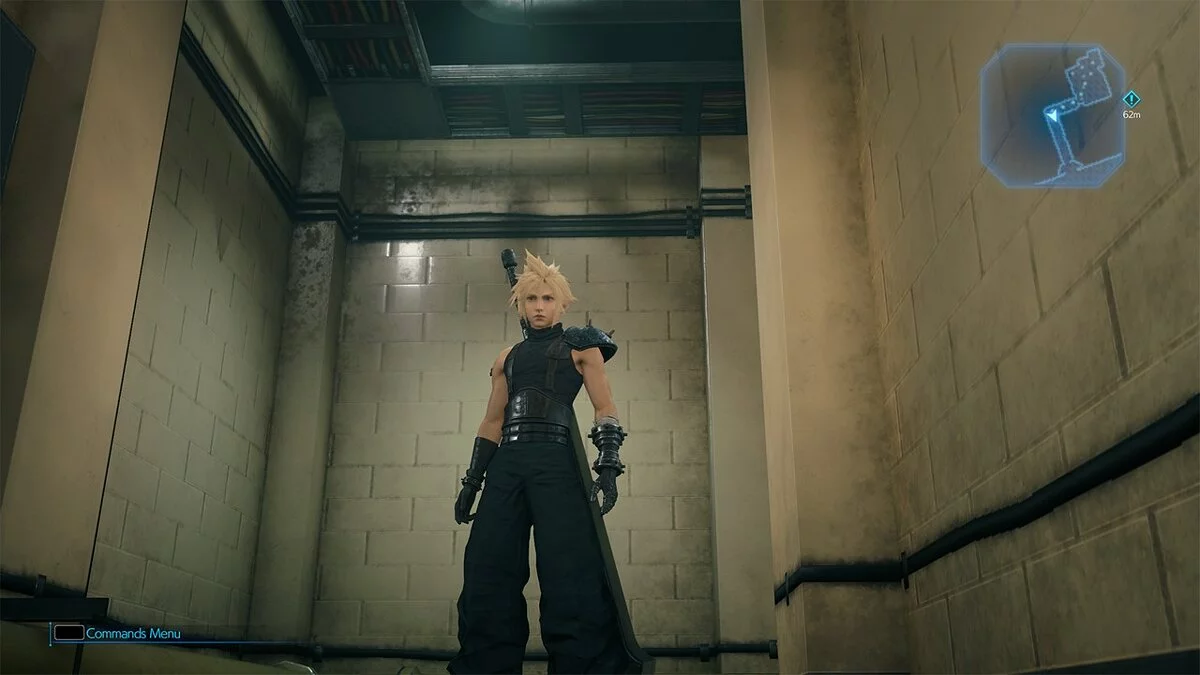
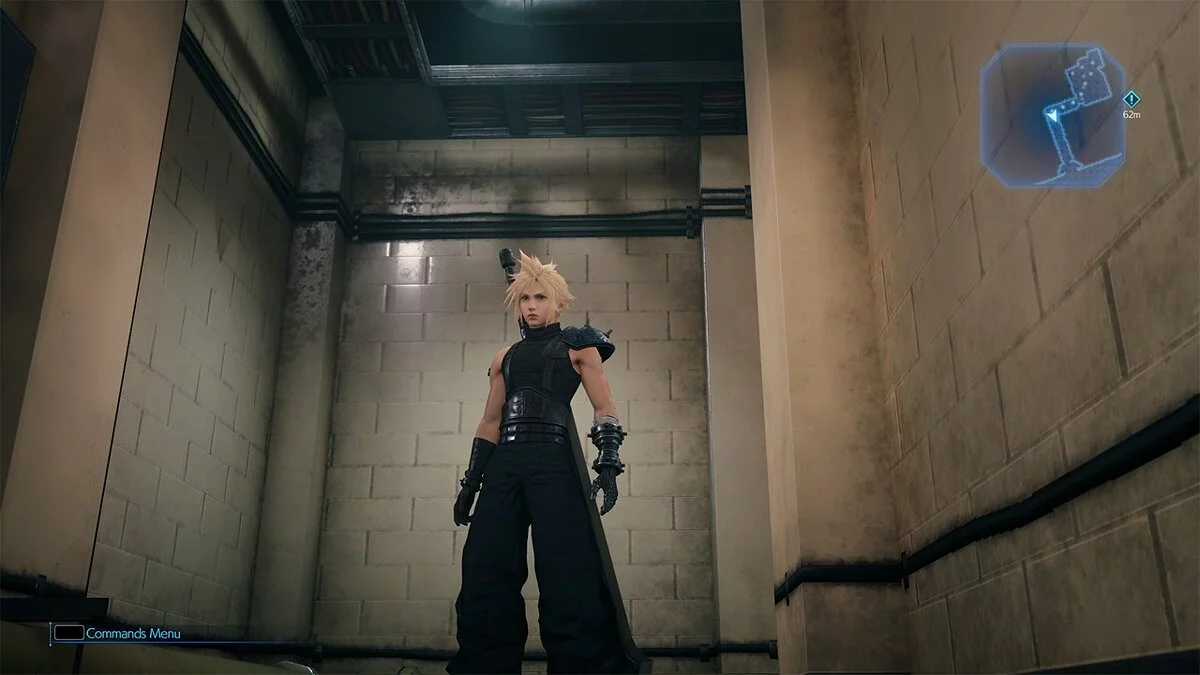

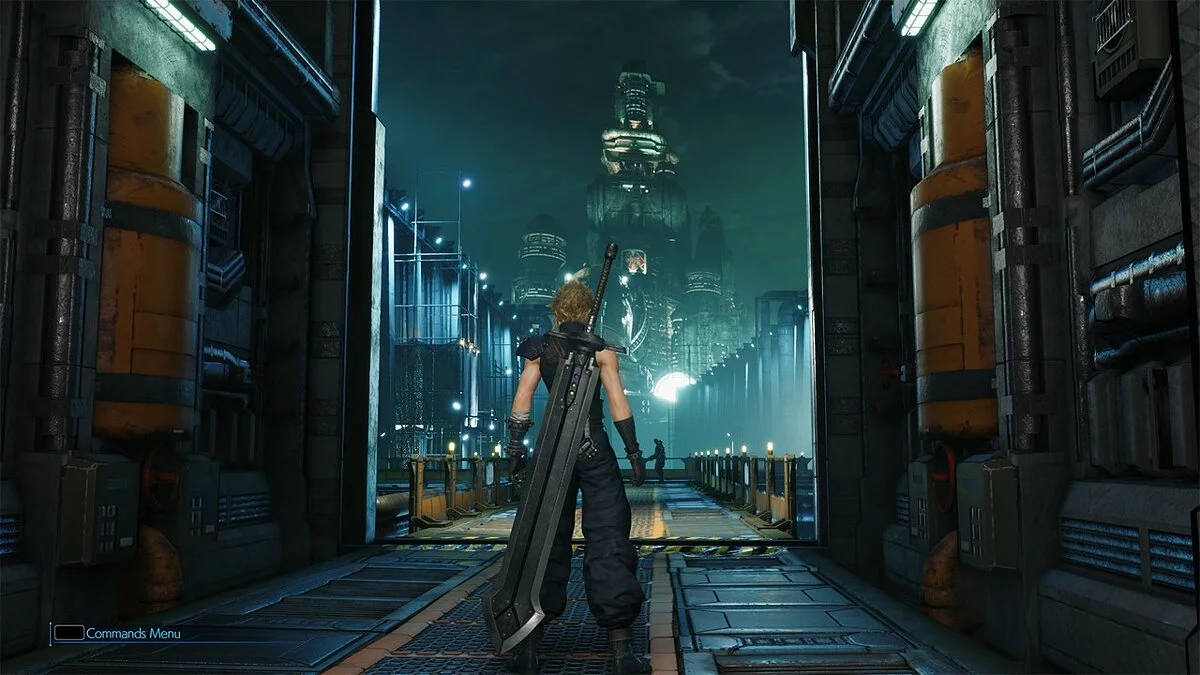

-
www.nexusmods.comHerunterladen
Intershade.
Die einzige Farbänderung, die Sie jemals benötigen werden.
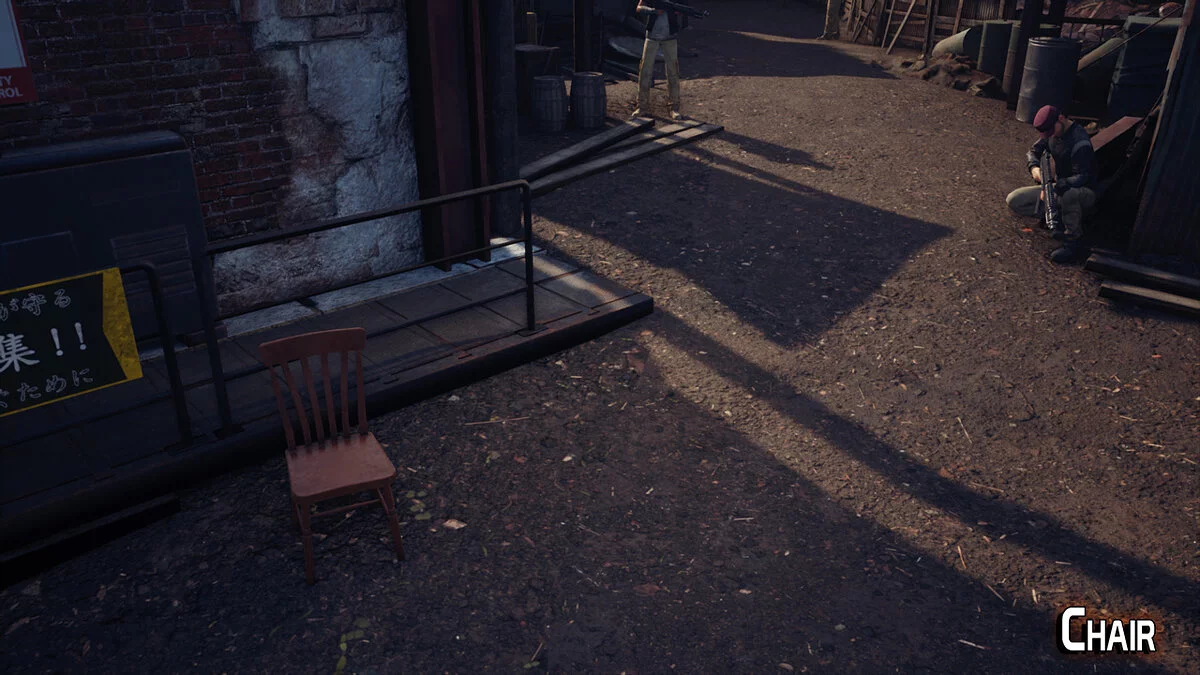
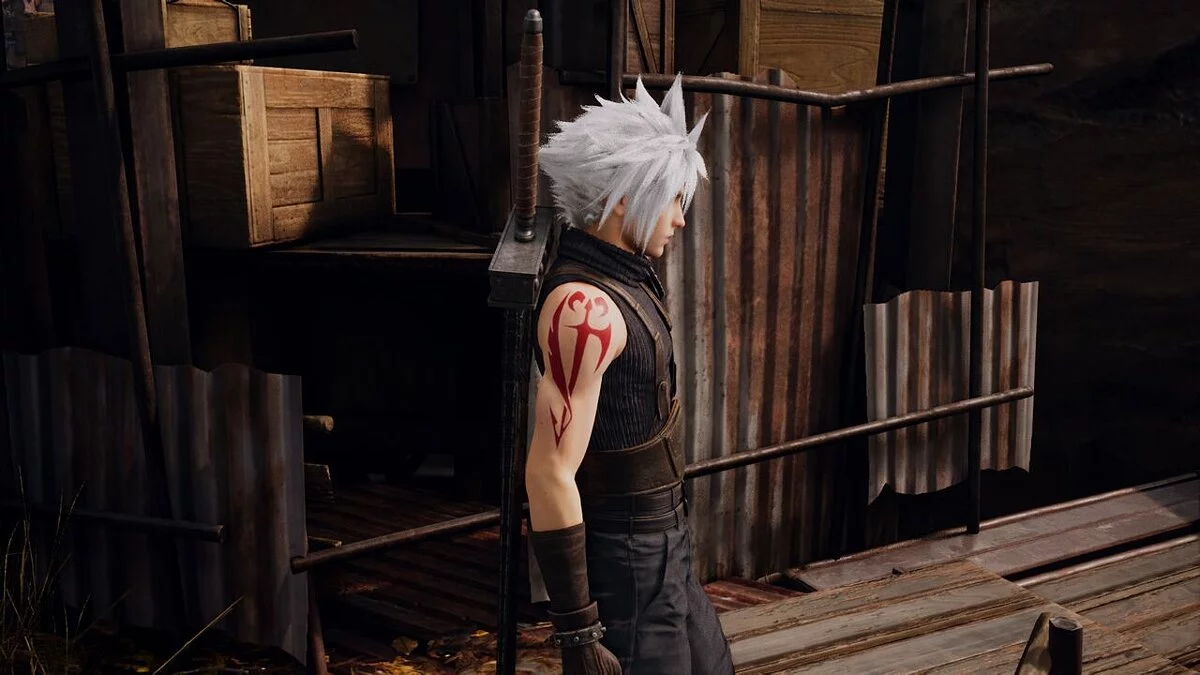
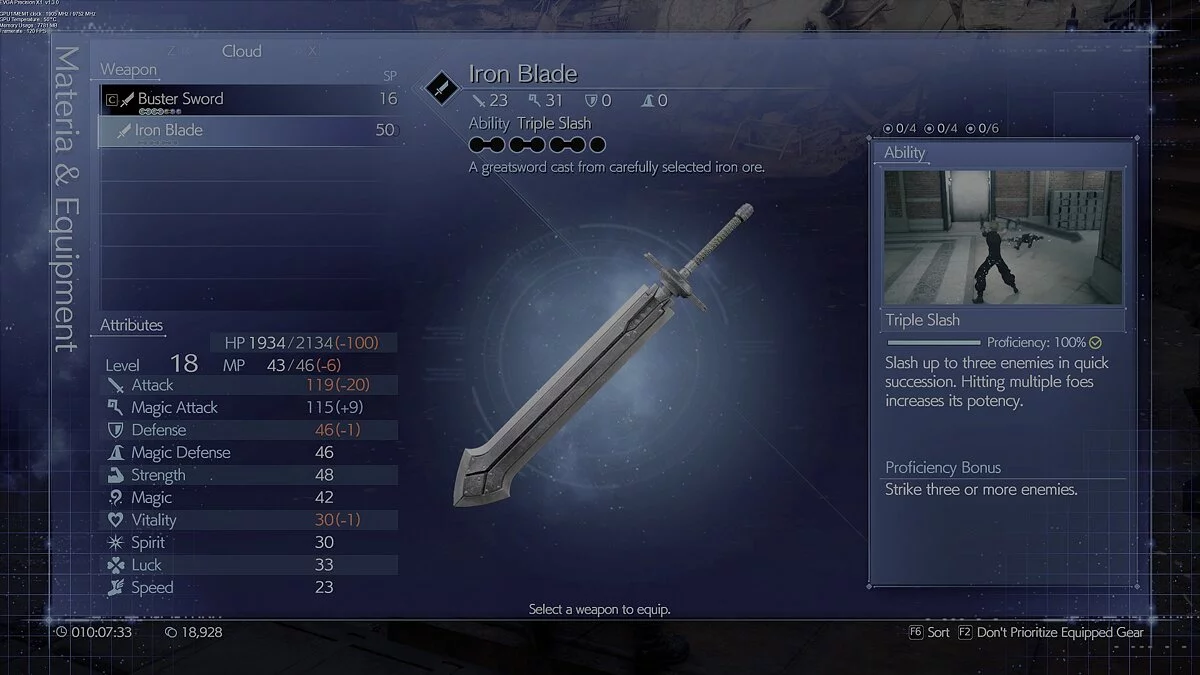
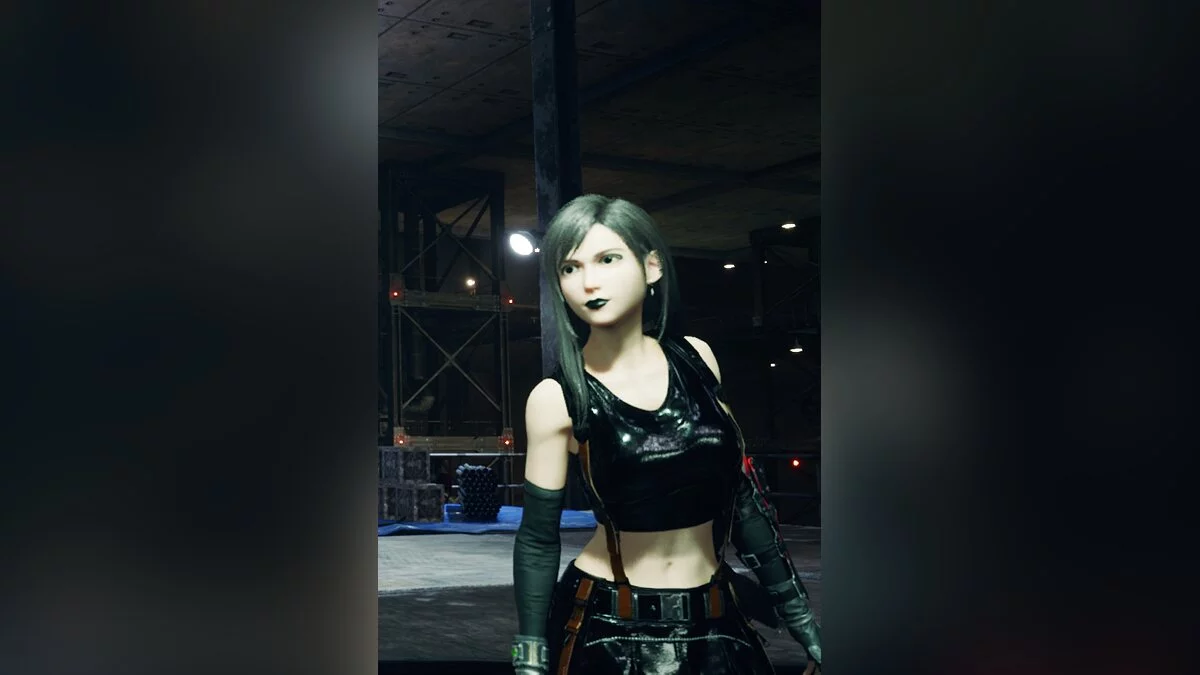
Die Farbkorrektur und die Kontrasteinstellungen verbessern die Klarheit des Spiels erheblich.
Schritt 1: Laden Sie Reshade von reshade.me herunter und folgen Sie den Anweisungen des Installationsprogramms.
(Die Datei games exe befindet sich in / Final Fantasy VII Remake Intergrade / End / Binaries / Win64.)
Schritt 2: Installieren Sie alle zusätzlichen Shader, wenn Sie gefragt werden, welche Optionen Sie auswählen möchten.
Schritt 2: Ziehen Sie meine Preset-Datei in denselben Ordner wie die Spiel-exe nach der Installation von Reshade.
Schritt 3: Wenn mein Preset nicht geladen wird, drücken Sie „Ende“ im Spiel, klicken Sie dann auf „Tutorial überspringen“ und wählen Sie im Dropdown-Menü „Intergrade2“.
Intershade.
Единственное изменение цвета, которое вам когда-либо понадобится.
Коррекция цвета, настройки контрастности значительно улучшают четкость игры.
Шаг 1. Загрузите reshade с reshade.me и следуйте инструкциям установщика.
(Файл games exe находится в / Final fantasy vii remake intergrade / end / binaries / win64.)
Шаг 2: Установите все дополнительные шейдеры, когда вас спросят, какие параметры выбрать.
Шаг 2: Перетащите мой файл предустановок в ту же папку, что и игра exe после установки reshade.
Шаг 3: Если мой пресет не загружается, нажмите «Конец» в игре, затем нажмите skip tutorial и в раскрывающемся меню выберите «intergrade2».
Nützliche Links:
![Final Fantasy VII Remake — Trainer (+24) vom 18.06.2022 [WeMod]](https://files.vgtimes.com/download/posts/2022-06/thumbs/1655539289_2022-06-18_105954.webp)