
Halo: Reach-A Dynamic Shooter mit einer Sichtweise aus der ersten Person im Science-Fiction-Universum Halo. Das Spiel erzählt den Hintergrund des legendären Elite... Mehr erfahren
Erster Reshade
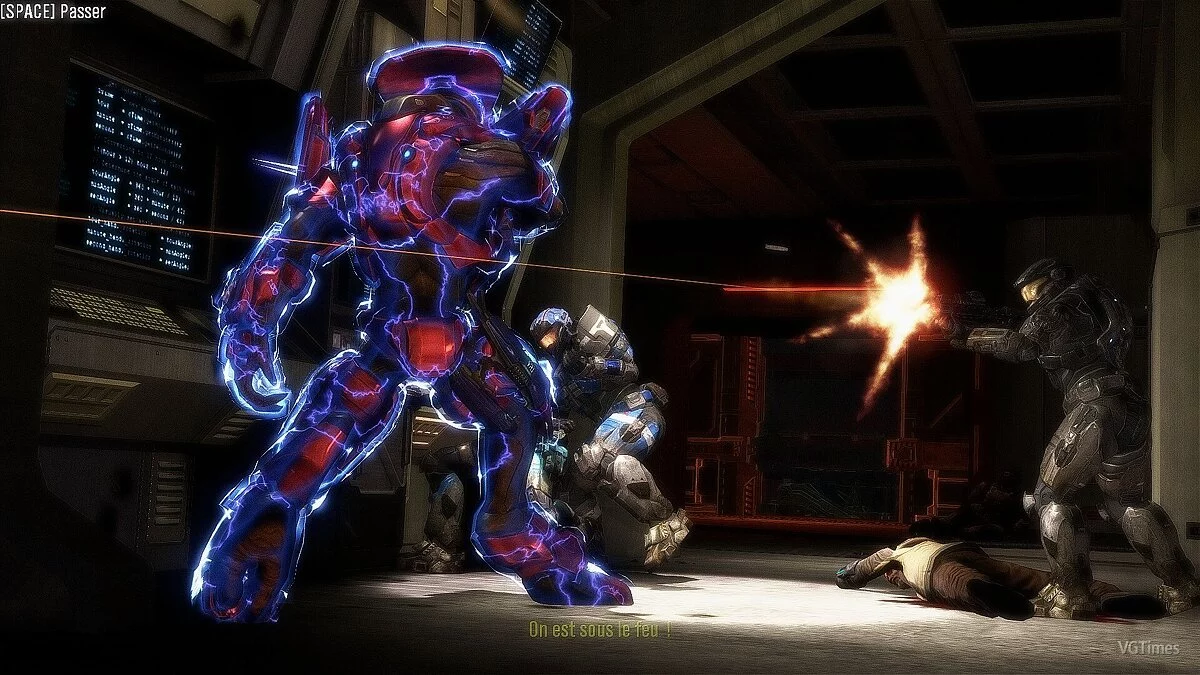
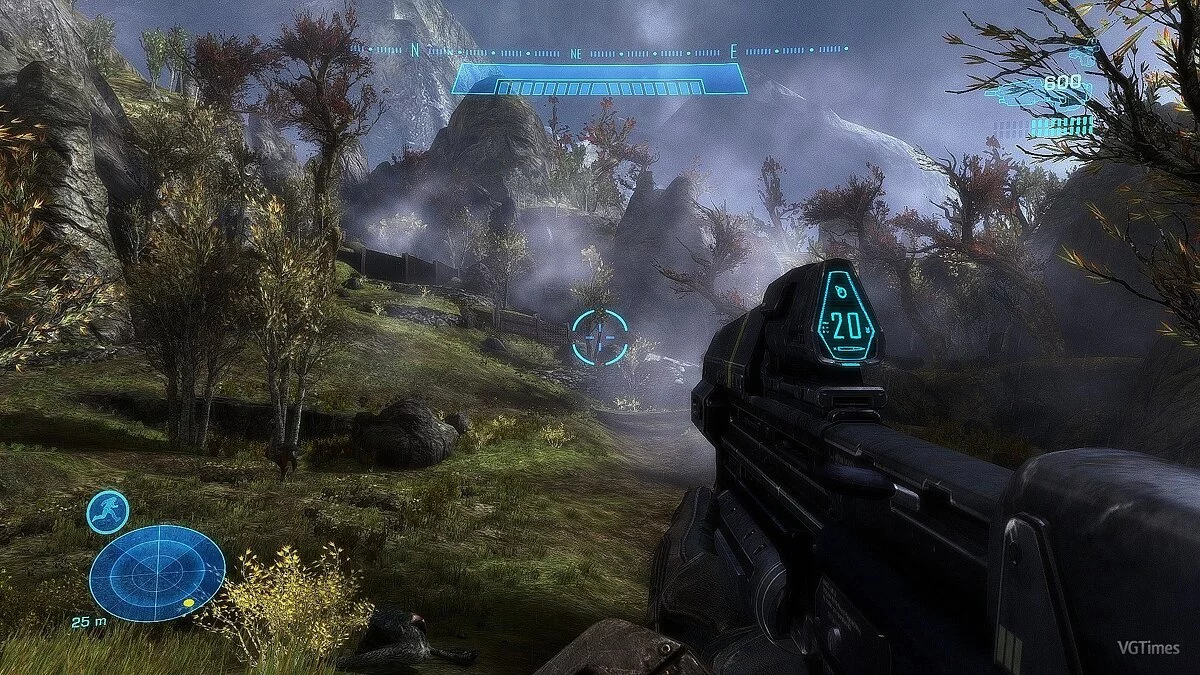
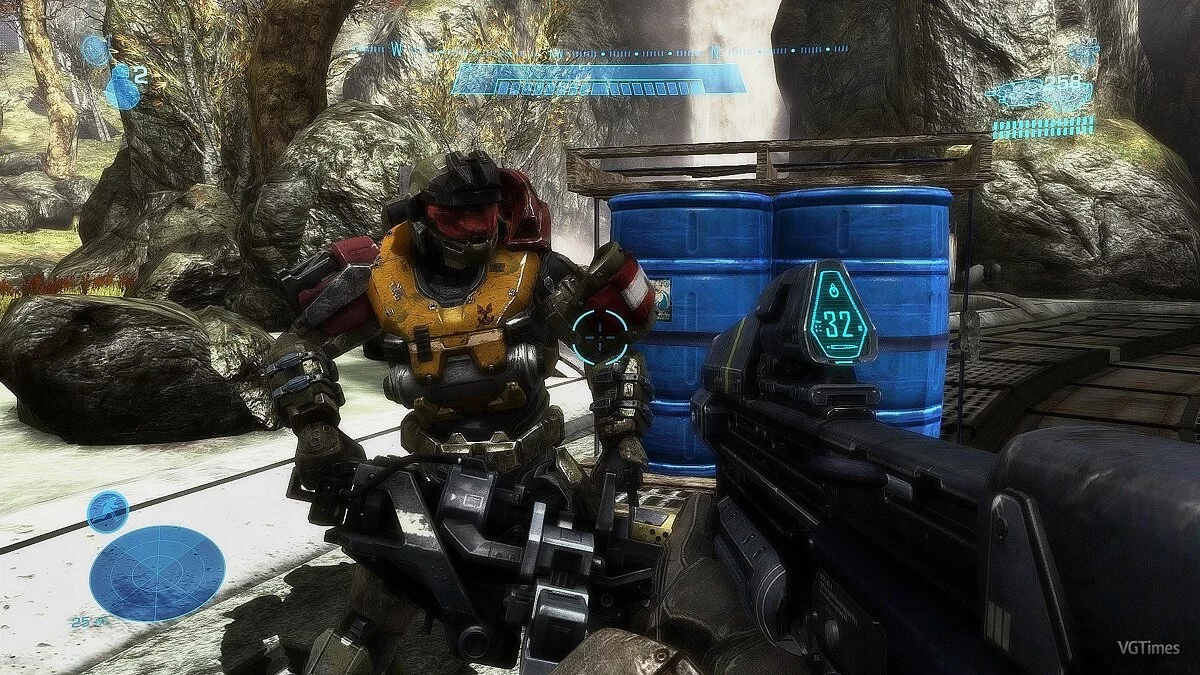

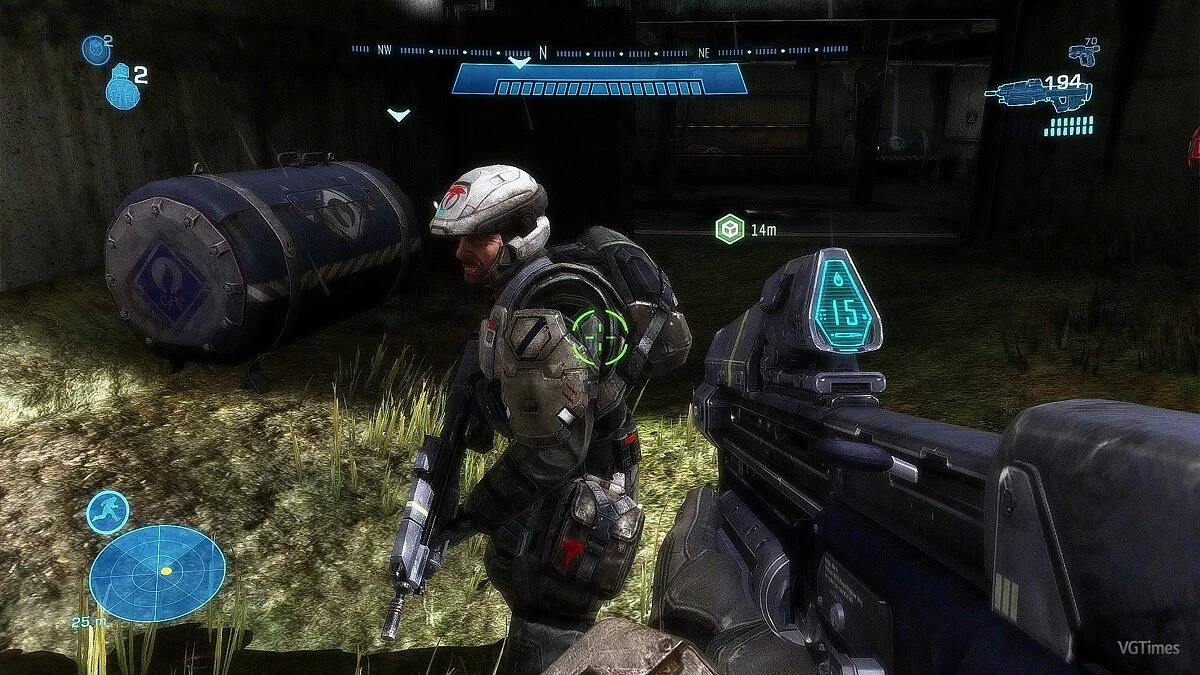


-
1575547762_defaultpreset_halo_reach_mcc_13_1_0_0_1575526048.zipHerunterladen (9.81 MB)
Originaltitel: Halo Reach (MCC) First Reshade
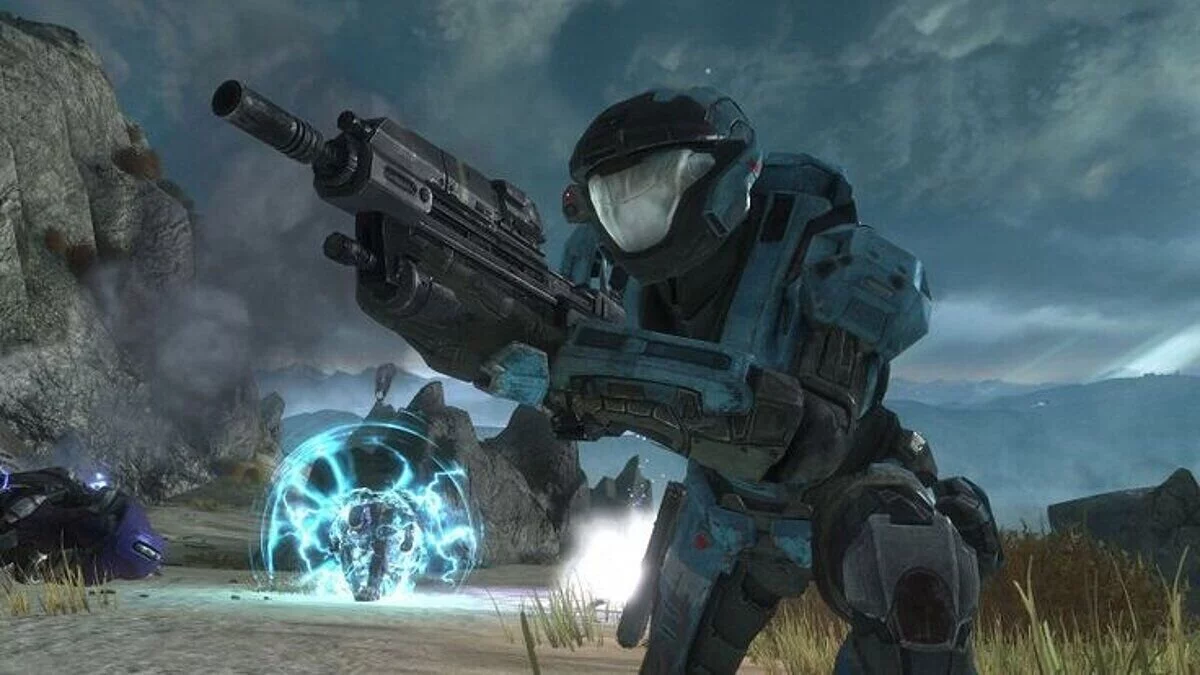
Grafik-Preset für Halo: The Master Chief Collection, das das Gesamtbild des Spiels verbessert, ohne die Leistung wesentlich zu beeinträchtigen.
Sie können eines von drei vorgefertigten Presets auswählen:
Hohe Einstellungen:
LumaSharpen, Lightroom, Clarity, Bloom, MXAO, AmbientLight, MagicDOF
Mittlere:
Einstellungen LumaSharpen, Lightroom, Clarity, Bloom, MXAO
Niedrige:
LumaSharpen, Lightroom, BLOM
LumaSharpen: macht Kanten und Texturen glatter und klarer
Lightroom (bester und Haupt-Effekt): Farb-, Helligkeits- und Schattenlevel-Anpassung.
Clarity: Kalibrierung von Schatten und Beleuchtung (Erhöhung der Texturdetails).
Bloom: Weißunschärfe und Anpassung an die Beleuchtung.
MXAO: realistische Sonnenschatten (wichtige Lichtquelle).
AmbientLight: realistisches Umgebungslicht (wichtige Lichtquelle)
MagicDOF: macht entfernte Objekte unscharf und ermöglicht den Fokus auf nahe Objekte
Installation:
1) Entpacken Sie das Archiv in den Spielordner
2) Starten Sie den ReShade-Installer und wählen Sie die .exe-Datei des Spiels
3) Wählen Sie die API des Spiels – das ist DX10 +
4) ReShade wird um das Herunterladen von .fx-Dateien bitten, wählen Sie alle aus und klicken Sie auf „OK“, um sie herunterzuladen und zu installieren
5) Schließen Sie das Programm nach erfolgreicher Installation
6) Starten Sie das Spiel und öffnen Sie das ReShade-Menü, indem Sie die Home-Taste (pos1) auf der Tastatur drücken. Drücken Sie dann den Pfeil nach unten, um das Dropdown-Menü zu öffnen, und wählen Sie die Datei „LUT.fx“ aus der Liste. Wenn Sie die Datei nicht in der Liste sehen, müssen Sie sie manuell hinzufügen, indem Sie die Taste + neben dem Dropdown-Pfeil drücken und dann den vollständigen Dateinamen eingeben, z. B.: LUT.fx, und die Eingabetaste drücken.
Um das ReShade-Menü zu schließen, drücken Sie die Home-Taste (pos1) auf der Tastatur.
Оригинальное название: Halo Reach (MCC) First Reshade
Графический пресет настроек для Halo: The Master Chief Collection, который улучшит общую картинку игры, при этом практически не влияя на ее производительность.
Вы можете выбрать один из трех готовых пресетов:
Высокие настройки:
LumaSharpen, Lightroom, Clarity, Bloom, MXAO, AmbientLight, MagicDOF
Средние:
Настройки LumaSharpen, Lightroom, Clarity, Bloom, MXAO
Минимальные:
LumaSharpen, Lightroom, BLOM
LumaSharpen: делает края и текстуры более сглаживающими и четкими
Lightroom (лучший и основной эффект): настройка цветов, яркости и уровней темного оттенка.
Clarity: калибровка затенения и освещения (увеличение детализации текстуры).
Bloom: размытие белого и адаптация в соответствии с освещением.
MXAO: реалистичная тень солнца (важный источник света).
AmbientLight: реалистичное окружающее освещение ( важный источник света)
MagicDOF: делает размытый дальний объект и позволяет сосредоточиться на ближнем объекте
Установка:
1) Распакуйте архив в папку с игрой
2) Запустите установщик ReShade и выберите файл .exe игры
3) Выберите API игры — это DX10 +
4) ReShade запросит скачивание .fx файлов, выберите все и нажмите «ОК», чтобы загрузить их и установить
5) После успешной установки закройте программу
6) Запустите игру и откройте меню ReShade, нажав клавишу Home (pos1) на клавиатуре. Далее нажмите стрелку раскрывающегося списка, чтобы открыть раскрывающееся меню, и выберите файл «LUT.fx из списка. Если вы не видите файл в списке, вам придется добавить его вручную, нажав клавишу + рядом со стрелкой раскрывающегося списка, а затем введите полное имя файла, например: LUT.fx, и нажмите Enter.
Чтобы закрыть меню ReShade, нажмите клавишу Home (pos1) на клавиатуре.
Nützliche Links:
![Halo: Reach — Tabelle für Cheat Engine [UPD: 27.11.2020]](https://files.vgtimes.com/download/posts/2020-11/thumbs/1606571579_125670-halo-reach-1.webp)
![Halo: Reach — Trainer (+13) [1.0 - Aktualisierung: 28.05.2021]](https://files.vgtimes.com/download/posts/2021-05/thumbs/1620202113_nx7syo80oiktxw1cc-yuwq.webp)
![Halo: Reach — Tabelle für Cheat Engine [UPD: 03.03.2021]](https://files.vgtimes.com/download/posts/2021-03/thumbs/1616228261_1064.webp)
![Halo: Reach — Trainer (+7) [v1.0]](https://files.vgtimes.com/download/posts/2019-12/thumbs/1575929470_4q4ms9c1f-wbg82pqhxvtq.webp)
![Halo: Reach — Trainer (+8) vom 25.11.2020 [WeMod] [Steam]](https://files.vgtimes.com/download/posts/2020-11/thumbs/1606293969_2020-11-25_114337.webp)
![Halo: Reach — Tabelle für Cheat Engine [UPD: 15.02.2020]](https://files.vgtimes.com/download/posts/2020-02/thumbs/1582294150_1582294123_223.webp)
![Halo: Reach — Trainer (+8) vom 11.04.2021 [WeMod]](https://files.vgtimes.com/download/posts/2021-04/thumbs/1618143735_2021-04-11_152010.webp)
![Halo: Reach — Tabelle für Cheat Engine [UPD: 13.06.2020]](https://files.vgtimes.com/download/posts/2020-06/thumbs/1592223407_bi9ugqmwtjnoanliou5z1a.webp)