Die Grundlage bilden Dateien von der Plants vs. Zombies Wiki-Seite
Dieses Tool wird benötigt, um Spielanimationen zu bearbeiten und Mods für das Spiel zu erstellen. Es enthält zwei Archive:
1) pvz1's fla.7z – in diesem Archiv befinden sich alle Spieldateien mit Animationen von Pflanzen und Zombies im [*.fla]-Format.
2) pvzUtil_1_0.rar – in diesem Archiv befindet sich das Tool, das zur Erstellung von Spieldateien erforderlich ist.
Hinweis* Um [*.fla]-Dateien mit Animationen zu bearbeiten, benötigen Sie das Programm Adobe Flash CS4 oder höher (ich benutze CS6 und es funktioniert alles), nur mit Adobe Flash können Sie die Tools zur Erstellung von Spieldateien mit der Erweiterung [*.reanim.compiled.] verwenden.
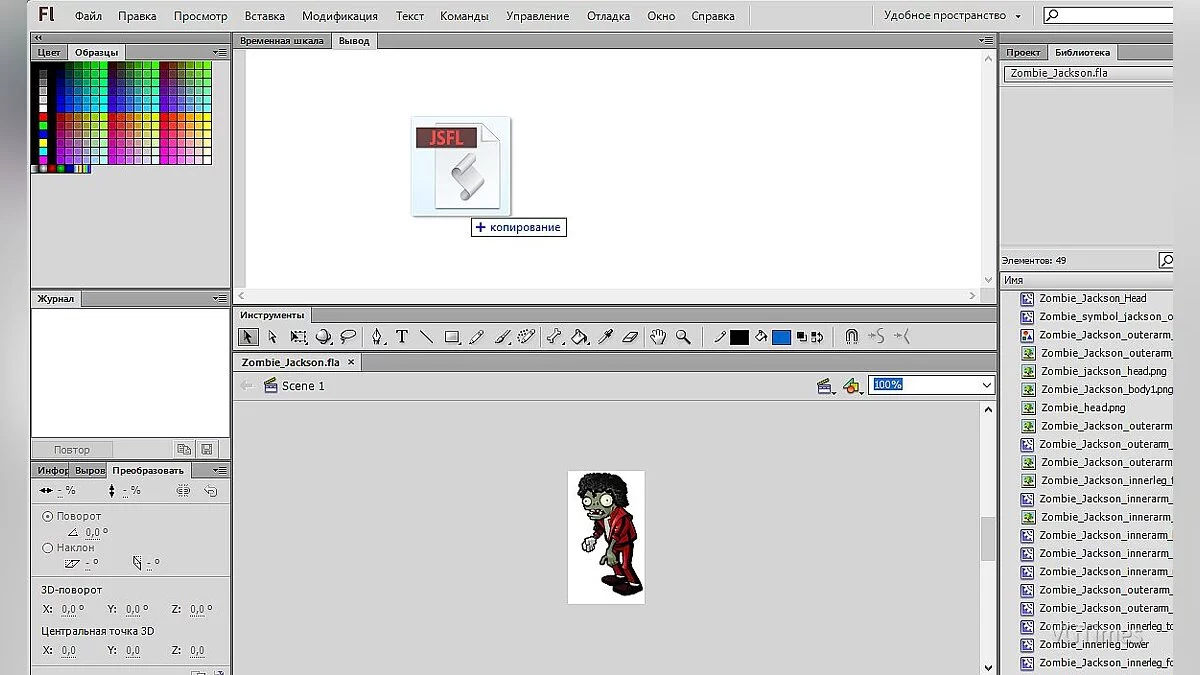
Öffnen Sie eine der [*.fla]-Dateien, in der Sie die Animation ändern möchten. Löschen Sie keine Animationsschichten, die in den Dateien enthalten sind, da dies zu Abstürzen im Spiel führen kann. Wenn Sie zusätzliche Dateien mit Bildern im [*.png]-Format hinzufügen möchten, können Sie diese Bilder in Adobe Flash ziehen.
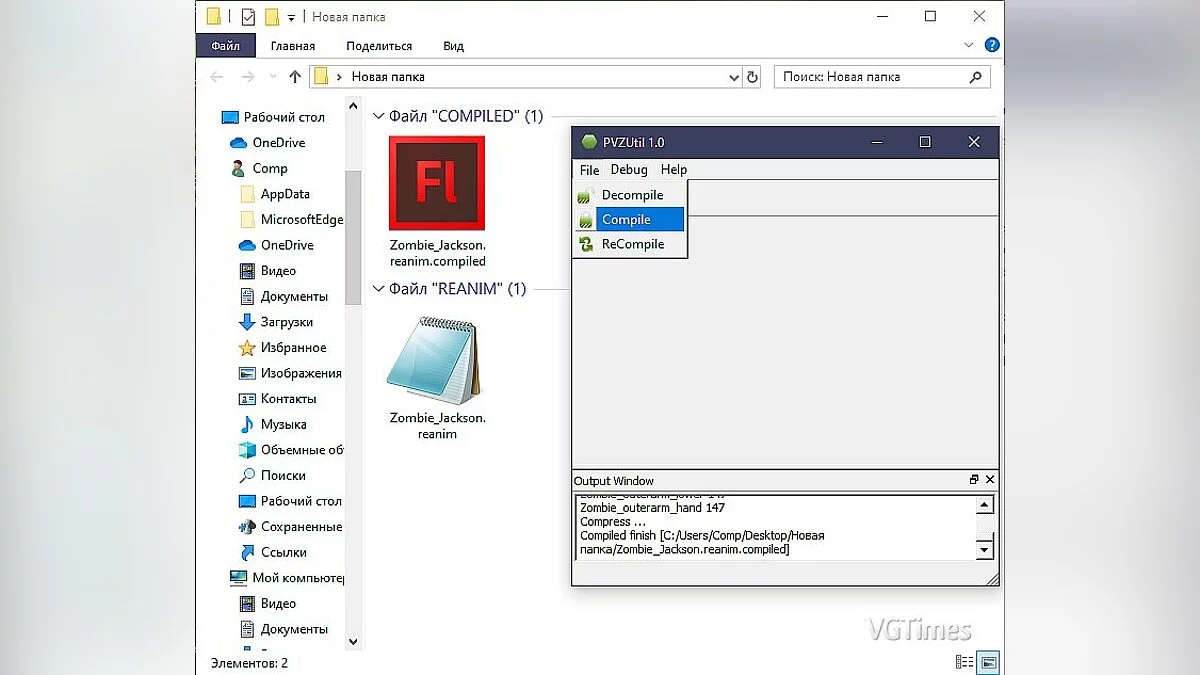
Nachdem Sie die Animation bearbeitet haben, vergessen Sie nicht, alle zusätzlichen Dateien, die Sie hinzugefügt haben (falls vorhanden), in den [reanim]-Ordner zu legen, der sich im Installationsverzeichnis des Spiels befinden sollte (wenn dieser Ordner nicht vorhanden ist, erstellen Sie ihn und legen Sie die hinzugefügten Dateien dort ab, andernfalls wird das Spiel abstürzen)Finden Sie dann die Datei [FlashReanimExport.jsfl], die sich im Archiv [pvz1's fla.7z] befindet, und ziehen Sie sie während der Bearbeitung der Animation in Adobe Flash. Wenn ein Fehler auftritt, haben Sie etwas falsch gemacht (zum Beispiel Animationsschichten gelöscht), aber wenn kein Fehler auftritt, wird in dem Ordner, aus dem Sie die Datei [*.fla] zur Bearbeitung der Animation geöffnet haben, eine Datei [*.reanim] erstellt, dies ist die neu codierte Datei der Animation, die Sie bearbeitet haben.Am Ende müssen Sie die Datei [*.reanim] mit dem Tool [pvzUtil.exe], das sich im Archiv [pvzUtil_1_0.rar] befindet, in eine Datei [*.reanim.compiled.] umwandeln. Starten Sie pvzUtil.exe, klicken Sie oben links auf die Schaltfläche (Datei => Kompilieren) und wählen Sie die Datei [*.reanim] aus, die Sie zuvor erstellt haben, und die sich im selben Ordner befindet. Das Tool erstellt die endgültige Spieldatei [*.reanim.compiled.]Legen Sie die Datei [*.reanim.compiled.] im Stammverzeichnis des installierten Spiels im Ordner [compiled \ reanim] ab. Wenn diese Ordner nicht vorhanden sind, erstellen Sie sie, ändern Sie den ursprünglichen Dateinamen nicht, lassen Sie ihn so, wie er ursprünglich im [*.fla]-Format war.
Viel Spaß mit dem erstellten Mod!
Der Name und die Beschreibung der Datei wurden übersetzt.
Original anzeigen
(RU)Übersetzung anzeigen
(DE)
Утилита для редактирования анимаций
За основу взяты файлы с сайта Plants vs. Zombies Wiki
Данная утилита нужна для редактирования игровых анимаций и создания модов для игры, содержит два архива:
1) pvz1's fla.7z в этом архиве находятся все игровые файлы с анимациями растений и зомби в формате [*.fla].
2) pvzUtil_1_0.rar в этом архиве находится утилита необходимая для создания игровых файлов.
Примечание* Для редактирования [*.fla] файлов с анимацией вам понадобится программа Adobe Flash CS4 или выше (я использую CS6 и всё работает), только с помощью Adobe Flash можно будет использовать утилиты для создания игровых файлов с расширением [*.reanim.compiled.]
Откройте один из [*.fla] файлов, в котором вы хотите изменить анимацию. Не удаляйте слои анимации включенные в файлы, это может вызвать сбои в игре. Если вы хотите добавить дополнительные файлы с изображениями формата [*.png], вы можете перетащить эти изображения в Adobe Flash.
После того, как вы закончите редактирование анимации, не забудьте поместить все дополнительные файлы, которые вы добавили (если они есть), в папку [reanim] которая должна находится в папке с установленной игрой (если такой папки нет, то создайте и поместите в неё добавленные файлы, иначе игра вылетит)Затем найдите файл [FlashReanimExport.jsfl], который находится в архиве [pvz1's fla.7z], и перетащите его во Adobe Flash во время редактирования анимации. Если появляется ошибка, значит вы сделали что-то не так (например удалили слои анимации), но если ошибки нет, в папке из которой вы открыли файл [*.fla] для редактирования анимации, будет создан файл [*.reanim] это перекодированный файл той анимации, которую вы редактировали.В завершении вам понадобится преобразовать файл [*.reanim] в файл [*.reanim.compiled.] с помощью утилиты [pvzUtil.exe], которая находится в архиве [pvzUtil_1_0.rar]. Запустите pvzUtil.exe, в верхнем левом углу нажмите кнопку (File => Compile) и выберите файл [*.reanim] который создали ранее и в той же папке, утилита создаст финальный игровой файл [*.reanim.compiled.]Поместите файл [*.reanim.compiled.] в корневую директорию с установленной игрой в папку [compiled \ reanim] если этих папок нет то создайте их, не меняйте оригинальное название файла, оставьте его таким же каким оно было изначально в формате [*.fla].Наслаждайтесь созданным модом!



![Plants vs. Zombies — Tabelle für Cheat Engine [UPD: 23.04.2022]](https://files.vgtimes.com/download/posts/2022-04/thumbs/1650789327_plants-vs-zombies-graphics-pic-1280x720.webp)
![Plants vs. Zombies — Trainer (+13) [v1.2.0.1095] [PC | RePack von GAMER] [Viel Spaß]](https://files.vgtimes.com/download/posts/2018-03/thumbs/1522184466_png.webp)
![Plants vs. Zombies — Speicherung [Origin Lizenz]](https://files.vgtimes.com/download/posts/2022-04/thumbs/1649108296_1.webp)
![Plants vs. Zombies — Tabelle für Cheat Engine [UPD: 07.02.2024]](https://files.vgtimes.com/download/posts/2024-02/thumbs/tablica-dlja-cheat-engine-upd-07-02-2024_1707385195_113828.webp)
![Plants vs. Zombies — Tabelle für Cheat Engine [1.2.0.1096]](https://files.vgtimes.com/download/posts/2023-12/thumbs/tablica-dlja-cheat-engine-1-2-0-1096_1703079746_572682.webp)
![Plants vs. Zombies — Trainer (+3) vom 17.11.19 [WeMod]](https://files.vgtimes.com/download/posts/2019-12/thumbs/1577647713_2019-12-29_222725.webp)