A re-release of the legendary fixed-camera action horror game Resident Evil 3: Nemesis. Get ready to dive back into the chaos of a dying Raccoon... Mehr erfahren
Verbesserte Nachbearbeitung


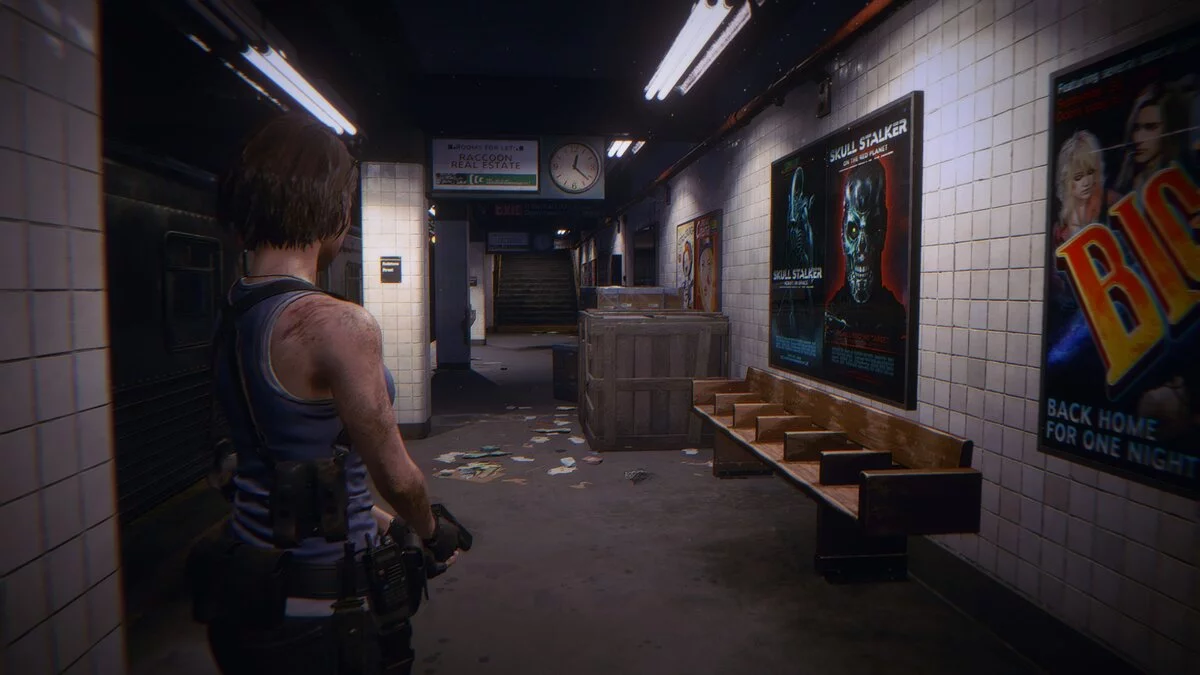
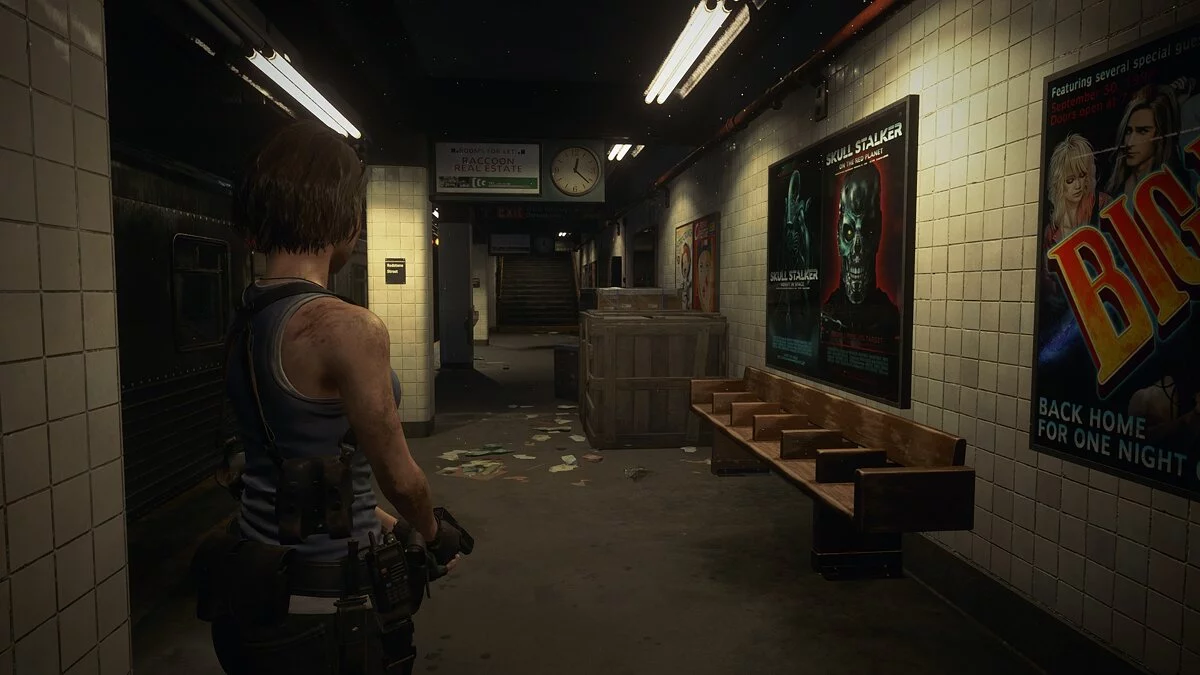
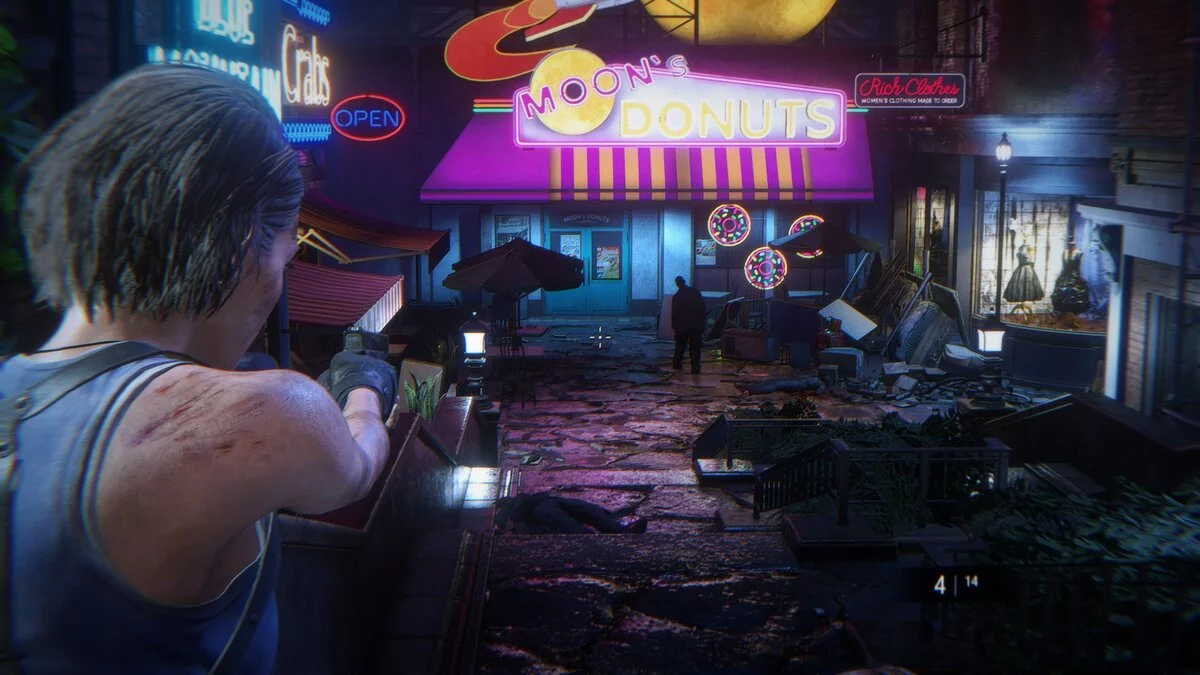
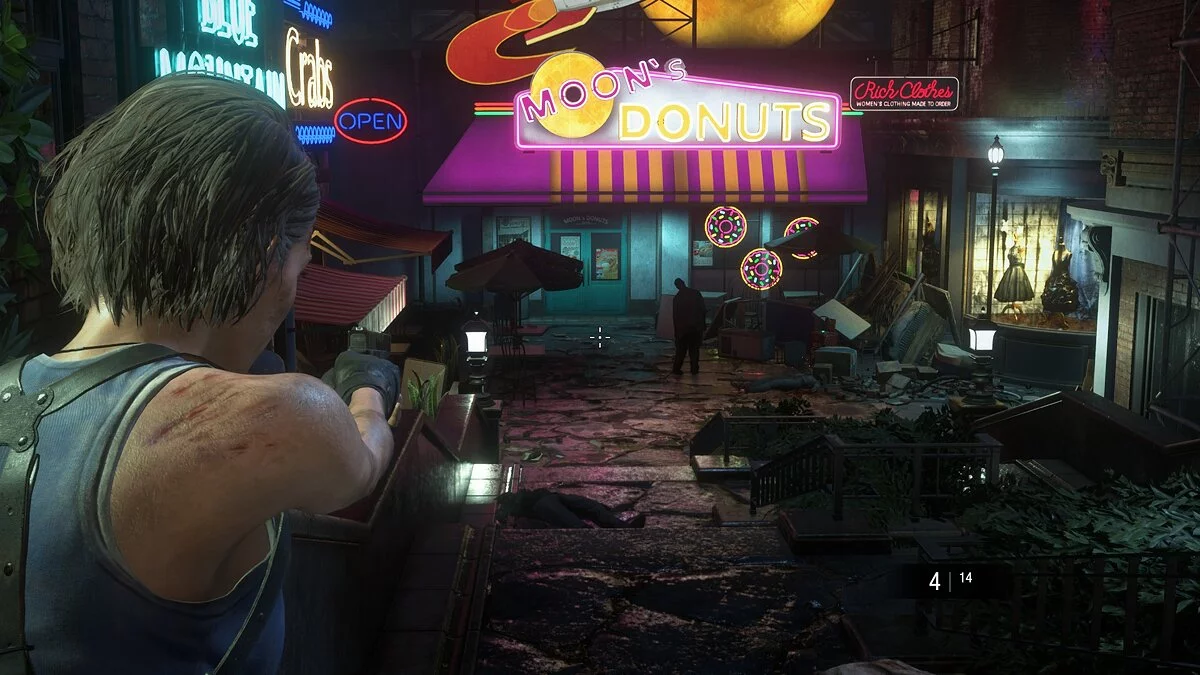
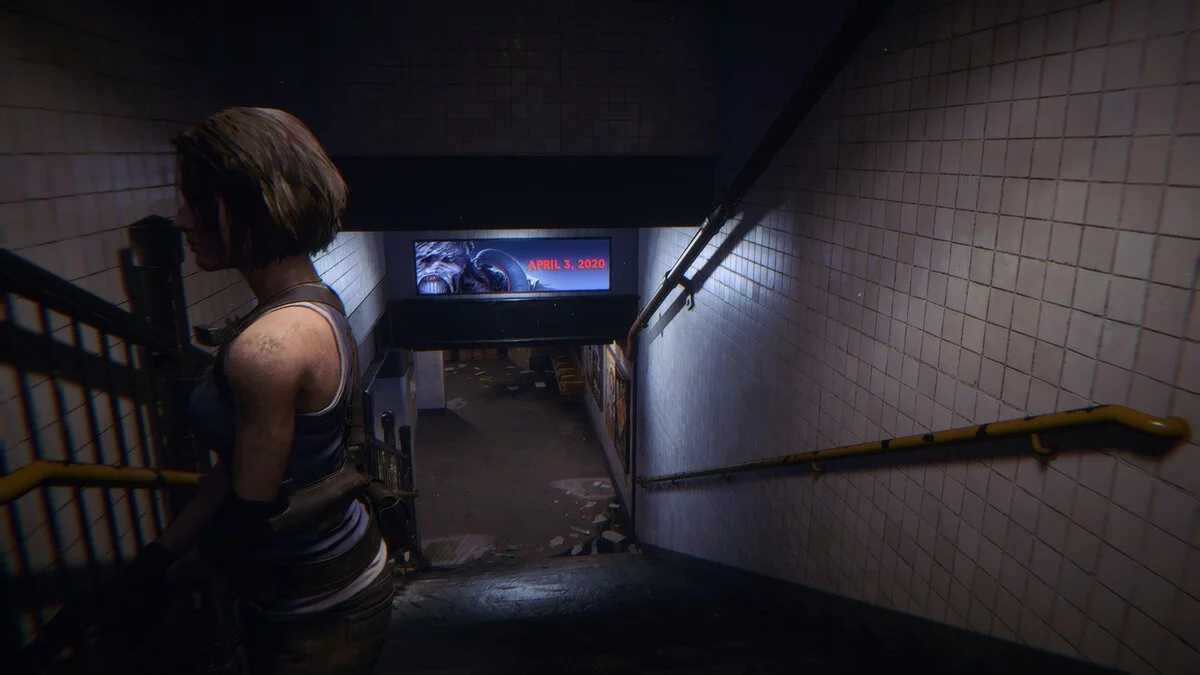
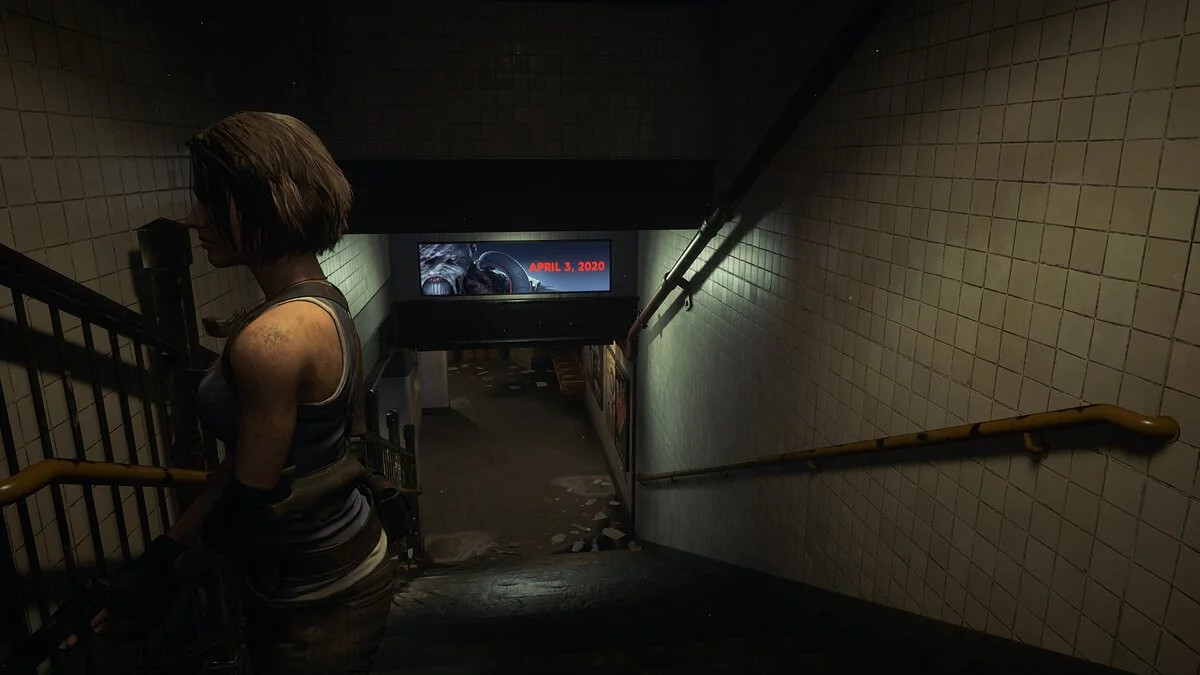
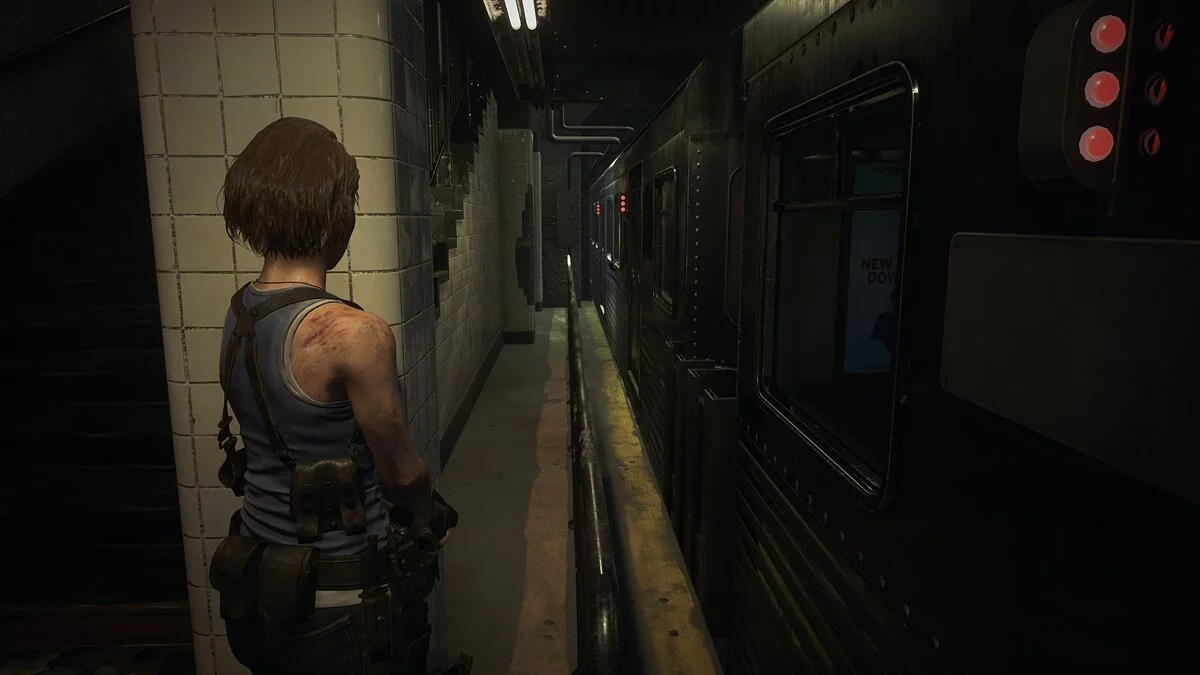

-
1585737106_retouch-reshade-enhance-color-50-v1-0-1585672732.rarIn Telegram herunterladenOhne Warten Herunterladen13.77 MB
ReTouch Reshade.
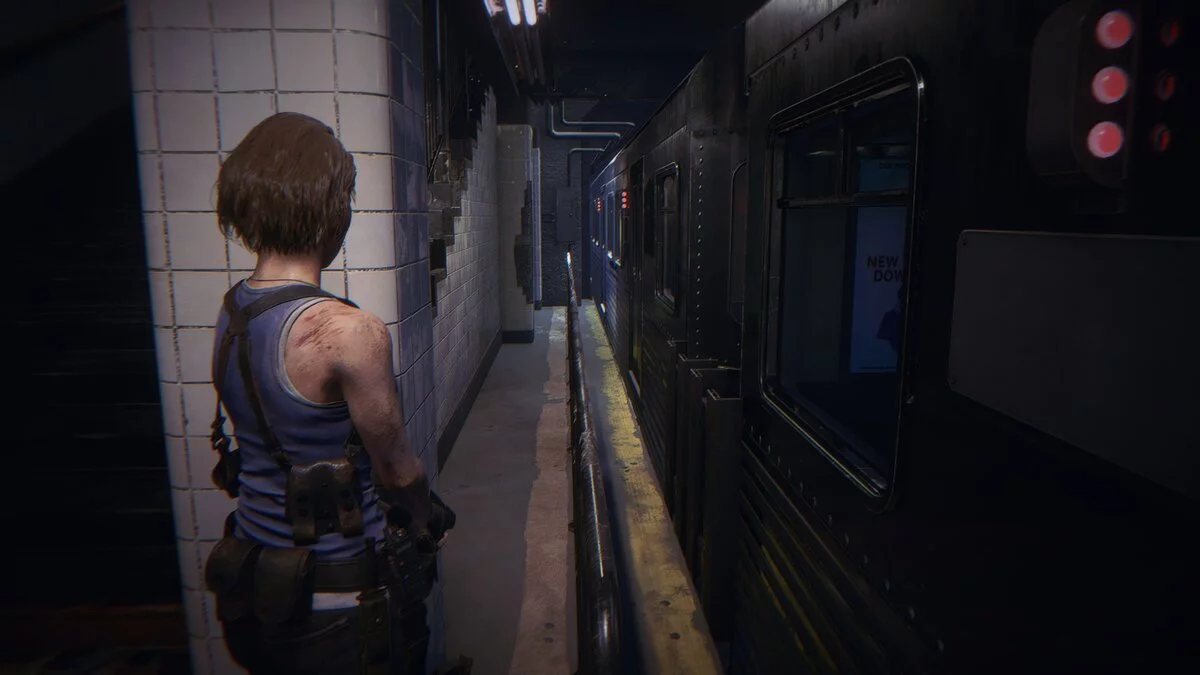
Dieses Mod verbessert die Nachbearbeitung und die Farben.
Installation:
- Kopiere alles aus dem Ordner „RE3ReShade“ in den Hauptordner der RE3 DEMO.
- Öffne die Datei ReShade.ini und ändere CurrentPresetPath = D: / Games / Steam / steamapps / common / RE3DEMO / DefaultPreset.ini. Wähle den Spielpfad, danach kannst du spielen.
In-Game-Einstellungen:
- Max. Helligkeit = Regler ganz nach rechts
- Min. Helligkeit = Regler ganz nach links.
- Helligkeit = in der Mitte
- Verzerrung = aus.
Steuerung:
Die Taste „END“ — ändert den Haupteffekt
Die Taste „HOME“ — GUI-Editor
Wenn das Spiel abstürzt, benenne „dxgi.dll“ in „d3d11.dll“ oder „d3d12.dll“ um.
ReTouch Reshade.
Этот мод улучшает постобработку и цвет.
Установка:
- Скопируйте все из папки «RE3ReShade» в основную папку RE3 DEMO.
- Откройте файл ReShade.ini и измените CurrentPresetPath = D: / Games / Steam / steamapps / common / RE3DEMO / DefaultPreset.ini. Выберите путь игры, после чего сможете играть.
Настройки в игре:
- Макс. яркость = Ползунок вправо до конца
- Мин. яркость = Ползунок до упора влево.
- Яркость = посередине
- Искажение = выкл.
Управление:
Кнопка "END" — изменение основного эффекта
Кнопка "HOME" — редактор GUI
Если игра вылетает переименуйте «dxgi.dll» в «d3d11.dll» или «d3d12.dll»
Nützliche Links: