A re-release of the legendary fixed-camera action horror game Resident Evil 3: Nemesis. Get ready to dive back into the chaos of a dying Raccoon City as Jill... Mehr erfahren
ReShade von saa0891
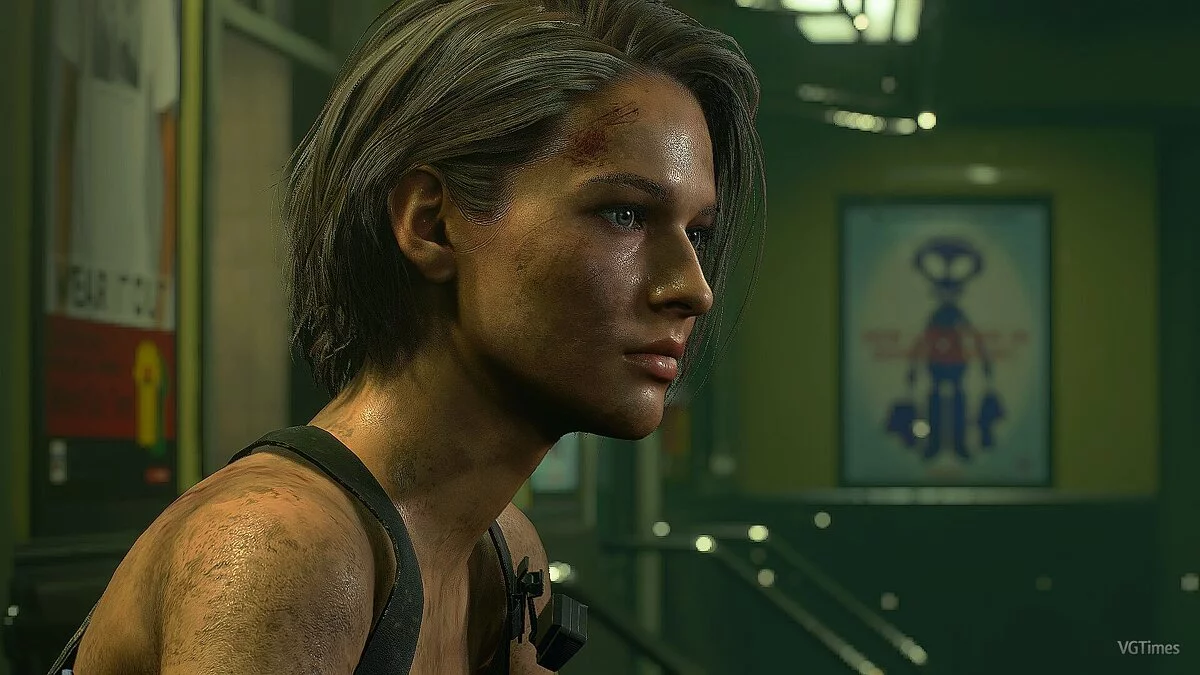

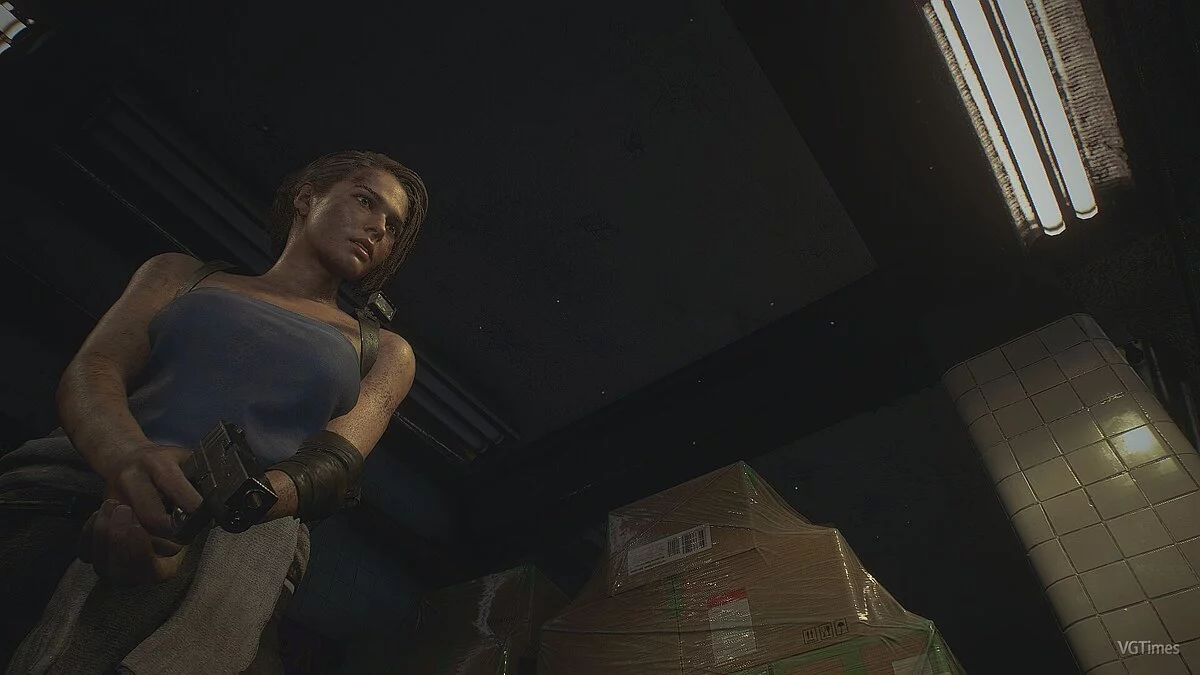
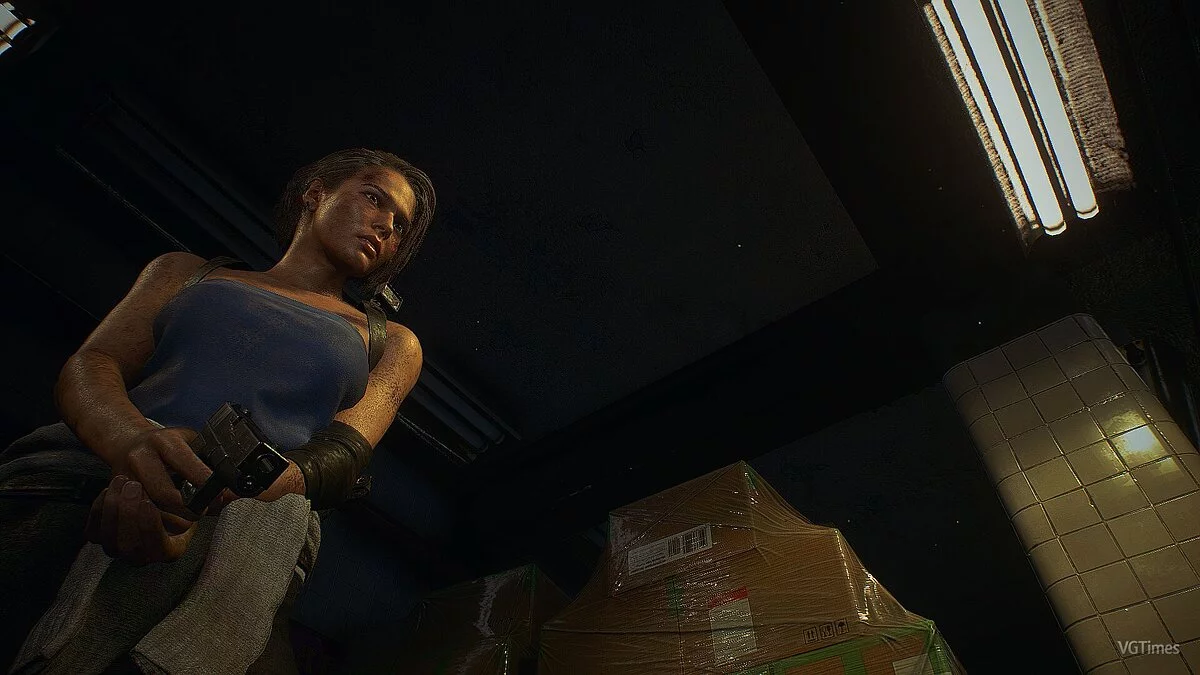
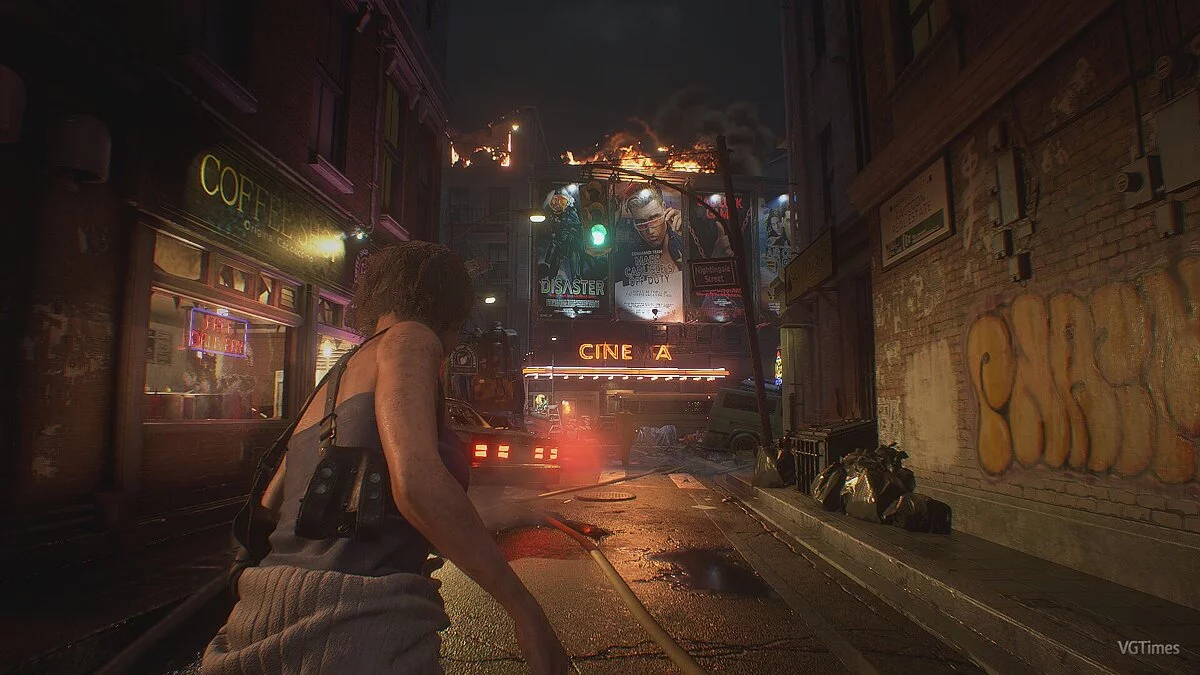
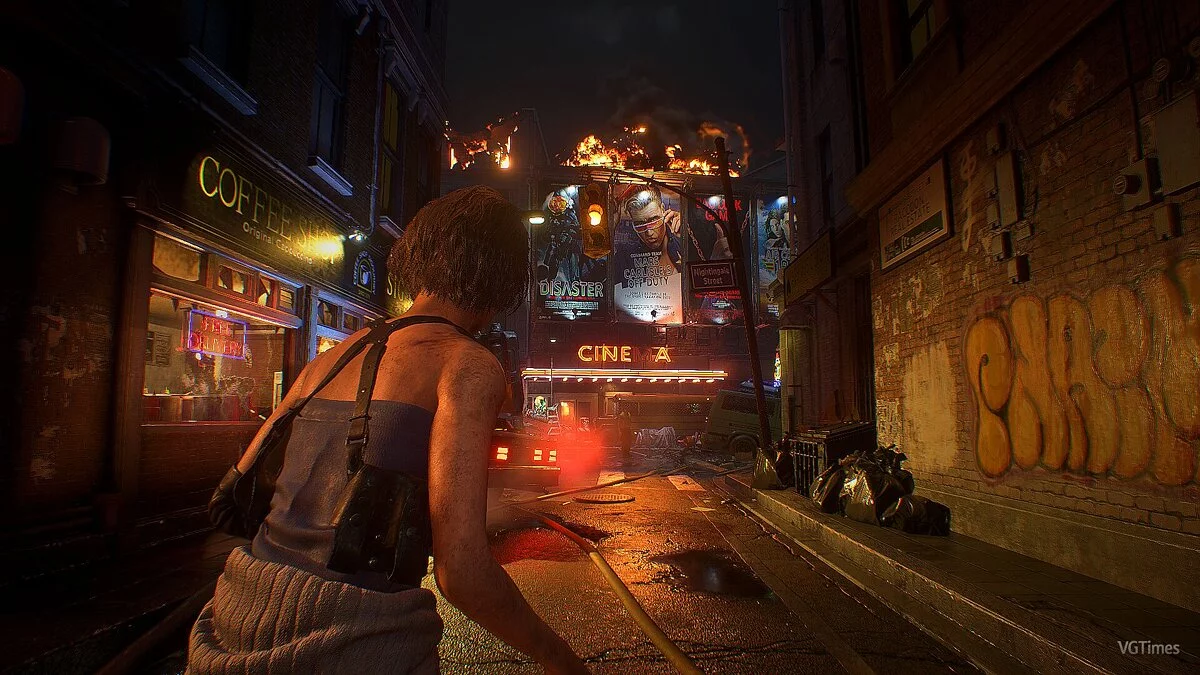
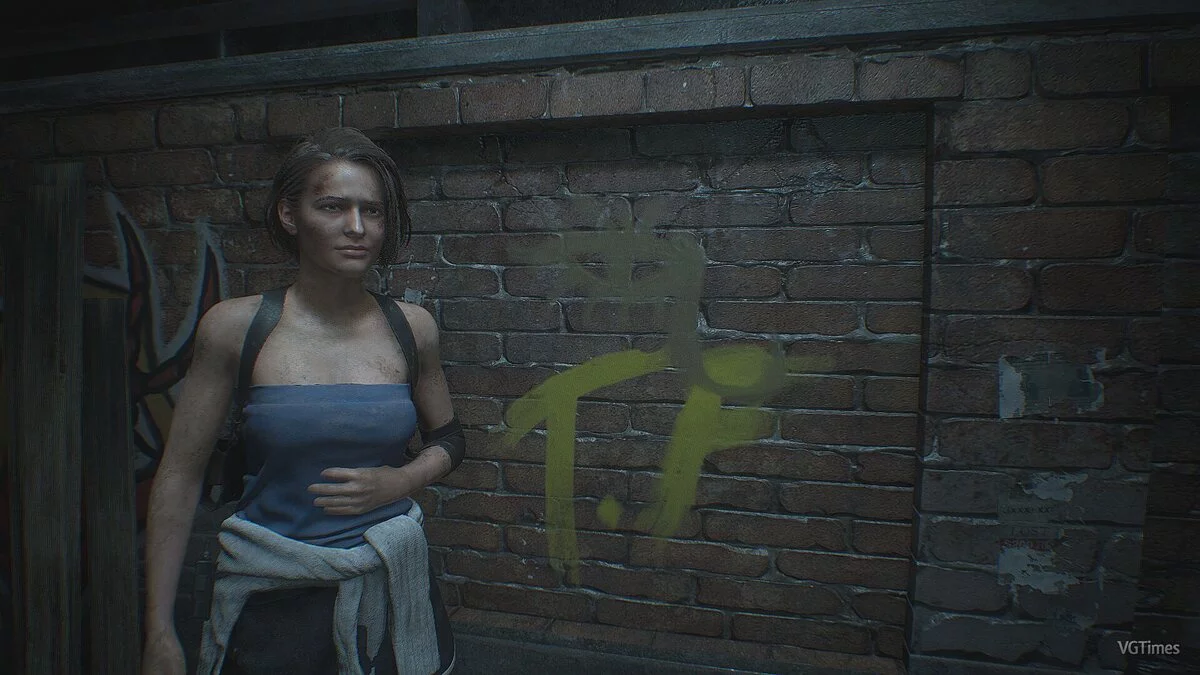
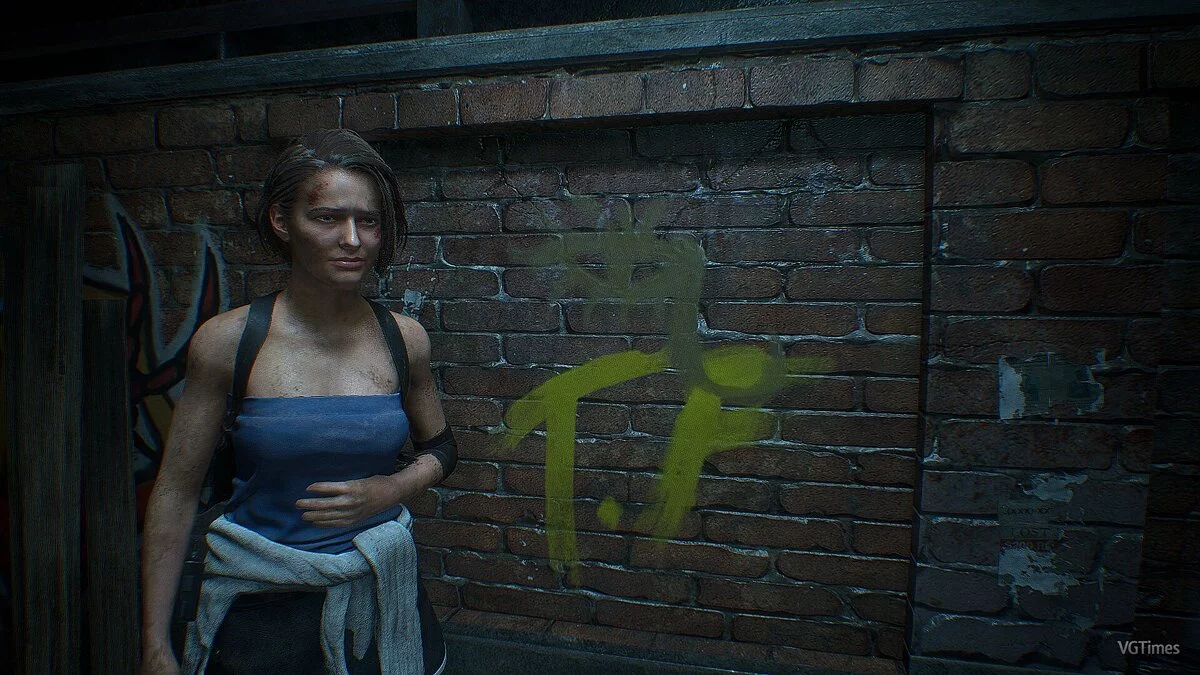
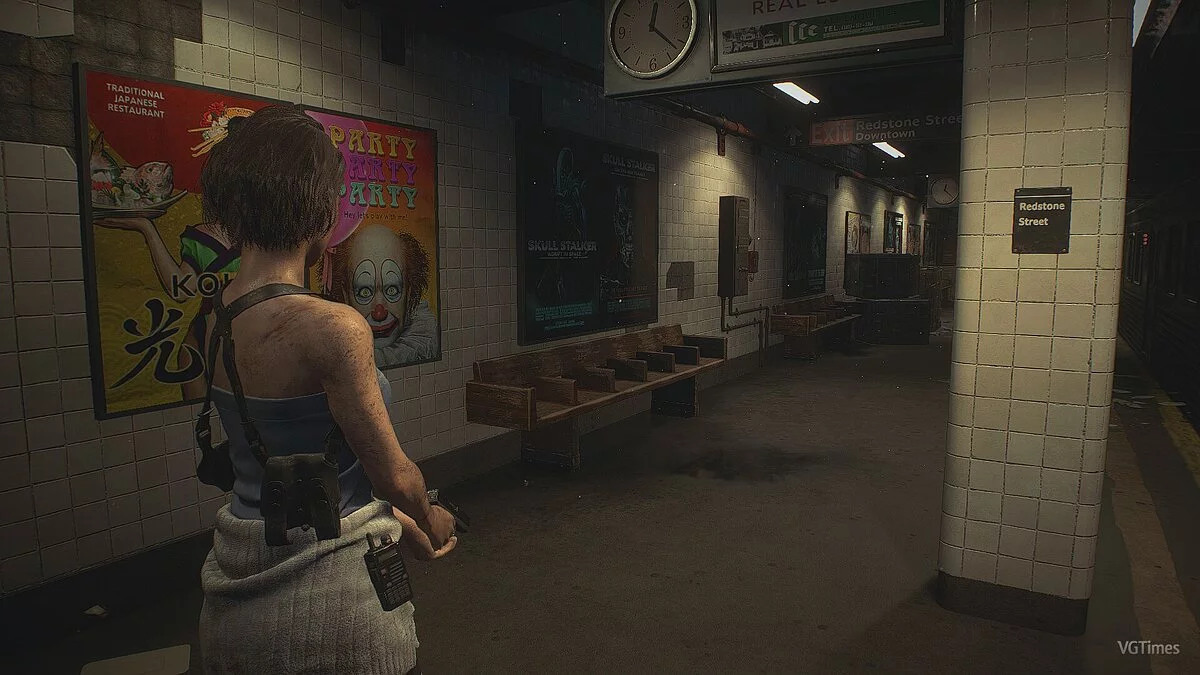
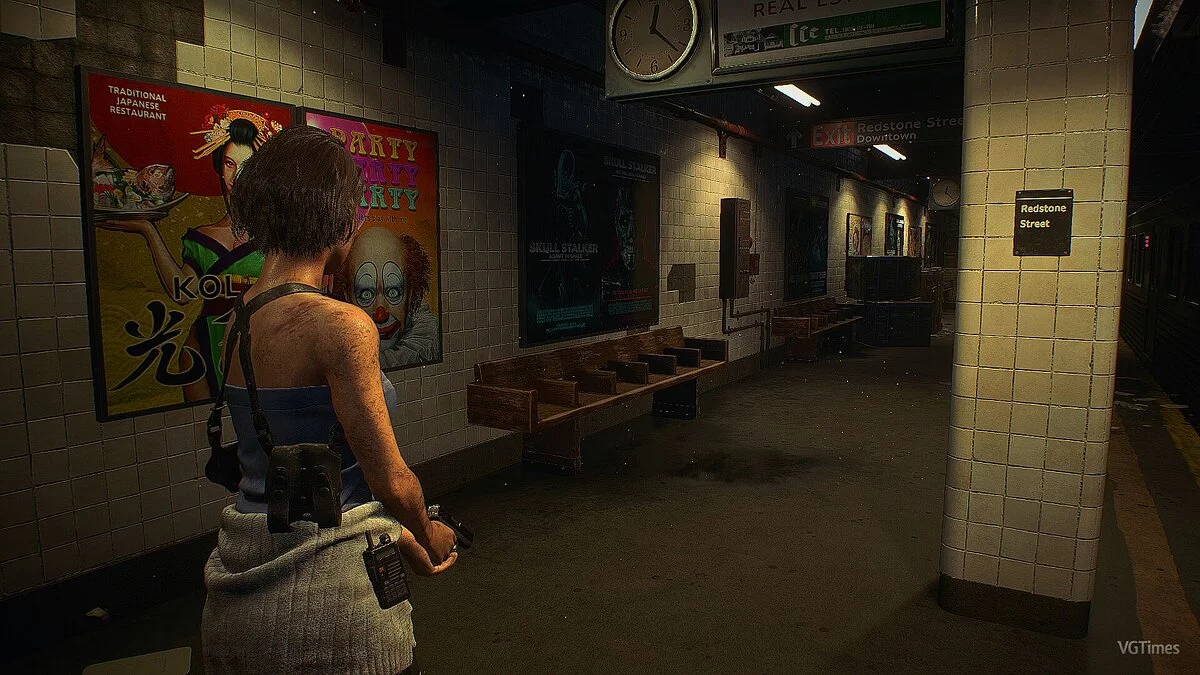
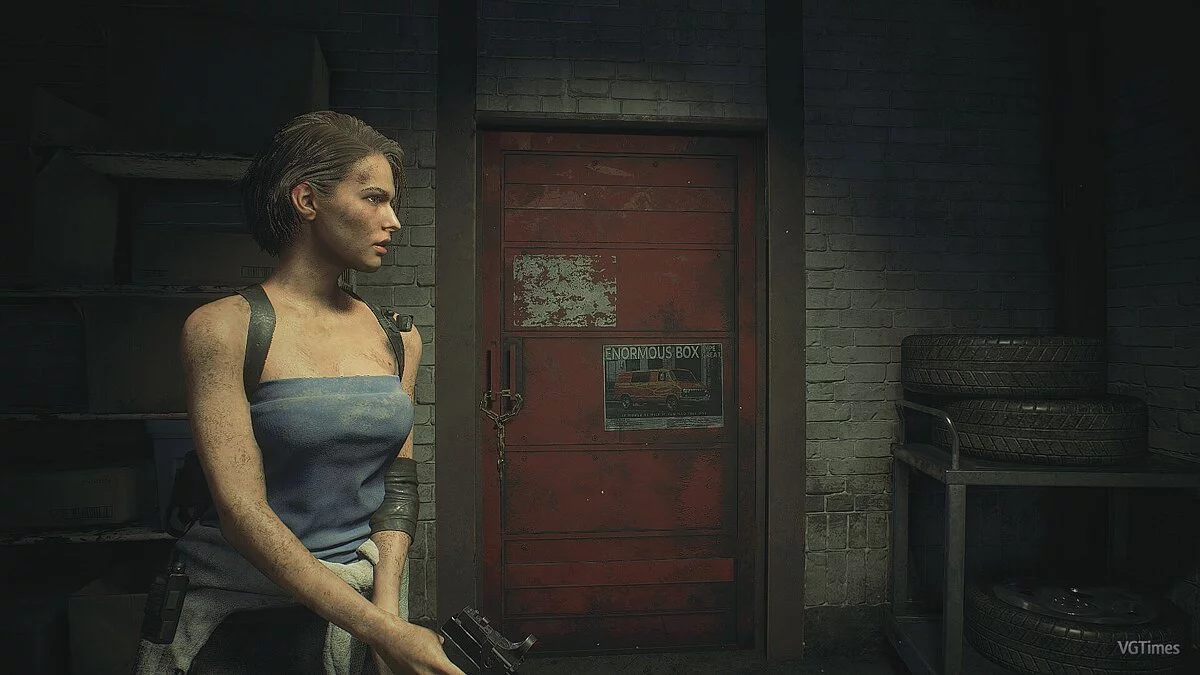
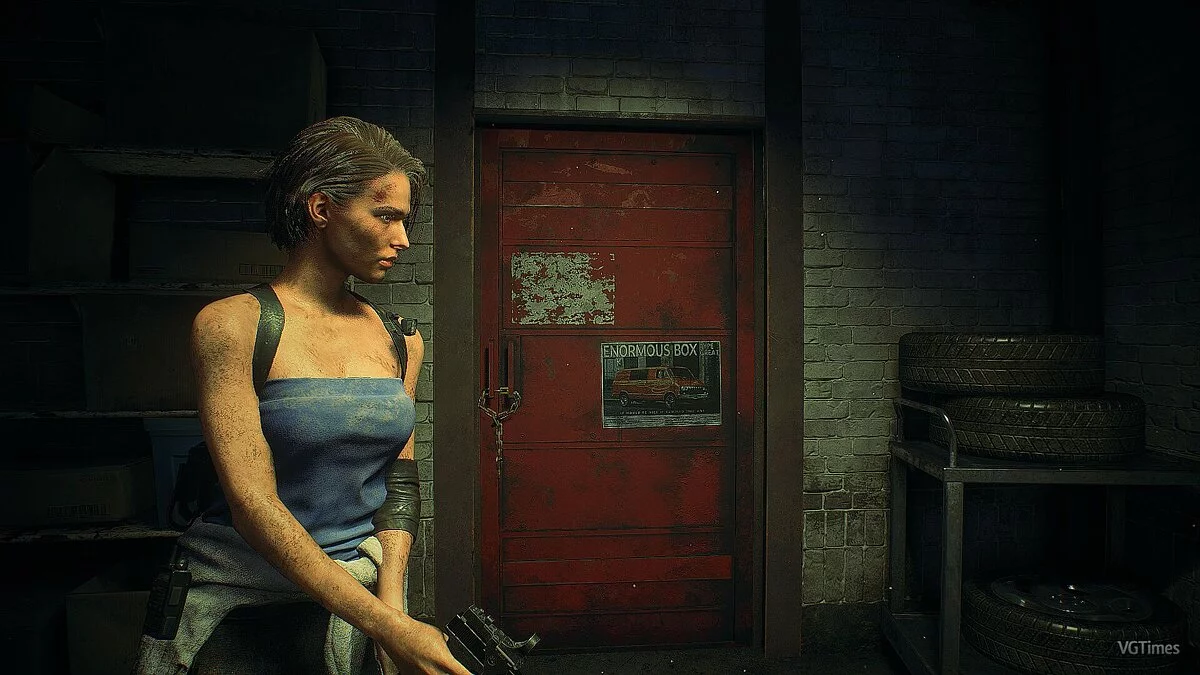


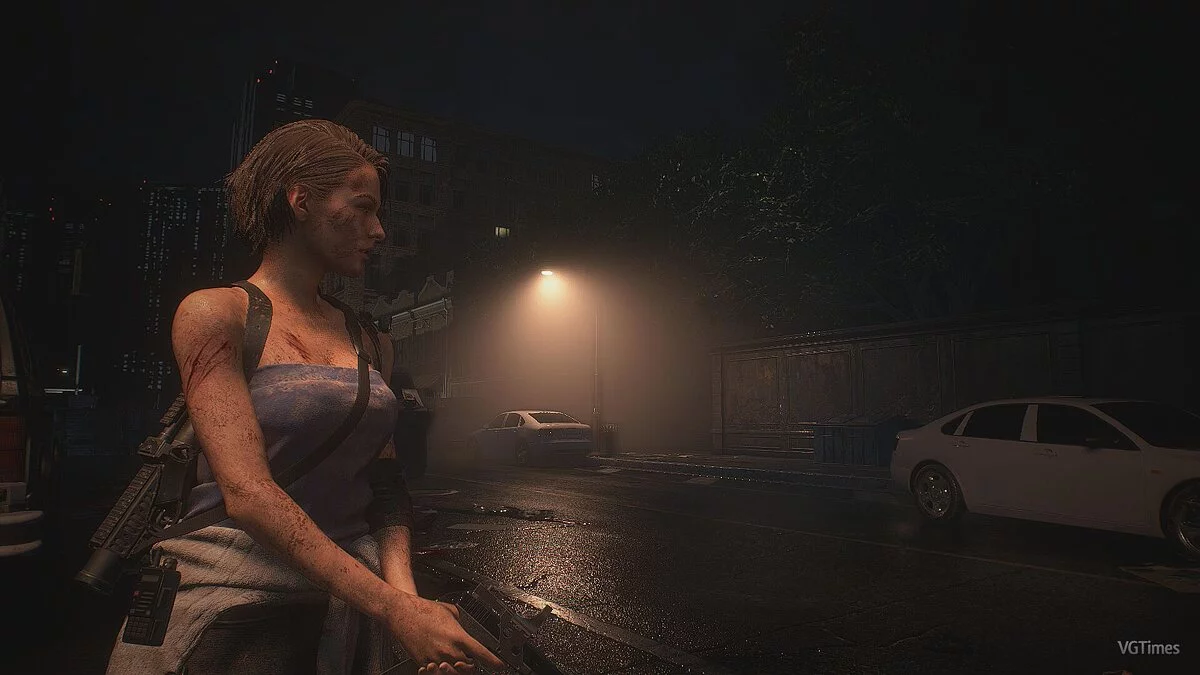
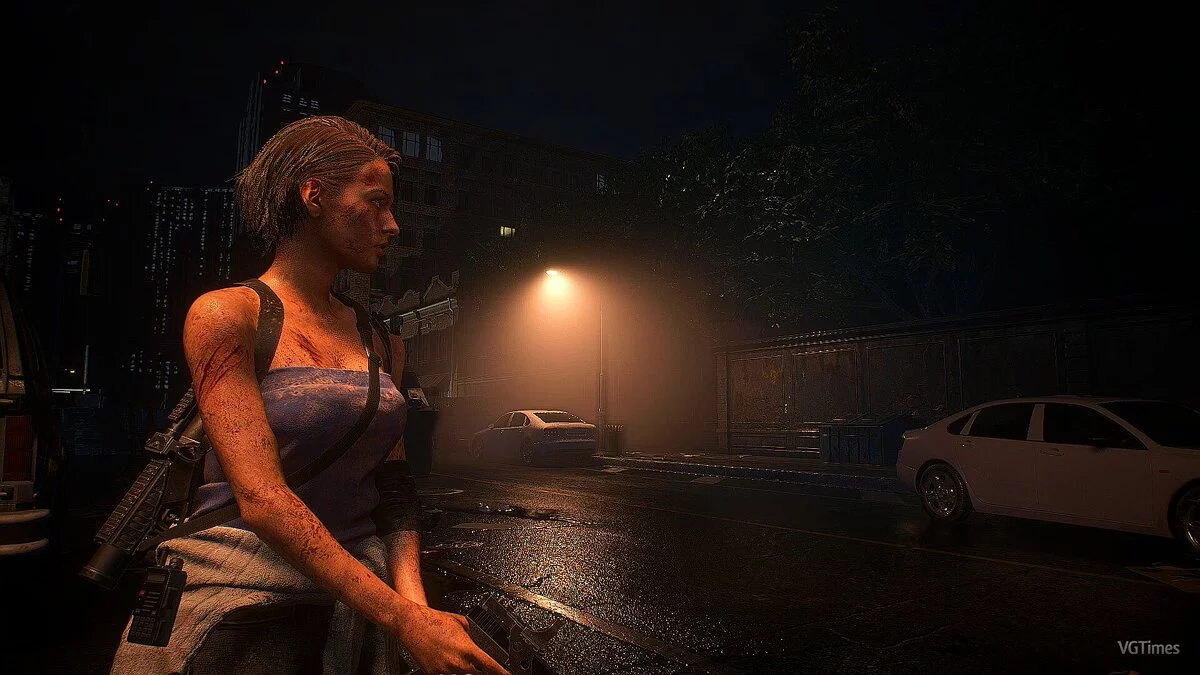


-
1585951601_resident_evil_3_remake_reshade.7zHerunterladen (492 байт)
Entfernt das Matschige und macht das Bild klarer, heller und lebendiger.
Installation:
1. ReShade starten, die exe auswählen, dann Direct3D 10/11/12
2. Nur diese Shader auswählen
[Clarity.fx]
[Colourfulness.fx]
[Levels.fx]
[LumaSharpen.fx]
3. Spiel starten, HOME drücken und ein neues Preset mit + erstellen
4. In den Spielordner gehen und alles aus der heruntergeladenen Datei in die Datei kopieren, die Sie erstellt haben.
5. Vergessen Sie nicht, eine Taste zuzuweisen, die das Preset ein- oder ausschaltet, HOME Tab Einstellungen, Effektumschalt-Taste.
Убирает мыло и делает картинку более чёткой, светлой и насыщенной.
Установка:
1.Запустить ReShade выбрать экзешник, далее Direct3D 10/11/12
2.Отметить только эти шейдеры
[Clarity.fx]
[Colourfulness.fx]
[Levels.fx]
[LumaSharpen.fx]
3.Запустить игру,нажать HOME и создать новый пресет с помощью +
4.Зайти в папку с игрой и скопировать в файл который вы создали всё из скаченного файла.
5.Не забудьте назначит клавишу которая будет включать или отключать пресет,HOME вкладка setting,effect toggle key.
Nützliche Links:
![Resident Evil 3 — Tabelle für Cheat Engine [UPD: 21.06.2022]](https://files.vgtimes.com/download/posts/2022-06/thumbs/1655890909_capsule_616x353.webp)


![Resident Evil 3 — Trainer (+10) vom 04.03.2020 [WeMod]](https://files.vgtimes.com/download/posts/2020-04/thumbs/1586094964_2020-04-05_165410.webp)
![Resident Evil 3 — Tabelle für Cheat Engine [UPD: 14.10.2024]](https://files.vgtimes.com/download/posts/2024-10/thumbs/tablica-dlja-cheat-engine-upd-14-10-2024_1728986030_848537.webp)
![Resident Evil 3 — Trainer (+10) vom 10.08.2020 [WeMod]](https://files.vgtimes.com/download/posts/2020-08/thumbs/1597152079_2020-08-11_161814.webp)
![Resident Evil 3 — Trainer (+9) [DEMO]](https://files.vgtimes.com/download/posts/2020-03/thumbs/1584793086_msw6gxob2ilequ7qov3s1g.webp)
![Resident Evil 3 — Tabelle für Cheat Engine [1.0 – UPD: 04.03.2020]](https://files.vgtimes.com/download/posts/2020-04/thumbs/1585952062_kizjhebzexlat4sub8jx6g.webp)
![Resident Evil 3 — Tabelle für Cheat Engine [UPD: 03.10.2024]](https://files.vgtimes.com/download/posts/2024-10/thumbs/tablica-dlja-cheat-engine-upd-03-10-2024_1728053379_139465.webp)