Resident Evil 3 — die Neuauflage des legendären Action-Horrors mit feststehender Kamera Resident Evil 3: Nemesis. Bereiten Sie sich darauf vor, erneut in das... Mehr erfahren
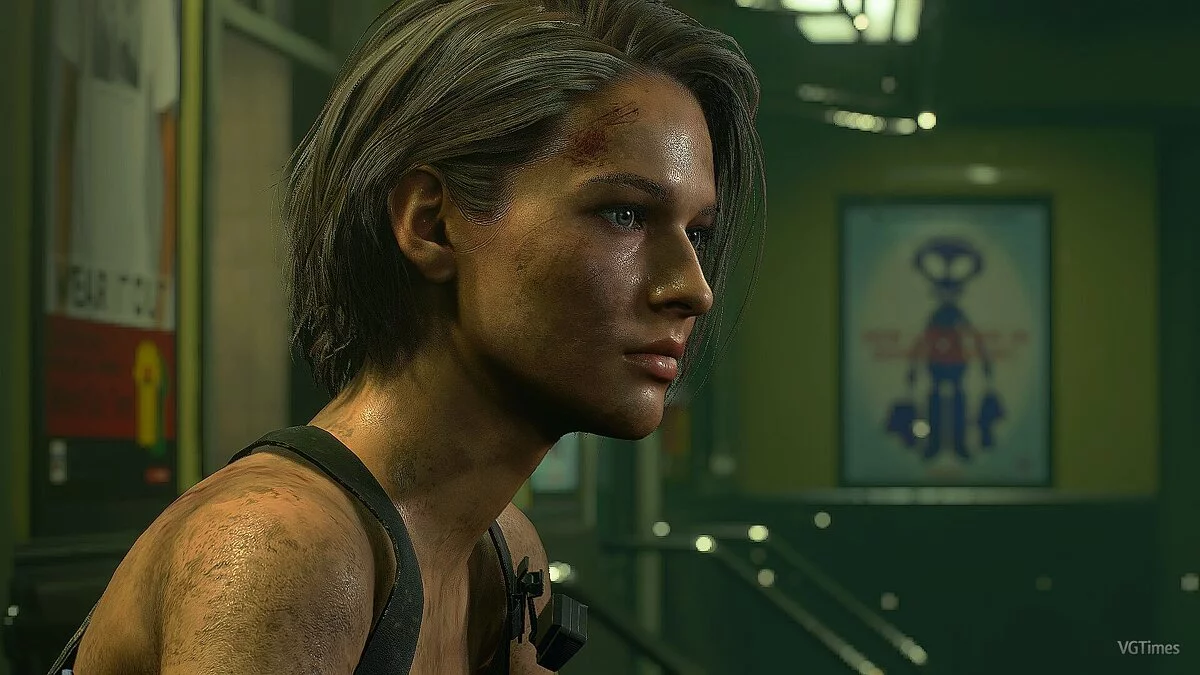
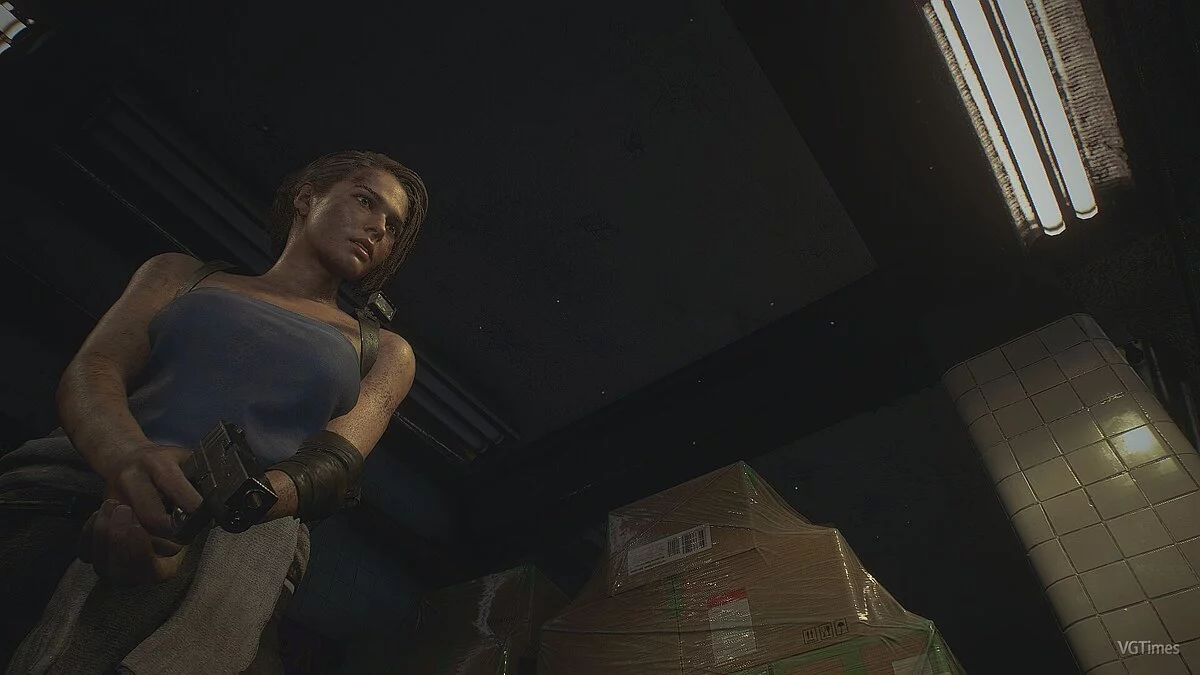
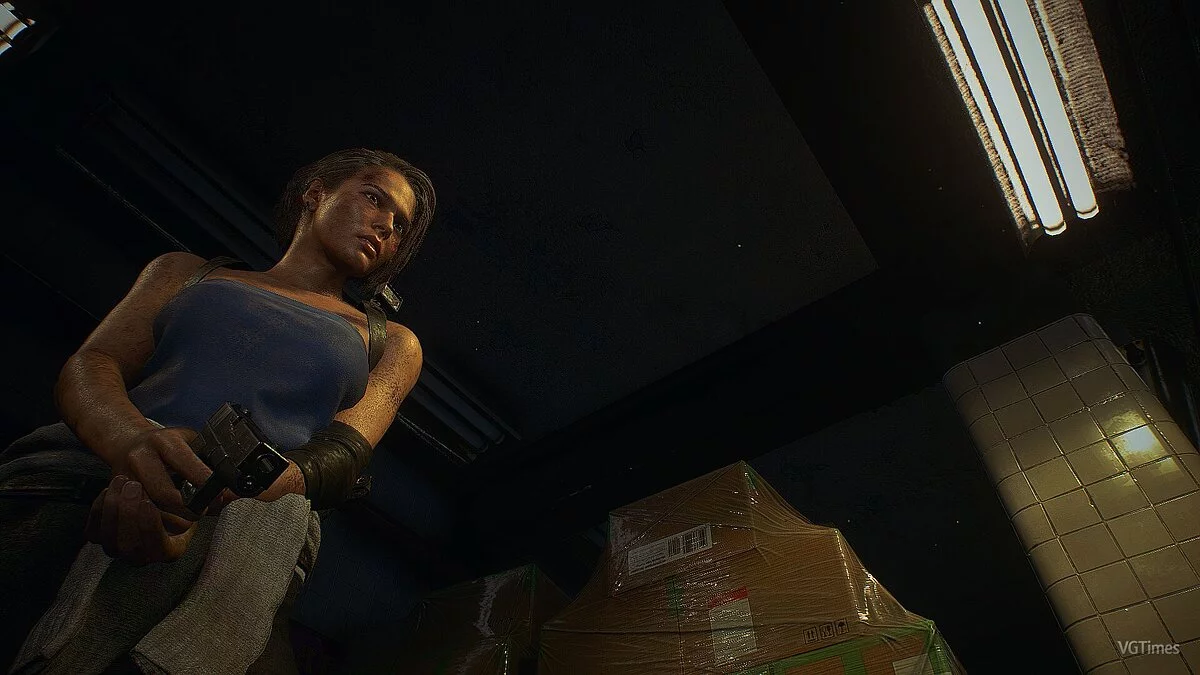
ReShade von saa0891

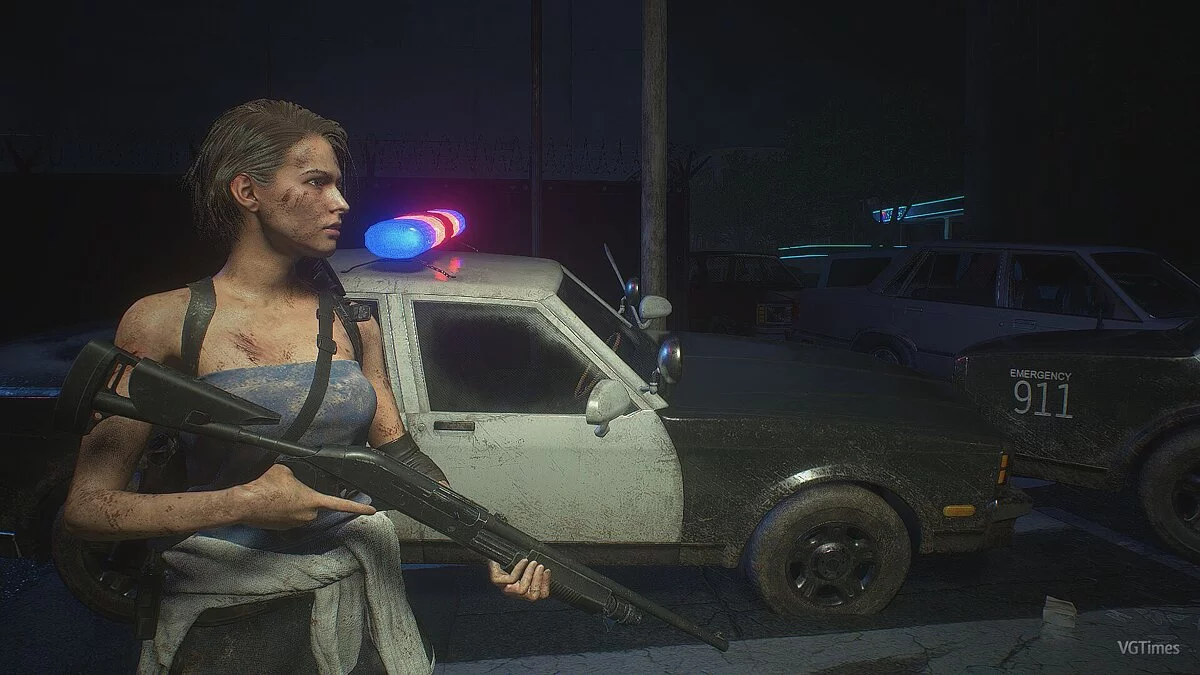

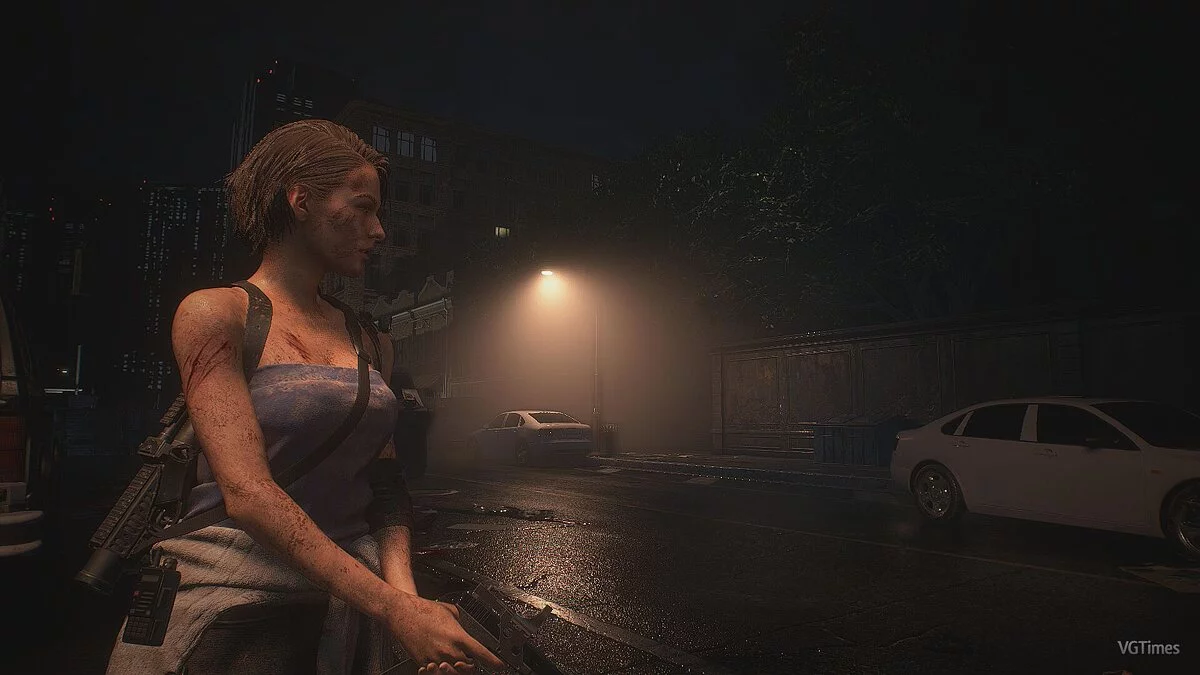
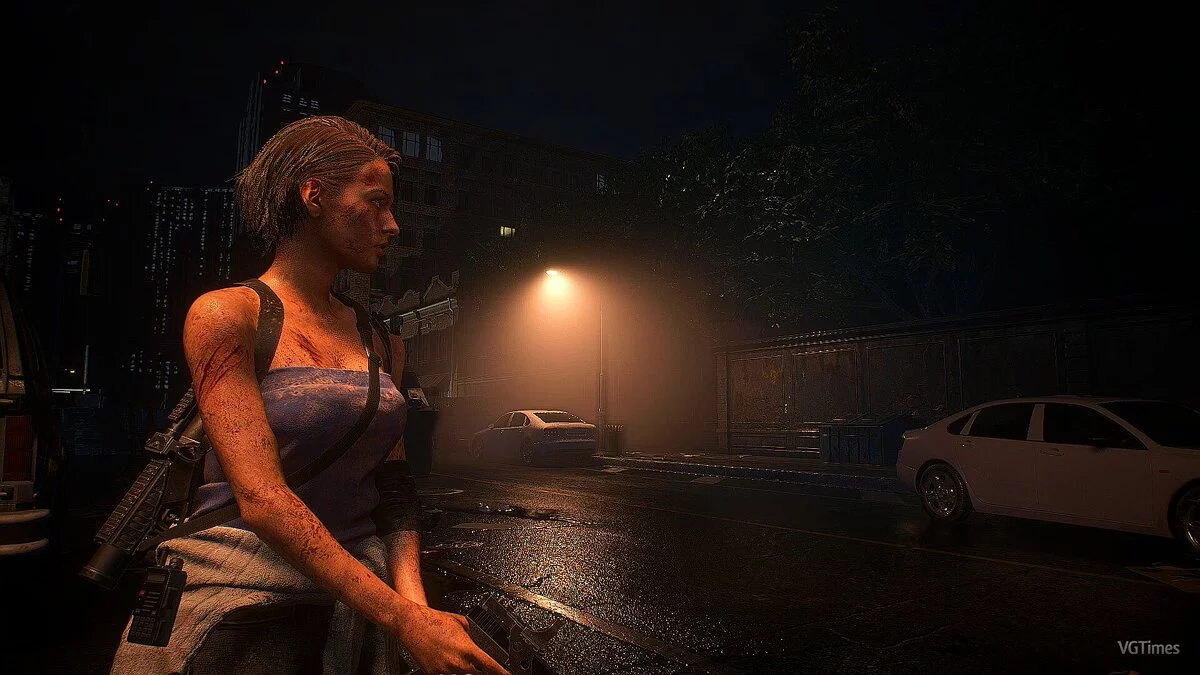


-
1585951601_resident_evil_3_remake_reshade.7zHerunterladen (492 байт)
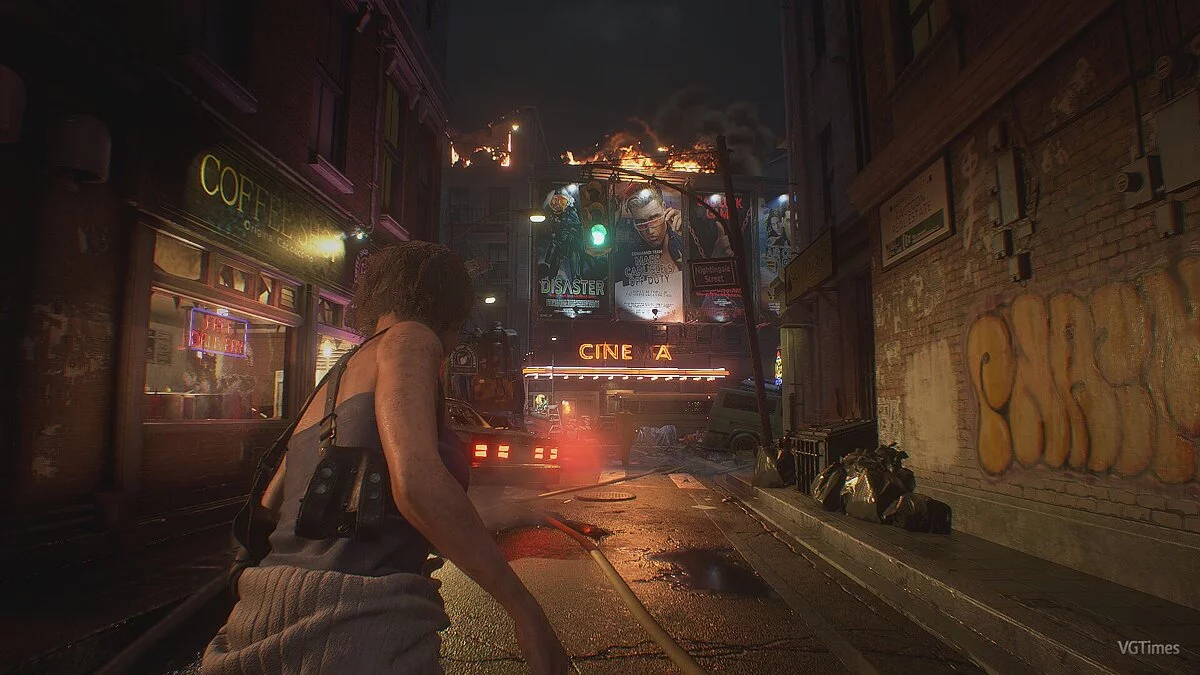
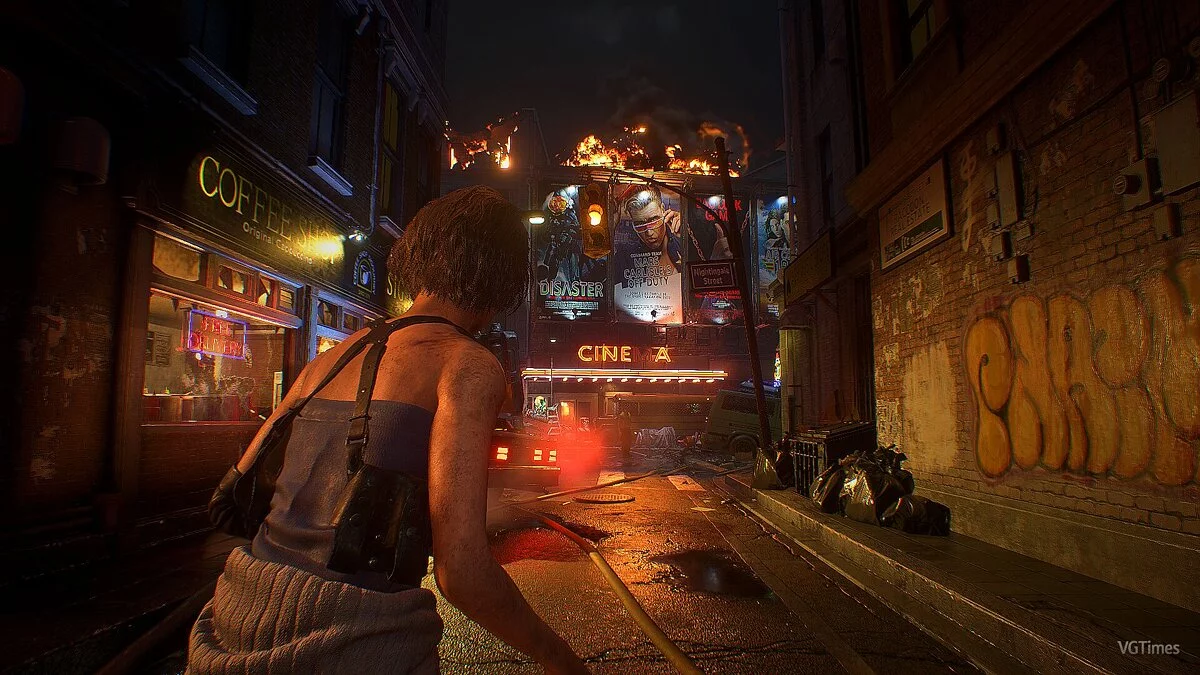
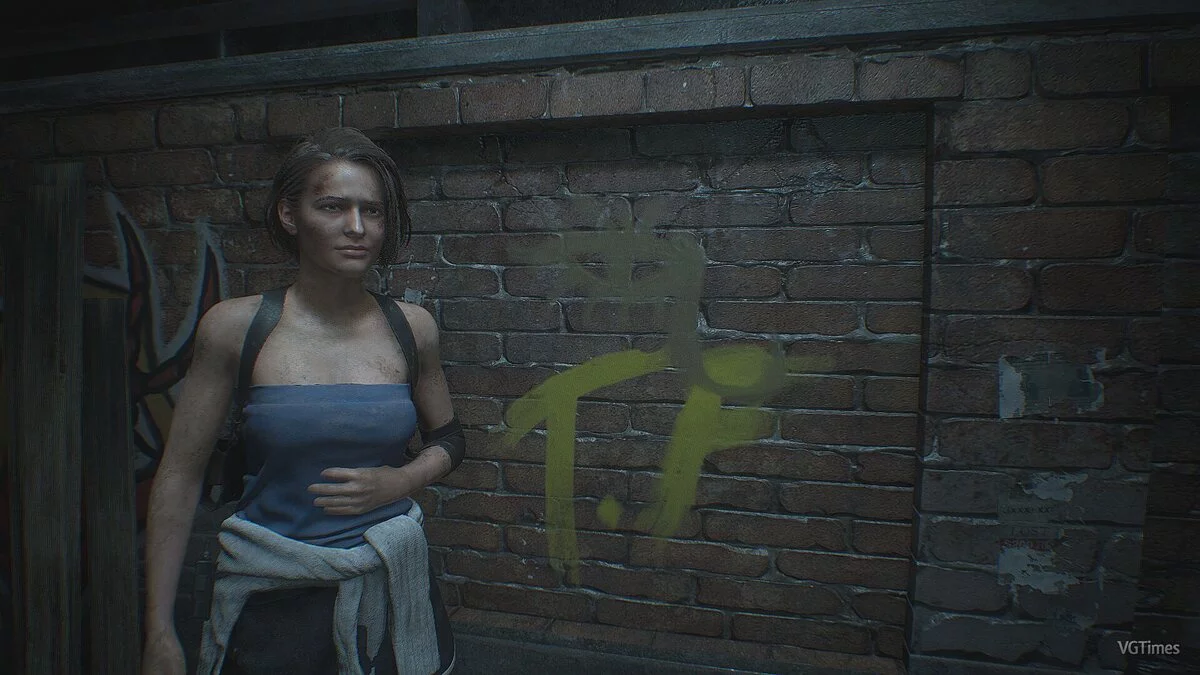
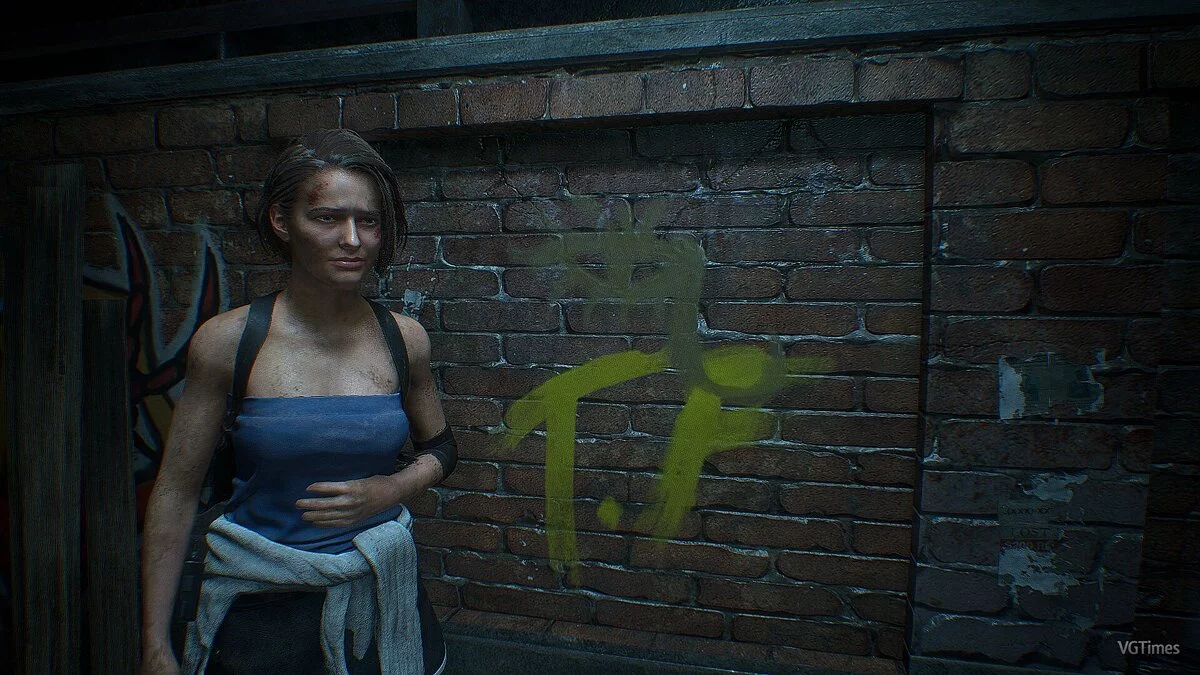
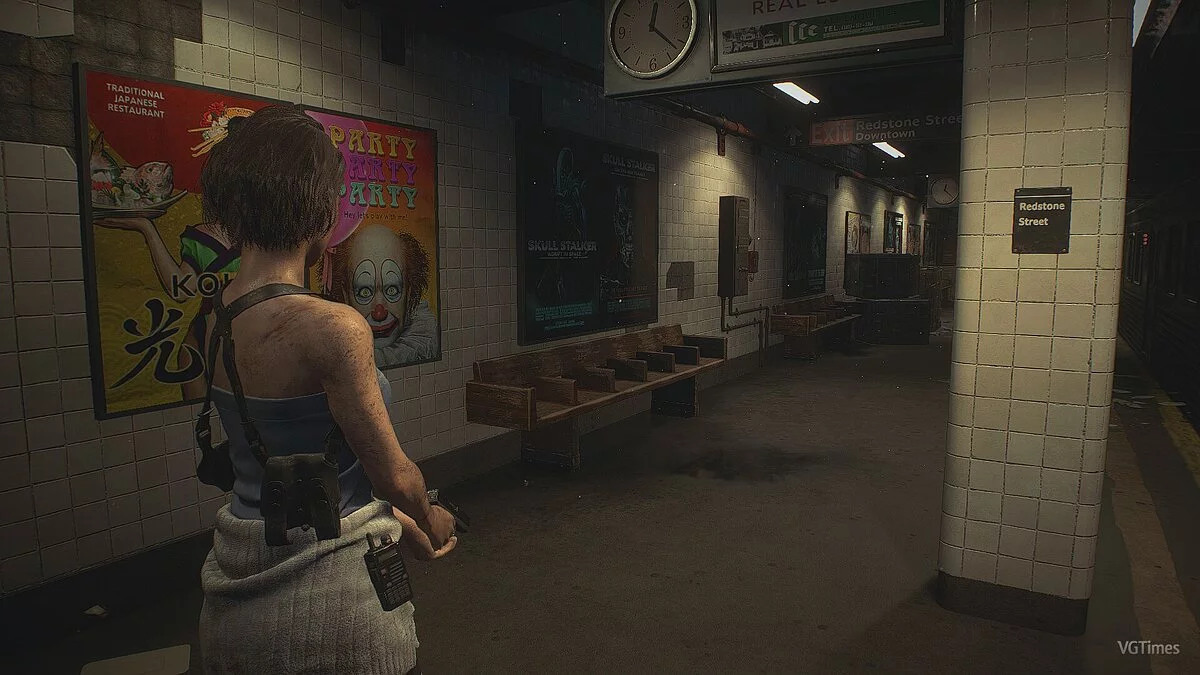
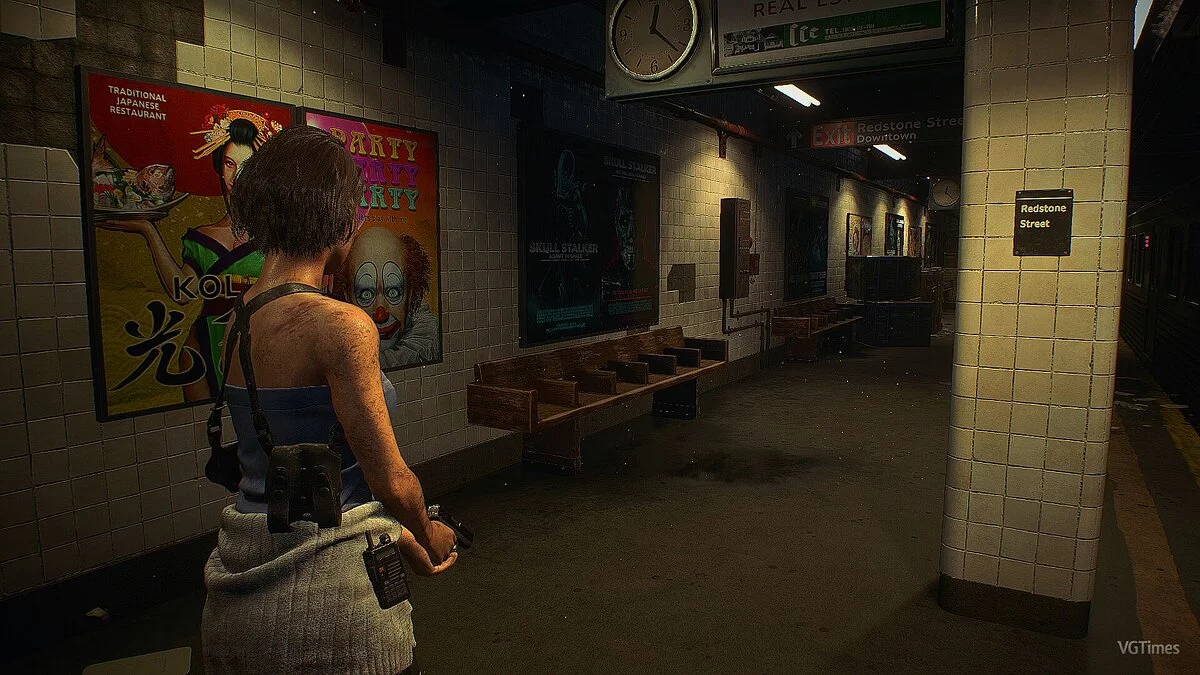
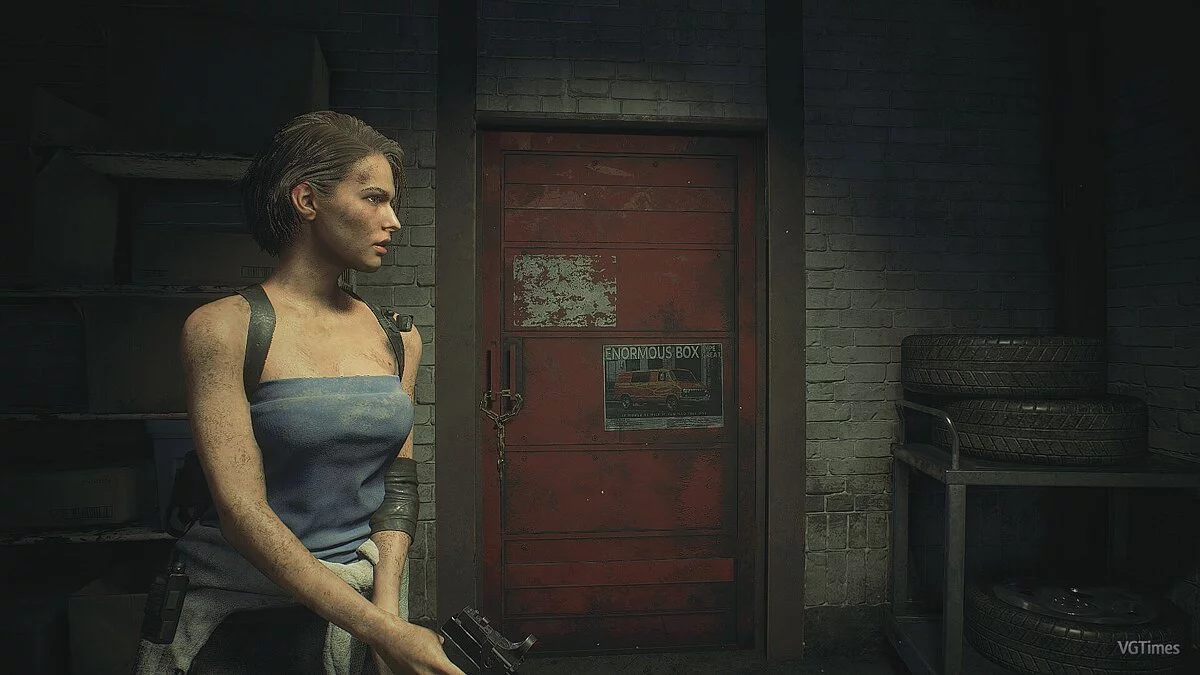
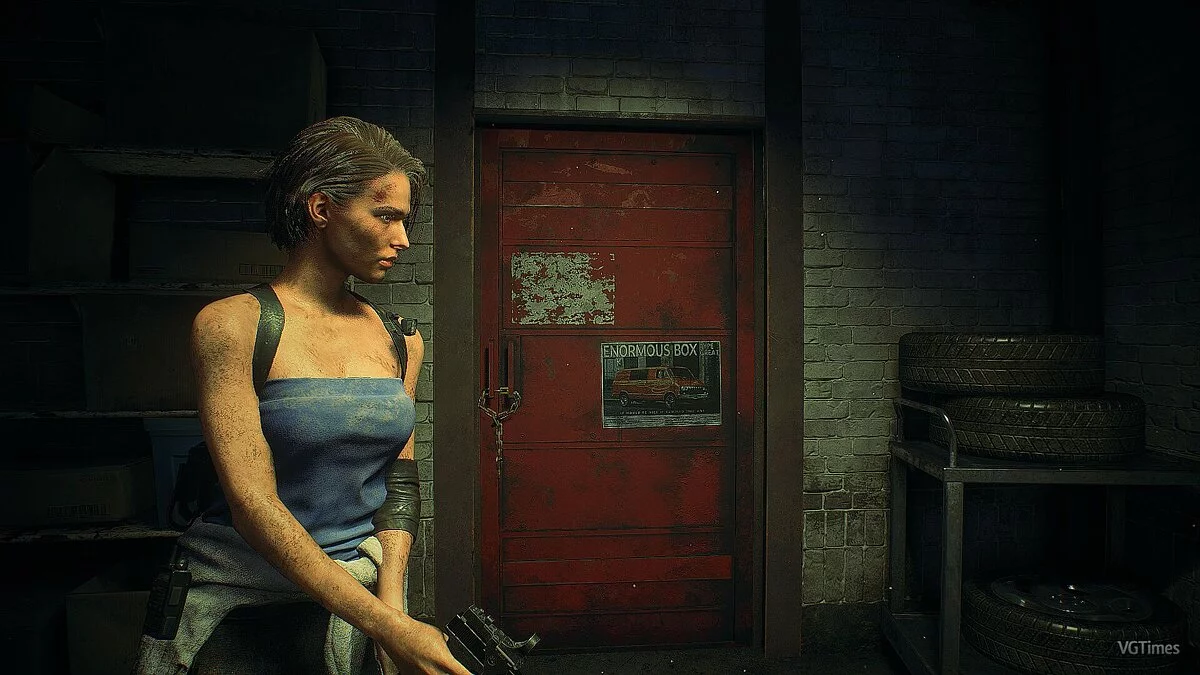
Entfernt das Matschige und macht das Bild klarer, heller und lebendiger.Installation:1. ReShade starten, die exe auswählen, dann Direct3D 10/11/122. Nur diese Shader auswählen[Clarity.fx][Colourfulness.fx][Levels.fx][LumaSharpen.fx]3. Spiel starten, HOME drücken und ein neues Preset mit + erstellen4. In den Spielordner gehen und alles aus der heruntergeladenen Datei in die Datei kopieren, die Sie erstellt haben.5. Vergessen Sie nicht, eine Taste zuzuweisen, die das Preset ein- oder ausschaltet, HOME Tab Einstellungen, Effektumschalt-Taste.
Убирает мыло и делает картинку более чёткой, светлой и насыщенной.
Установка:
1.Запустить ReShade выбрать экзешник, далее Direct3D 10/11/12
2.Отметить только эти шейдеры
[Clarity.fx]
[Colourfulness.fx]
[Levels.fx]
[LumaSharpen.fx]
3.Запустить игру,нажать HOME и создать новый пресет с помощью +
4.Зайти в папку с игрой и скопировать в файл который вы создали всё из скаченного файла.
5.Не забудьте назначит клавишу которая будет включать или отключать пресет,HOME вкладка setting,effect toggle key.
Nützliche Links:
![Resident Evil 3 — Tabelle für Cheat Engine [UPD: 21.06.2022]](https://files.vgtimes.com/download/posts/2022-06/thumbs/1655890909_capsule_616x353.webp)

![Resident Evil 3 — Trainer (+10) vom 04.03.2020 [WeMod]](https://files.vgtimes.com/download/posts/2020-04/thumbs/1586094964_2020-04-05_165410.webp)
![Resident Evil 3 — Tabelle für Cheat Engine [UPD: 14.10.2024]](https://files.vgtimes.com/download/posts/2024-10/thumbs/tablica-dlja-cheat-engine-upd-14-10-2024_1728986030_848537.webp)
![Resident Evil 3 — Trainer (+10) vom 10.08.2020 [WeMod]](https://files.vgtimes.com/download/posts/2020-08/thumbs/1597152079_2020-08-11_161814.webp)
![Resident Evil 3 — Trainer (+9) [DEMO]](https://files.vgtimes.com/download/posts/2020-03/thumbs/1584793086_msw6gxob2ilequ7qov3s1g.webp)
![Resident Evil 3 — Tabelle für Cheat Engine [1.0 – UPD: 04.03.2020]](https://files.vgtimes.com/download/posts/2020-04/thumbs/1585952062_kizjhebzexlat4sub8jx6g.webp)
![Resident Evil 3 — Tabelle für Cheat Engine [UPD: 03.10.2024]](https://files.vgtimes.com/download/posts/2024-10/thumbs/tablica-dlja-cheat-engine-upd-03-10-2024_1728053379_139465.webp)