
Rune II ist ein First-Person-Action-Rollenspiel von den Machern des ursprünglichen Prey aus dem Jahr 2006. Das Spiel ist eine Fortsetzung des ursprünglichen Rune... Mehr erfahren
Grafik-Einstellungs-Preset

-
1576238824_01_runas_reshade_1_v01_1576176202.rarHerunterladen (4.80 kB)
Originaltitel: Runas ReShade
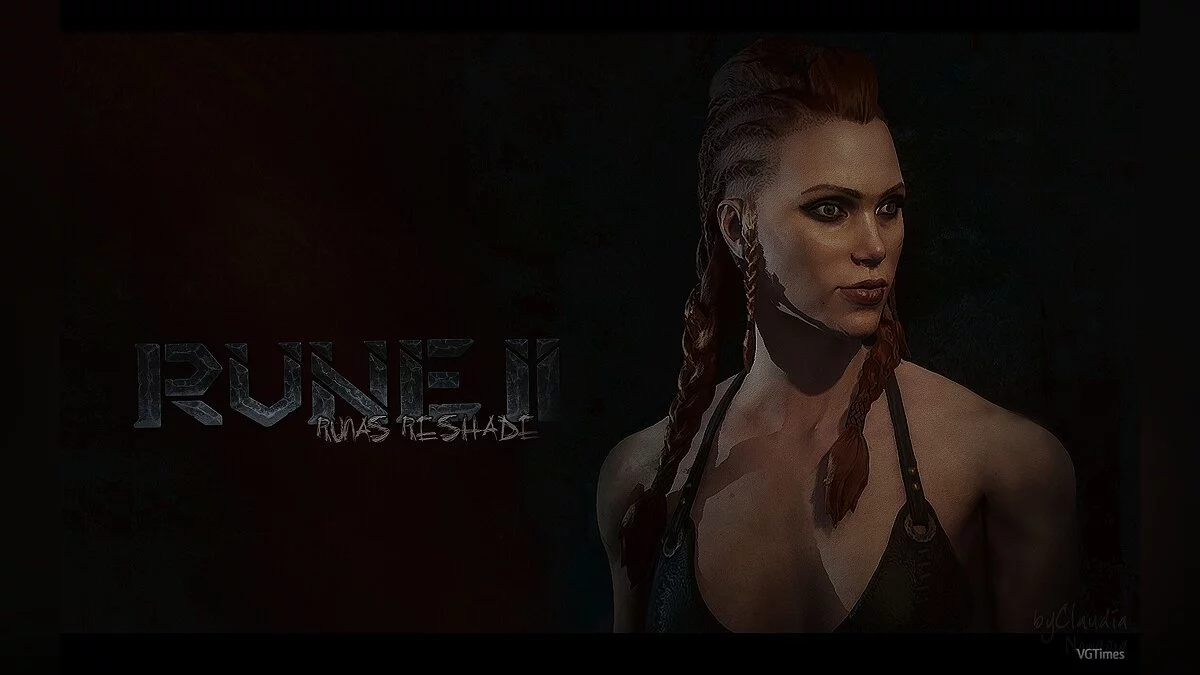
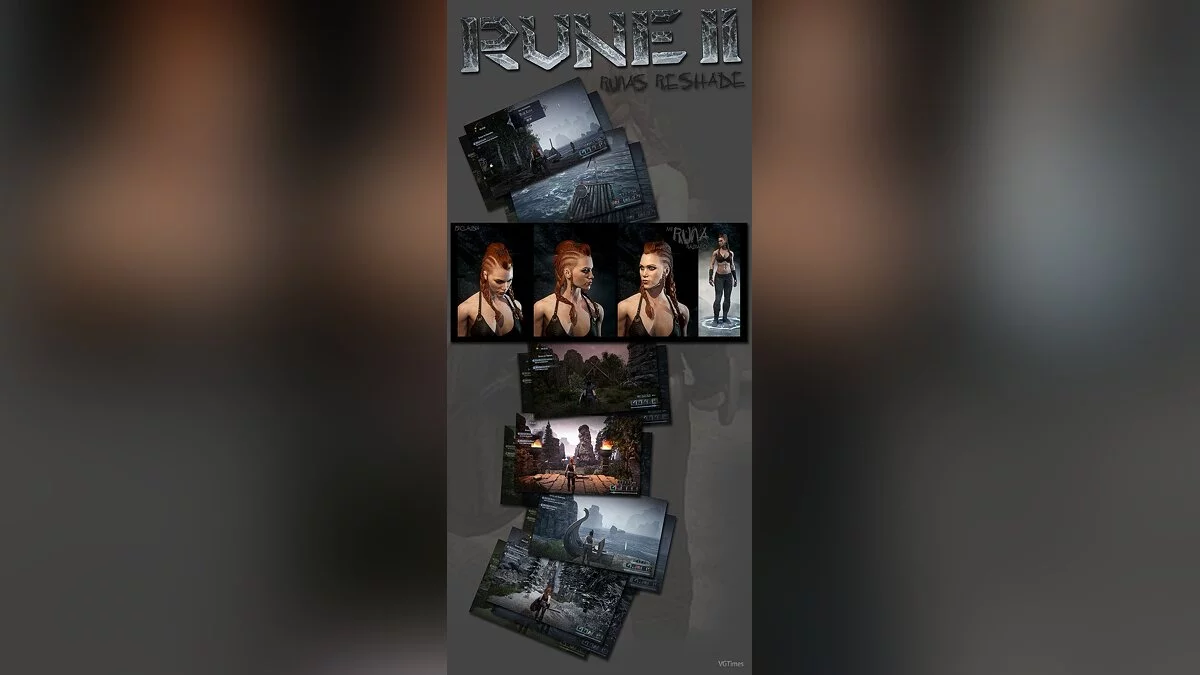
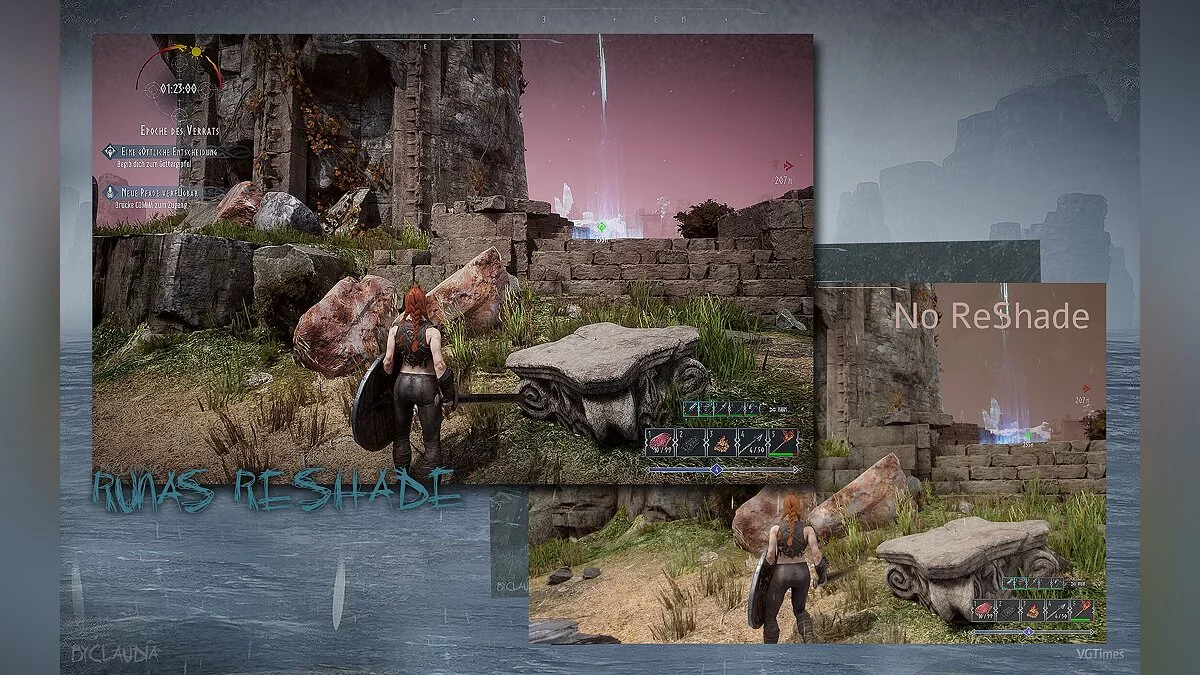
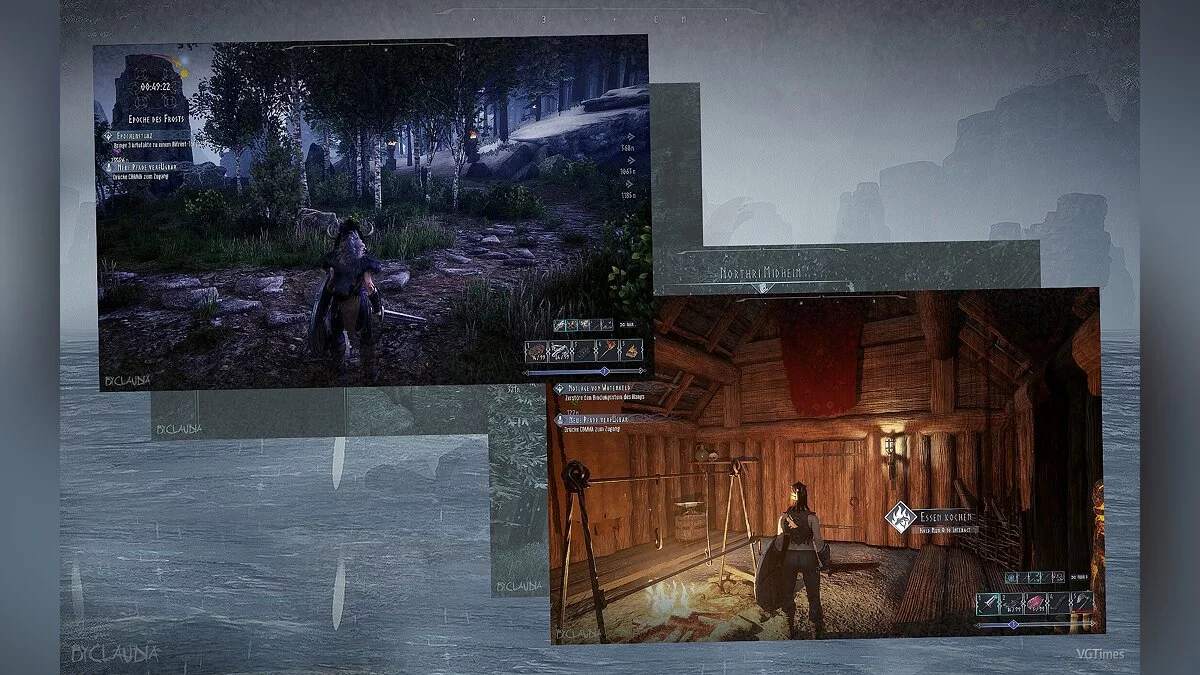
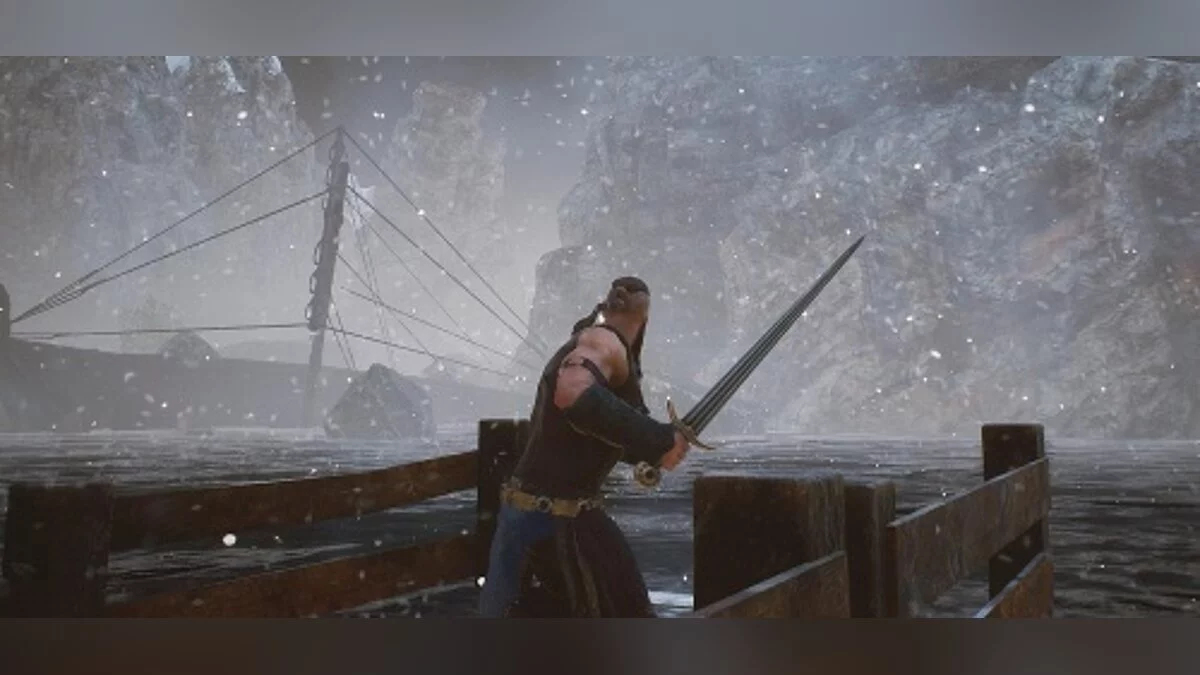
Dieses Grafik-Preset für das Spiel Rune 2 verändert viele Farben im Spiel und die Darstellung von Effekten.
Eine detaillierte Beschreibung der Änderungen hat der Autor nicht bereitgestellt, aber Sie können sich die Screenshots ansehen, auf denen die Änderungen angewendet wurden.
Voraussetzungen: ReShade
Installation:
1) Entpacken Sie das Archiv in den Spielordner
2) Starten Sie den ReShade-Installer und wählen Sie die .exe-Datei des Spiels aus
3) Wählen Sie die API des Spiels – das ist DX10 +
4) ReShade wird um den Download von .fx-Dateien bitten, wählen Sie alle aus und klicken Sie auf „OK“, um sie herunterzuladen und zu installieren
5) Nach erfolgreicher Installation schließen Sie das Programm
6) Starten Sie das Spiel und öffnen Sie das ReShade-Menü, indem Sie die Home-Taste (pos1) auf der Tastatur drücken. Drücken Sie dann den Pfeil des Dropdown-Menüs, um das Dropdown-Menü zu öffnen, und wählen Sie die Datei „LUT.fx“ aus der Liste. Wenn Sie die Datei nicht in der Liste sehen, müssen Sie sie manuell hinzufügen, indem Sie die Taste + neben dem Dropdown-Pfeil drücken und dann den vollständigen Dateinamen eingeben, z. B.: LUT.fx, und drücken Sie Enter.
Um das ReShade-Menü zu schließen, drücken Sie die Home-Taste (pos1) auf der Tastatur.
Оригинальное название: Runas ReShade
Пресет графических настроек для игры Rune 2 изменяет многие цвета в игре и отображение эффектов.
Подробное описание изменений автор не предоставил, но зато вы можете ознакомится со скрншотами на которых применены изменения.
Требования: ReShade
Установка:
1) Распакуйте архив в папку с игрой
2) Запустите установщик ReShade и выберите файл .exe игры
3) Выберите API игры — это DX10 +
4) ReShade запросит скачивание .fx файлов, выберите все и нажмите «ОК», чтобы загрузить их и установить
5) После успешной установки закройте программу
6) Запустите игру и откройте меню ReShade, нажав клавишу Home (pos1) на клавиатуре. Далее нажмите стрелку раскрывающегося списка, чтобы открыть раскрывающееся меню, и выберите файл «LUT.fx из списка. Если вы не видите файл в списке, вам придется добавить его вручную, нажав клавишу + рядом со стрелкой раскрывающегося списка, а затем введите полное имя файла, например: LUT.fx, и нажмите Enter.
Чтобы закрыть меню ReShade, нажмите клавишу Home (pos1) на клавиатуре.
Nützliche Links:
![Rune II — Tabelle für Cheat Engine [UPD: 15.11.2020]](https://files.vgtimes.com/download/posts/2020-11/thumbs/1605525147_02.webp)
![Rune II — Trainer (+4) [0.0.9]](https://files.vgtimes.com/download/posts/2019-12/thumbs/1575929631_nigkzsp0tu4jwspfkyafzq.webp)
![Rune II — Tabelle für Cheat Engine [UPD: 14.11.2019]](https://files.vgtimes.com/download/posts/2019-11/thumbs/1573761041_1573761010_469.webp)
![Rune II — Trainer (+2) [1.0.919]](https://files.vgtimes.com/download/posts/2020-04/thumbs/1587766409_2vazm65rsiiydy8rxlacba.webp)
![Rune II — Trainer (+3) [1.1.14731]](https://files.vgtimes.com/download/posts/2020-06/thumbs/1592259147_qsxzaahzpixvsiwokrdquq.webp)
![Rune II — Trainer (+3) [2.0.18512]](https://files.vgtimes.com/download/posts/2020-11/thumbs/1606128329_-rhjiieba1szlrn4w7aktw.webp)
![Rune II — Trainer (+2) [0.0.9]](https://files.vgtimes.com/download/posts/2019-11/thumbs/1575116401_gvh5m7u2p5impeusny6b_q.webp)