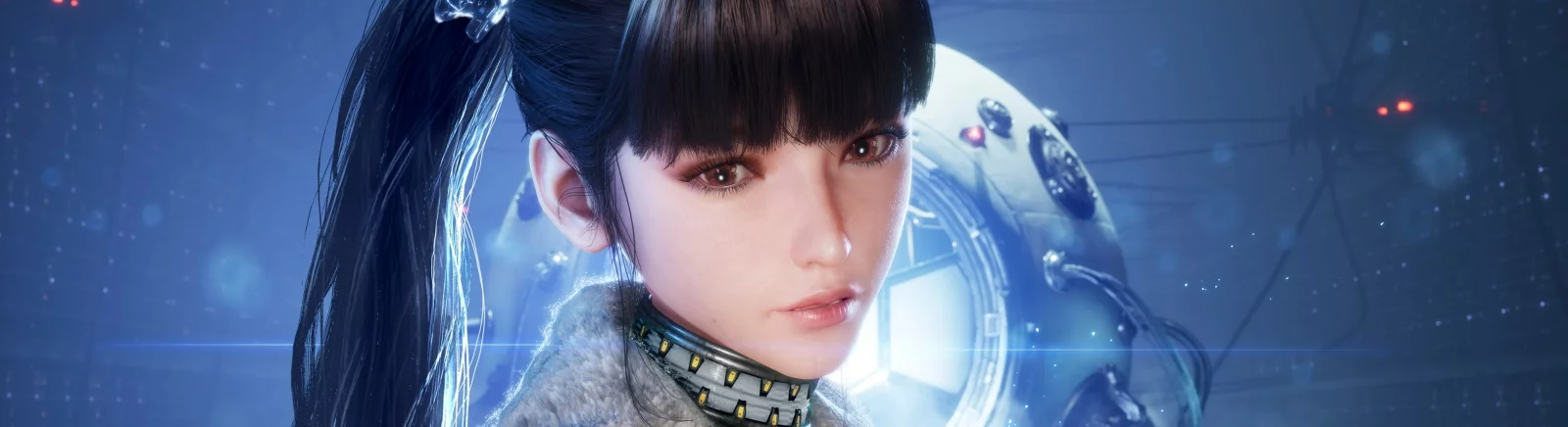
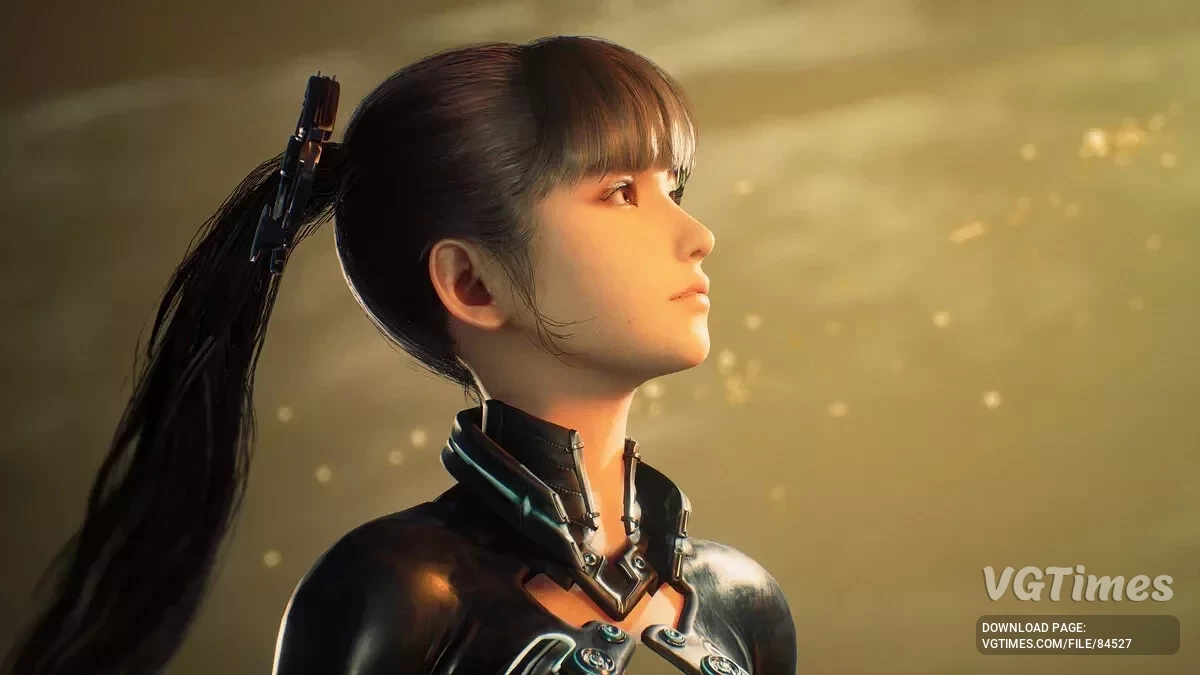
Das Spiel spielt in einer Welt, in der fast alle Bewohner der Erde von mysteriösen Kreaturen getötet wurden. Die Hauptfigur ist ein junges Mädchen... Mehr erfahren
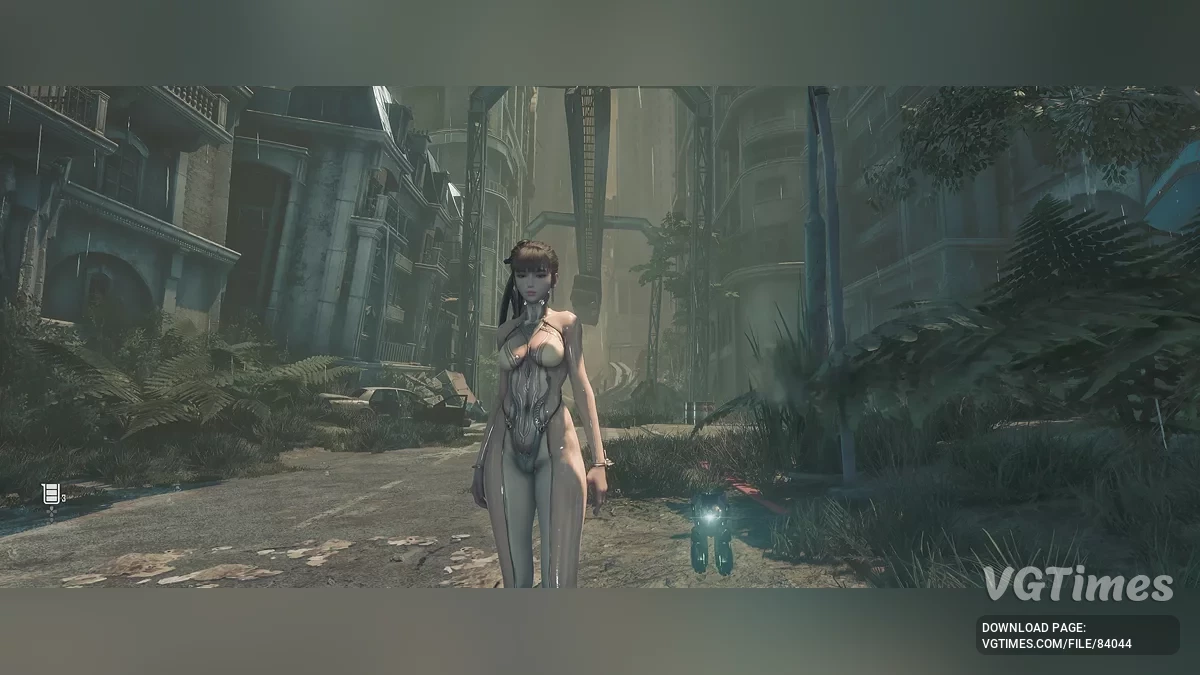
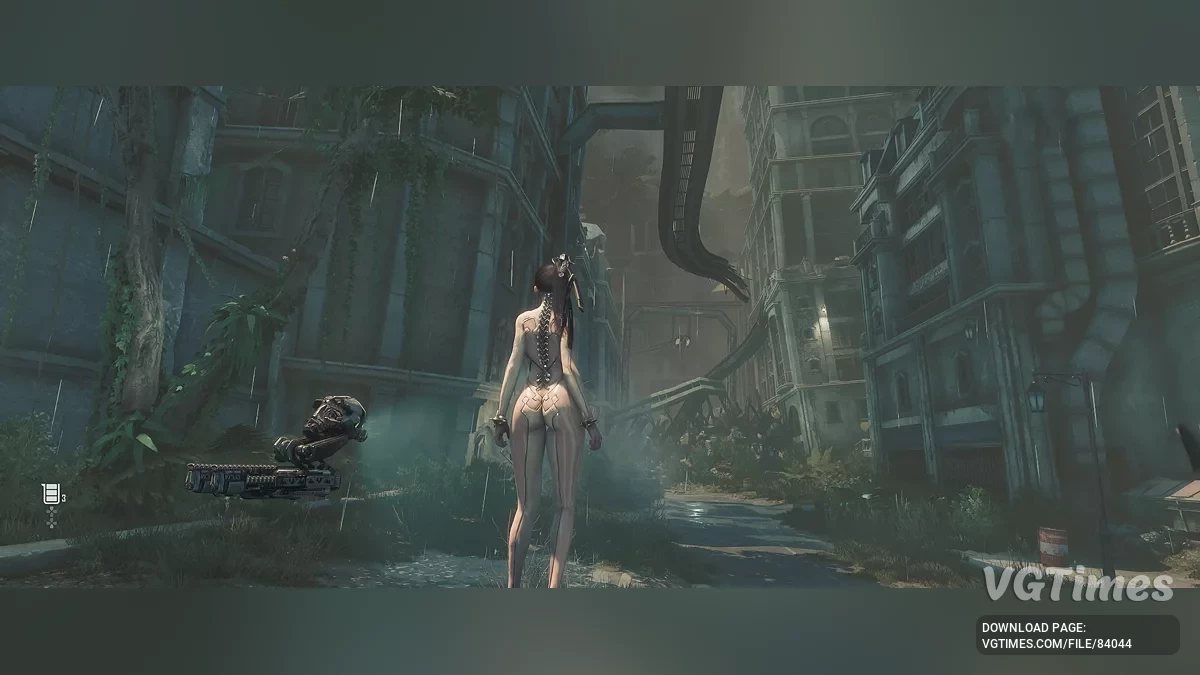
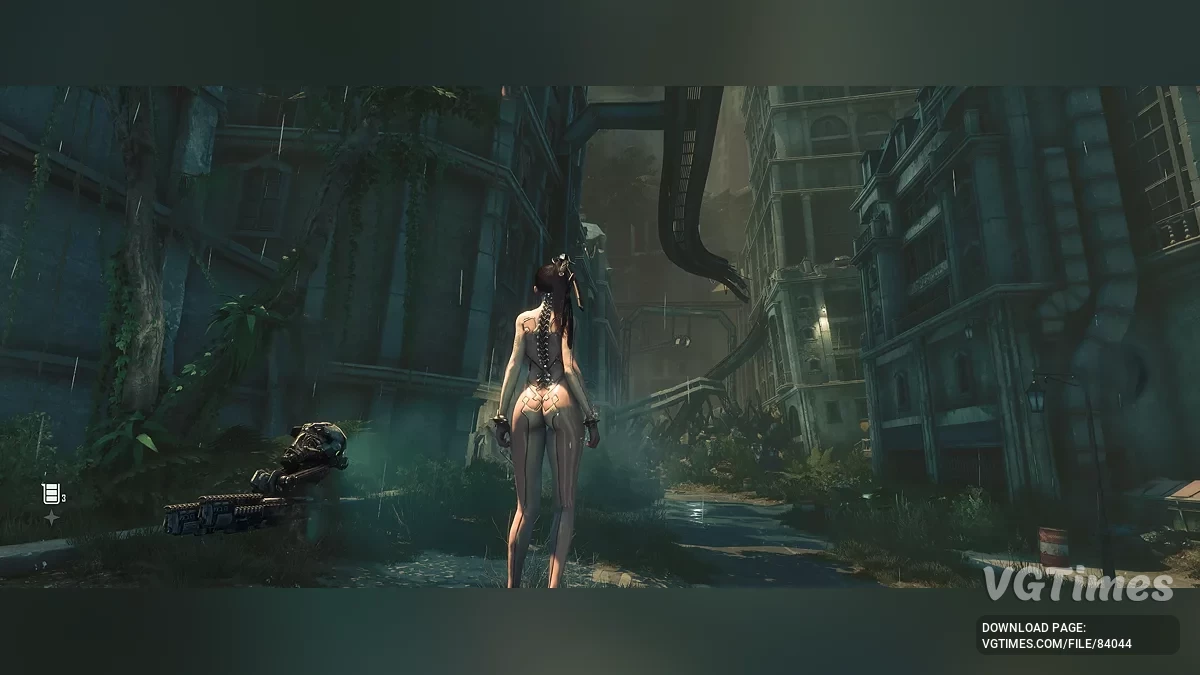
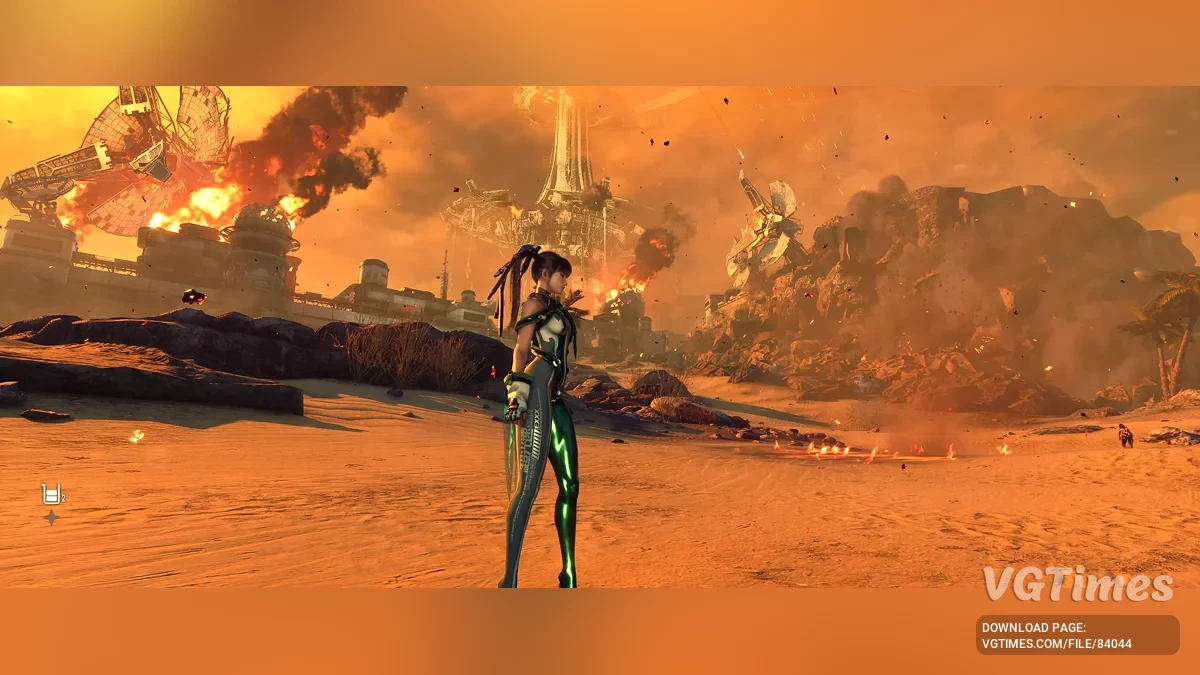
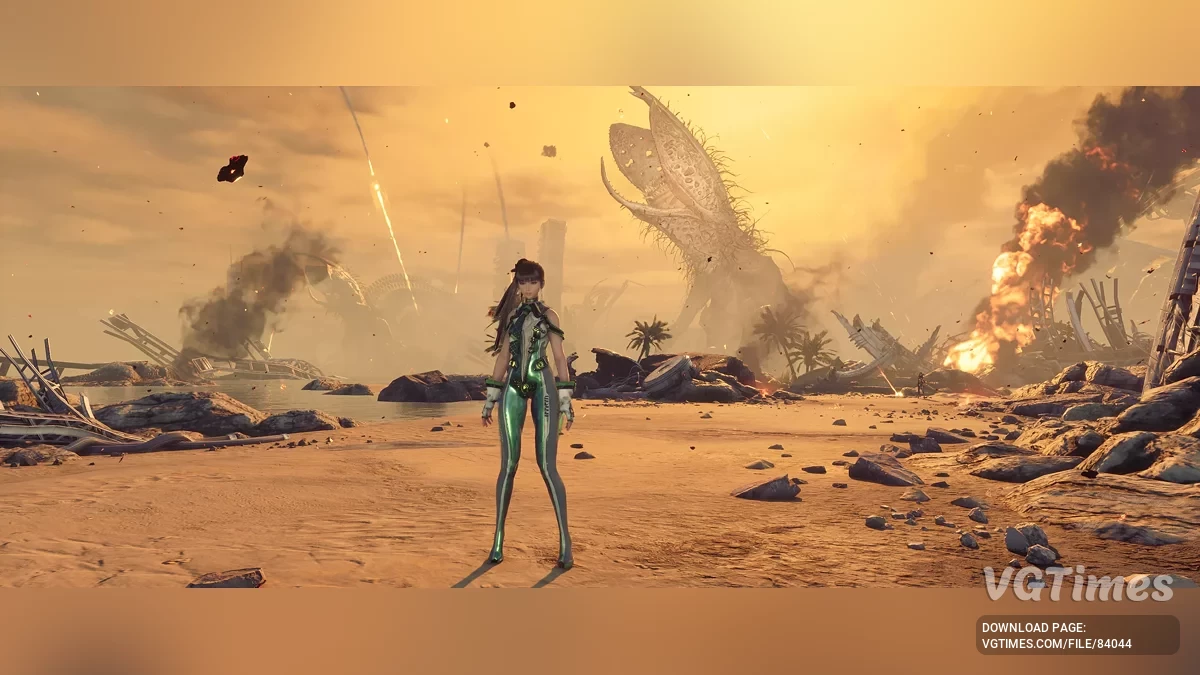
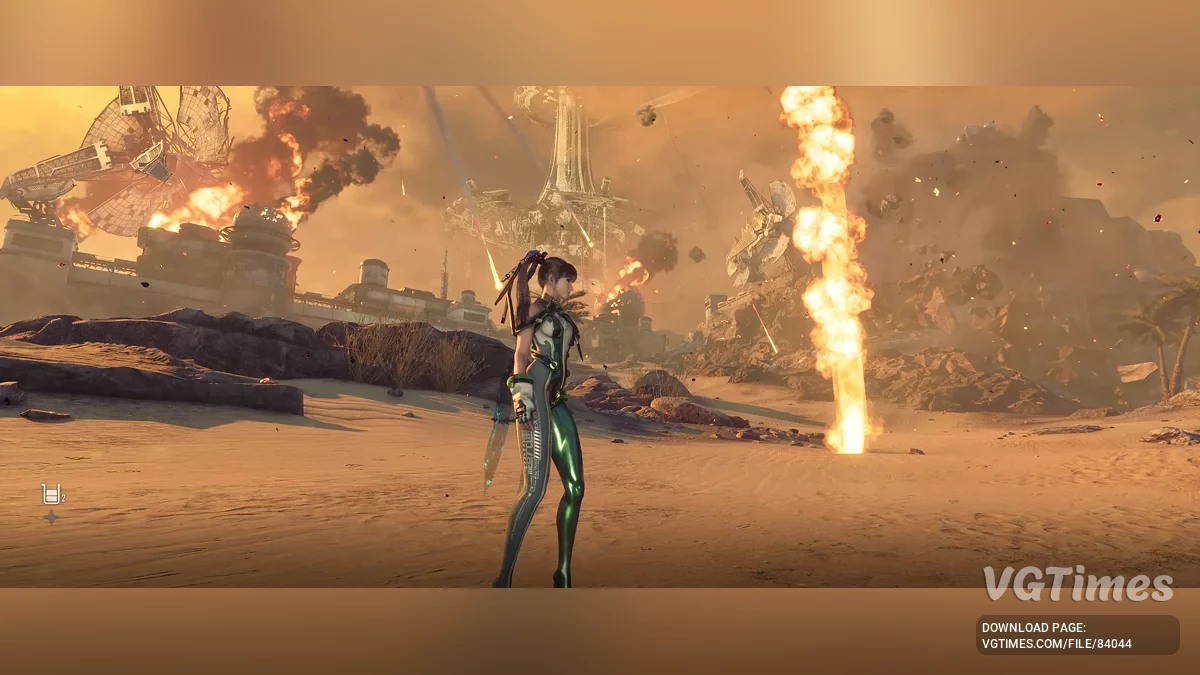
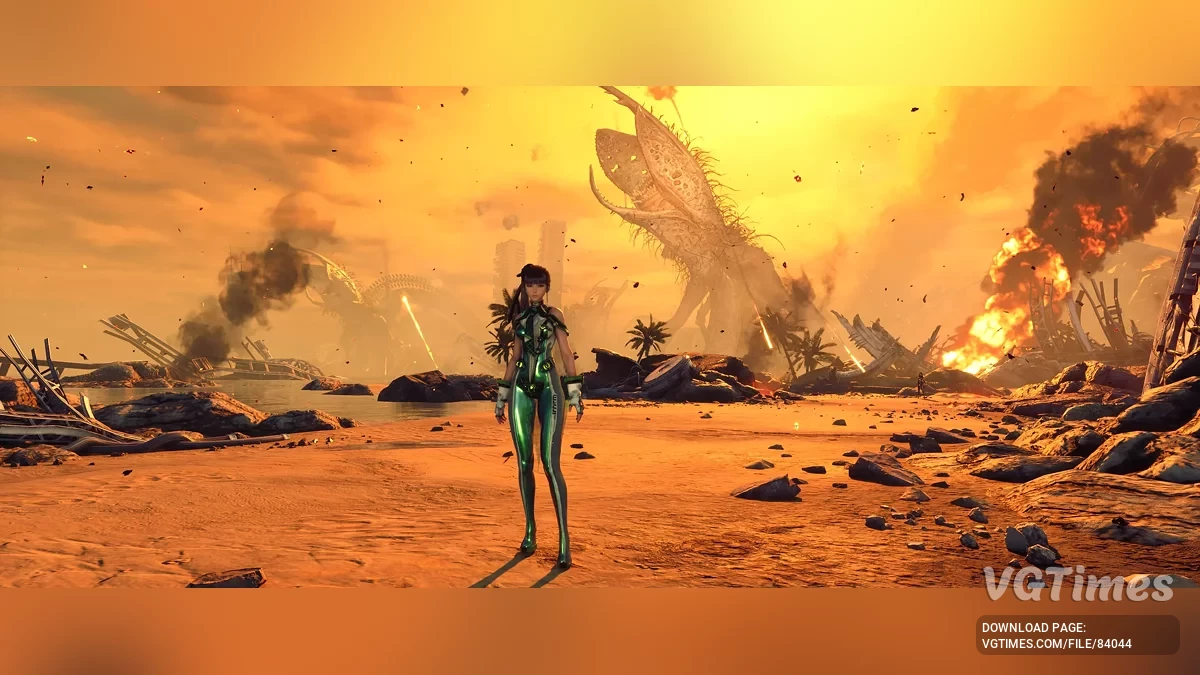
Weniger Nebel und mehr Helligkeit
Autor:
gabaraga
Hinzugefügt von:

Größe:
5.19 kB
Datum:
2 Juni 2025, 12:36
Downloads:
28


-
Herunterladen (5.19 kB)2 Juni 2025, 12:36menshe-tumana-i-bolshe-jarkosti_1748856980_14414.zip
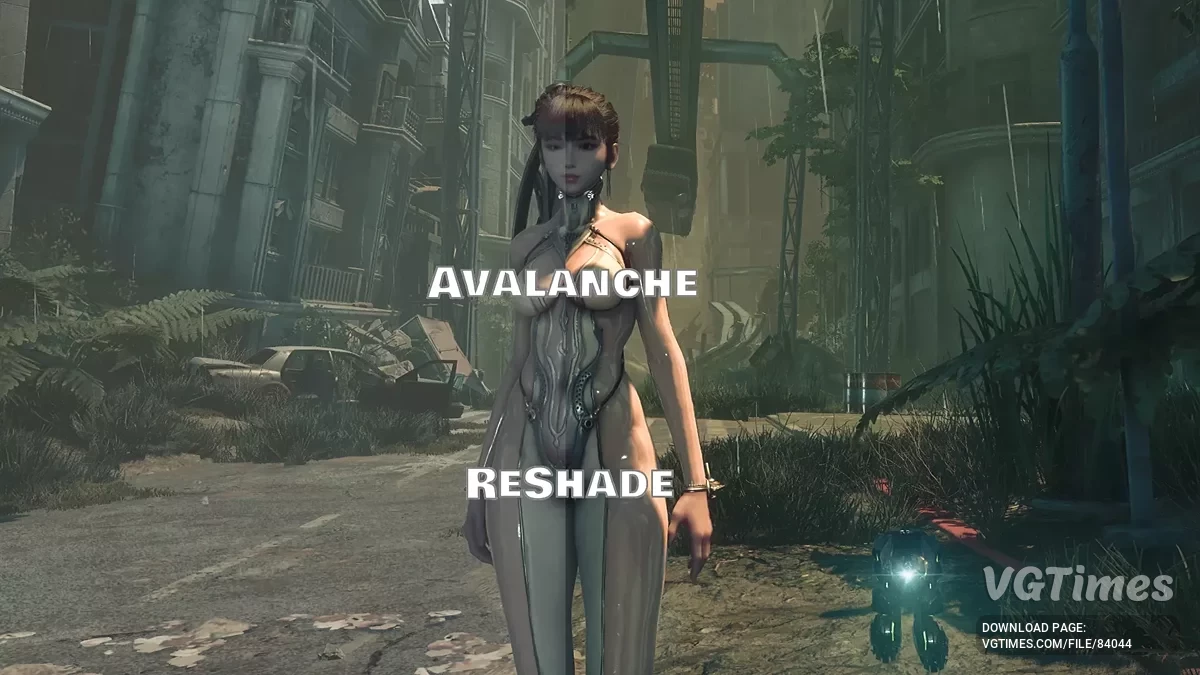
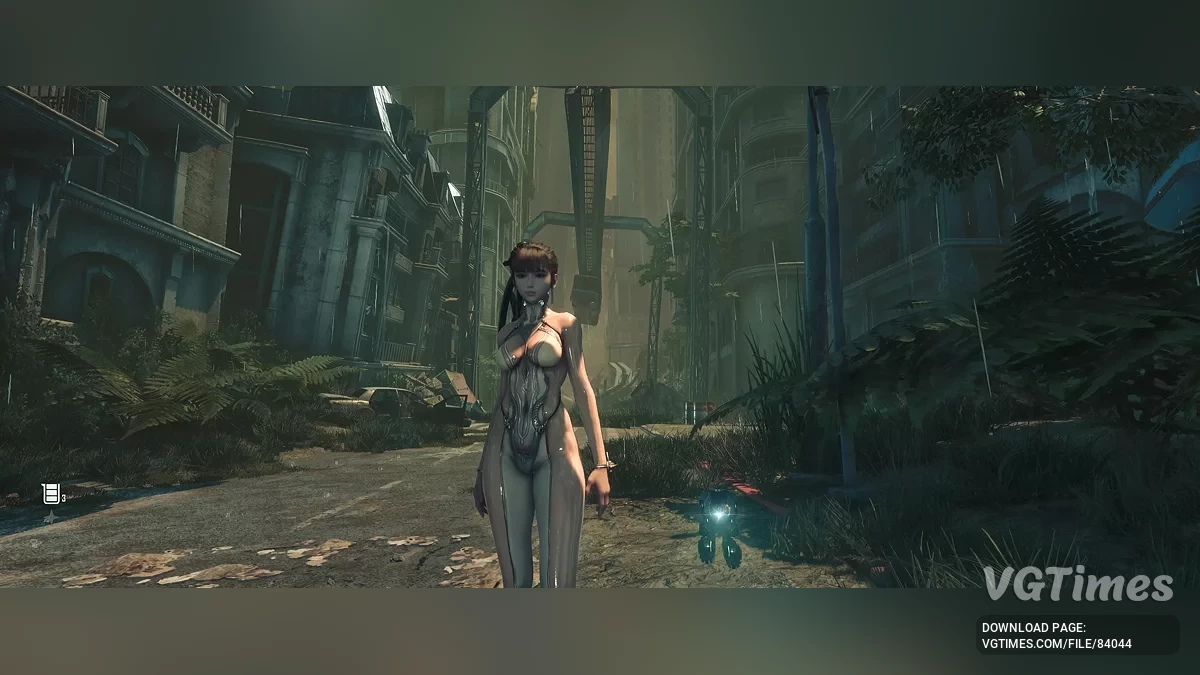
Weniger Nebel, lebendigere Farben. Hat keinen Einfluss auf die Leistung. Fügt keine Schärfe, Unschärfe oder andere bildverändernde Effekte hinzu. FPS-Verlust – 2-4% bei sehr hohen Einstellungen in WQHD auf RTX 4070.
So starten:
- Laden Sie ReShade herunter und installieren Sie es im Spielverzeichnis, nämlich in Steam\steamapps\common\StellarBladeDemo\SB\Binaries\Win64\SB-Win64-Shipping.exe. Wählen Sie DirectX 10/11/12 und installieren Sie alle Effekte;
- Laden Sie dieses Preset für ReShade herunter und legen Sie die Datei Avalanche ReShade.ini in denselben Ordner wie die oben genannte exe-Datei;
- Starten Sie das Spiel und drücken Sie die Home-Taste, um ReShade zu öffnen, und wählen Sie Avalanche aus der Dropdown-Liste;
- Deaktivieren Sie Generic Depth im Menü Add-ons in ReShade. Dies wird die Leistung mit ReShade erheblich verbessern.
Der Name und die Beschreibung der Datei wurden übersetzt. Original anzeigen
(RU)Übersetzung anzeigen
(DE)
Меньше тумана и больше яркости
Меньше тумана, более яркие цвета. Не влияет на производительность. Не добавляет резкости, блюра или других эффектов, изменяющих изображение. Потеря FPS — 2-4% на очень высоких настройках в WQHD на RTX 4070.
Как запустить:
- Скачать и установить ReShade в директорию игры, а именно в Steam\steamapps\common\StellarBladeDemo\SB\Binaries\Win64\SB-Win64-Shipping.exe. Выбрать DirectX 10/11/12 и установить все эффекты;
- Скачать этот пресет для ReShade и поместить файл Avalanche ReShade.ini в ту же папку, что и exe-файл выше;
- Запустить игру и нажать клавишу Home, чтобы открыть ReShade, там выбрать Avalanche в выпадающем списке;
- Отключить Generic Depth в меню Add-ons в ReShade. Это значительно повысит производительность с ReShade.
Nützliche Links:

![Stellar Blade — Tabelle für Cheat Engine [UPD: 15.06.2025]](https://files.vgtimes.com/download/posts/2025-06/thumbs/tablica-dlja-cheat-engine-upd-15-06-2025_1750058810_328119.webp)
![Stellar Blade — Tabelle für Cheat Engine [UPD: 16.06.2025]](https://files.vgtimes.com/download/posts/2025-06/thumbs/tablica-dlja-cheat-engine-upd-16-06-2025_1750062233_736651.webp)
![Stellar Blade — Tabelle für Cheat Engine [UPD: 03.07.2025]](https://files.vgtimes.com/download/posts/2025-07/thumbs/tablica-dlja-cheat-engine-upd-03-07-2025_1751611268_619272.webp)
![Stellar Blade — Tabelle für Cheat Engine [UPD: 31.05.2025]](https://files.vgtimes.com/download/posts/2025-06/thumbs/tablica-dlja-cheat-engine-upd-31-05-2025_1748855622_295403.webp)