
Ein Fantasy-Sandboxspiel mit Survival-Elementen. Man kann allein oder mit anderen spielen, die Welt erkunden, Ressourcen sammeln, Gräber finden und plündern, Basen... Mehr erfahren

Kinematografische Grafik
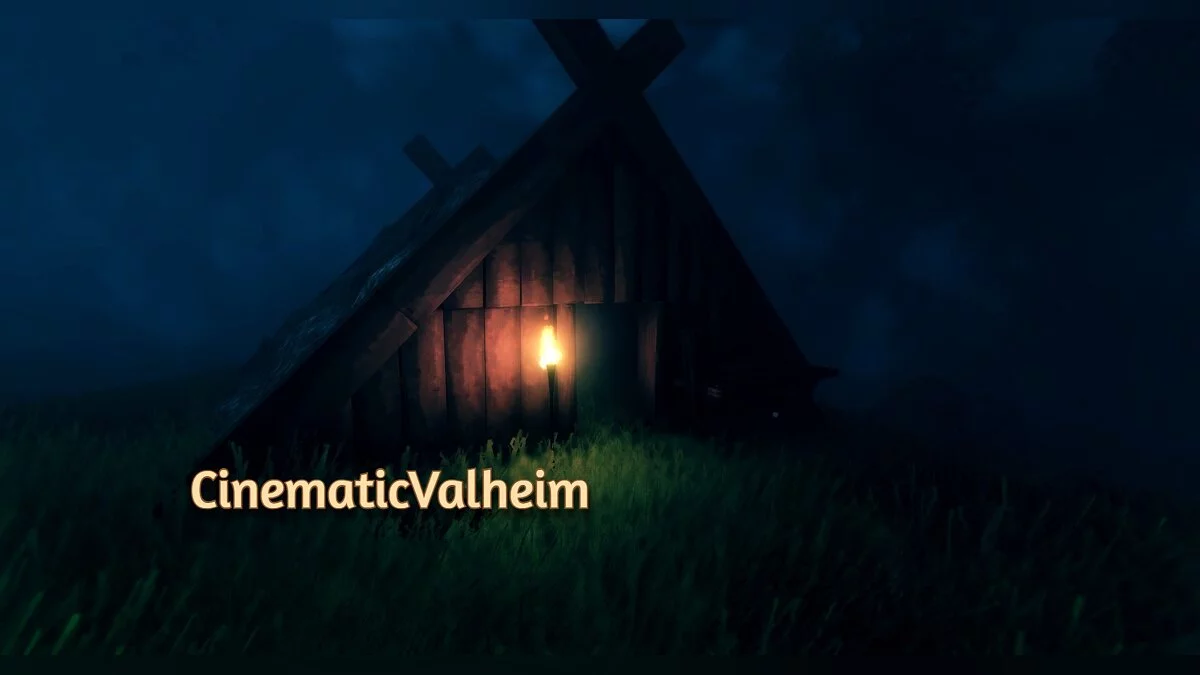
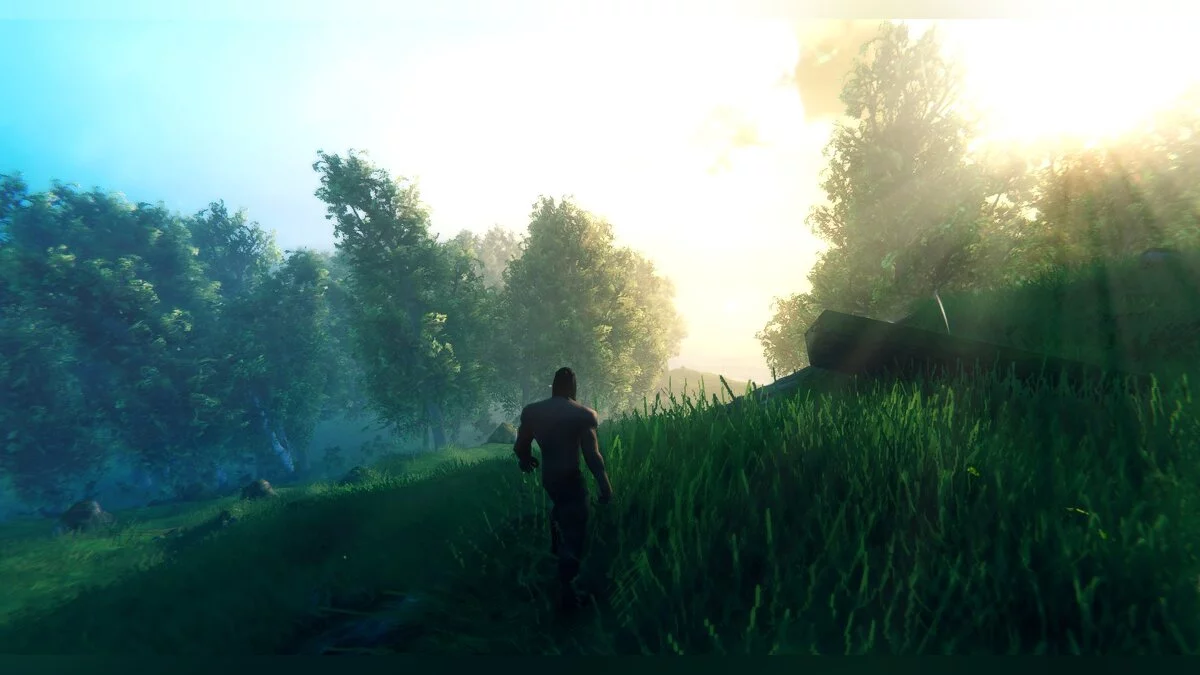
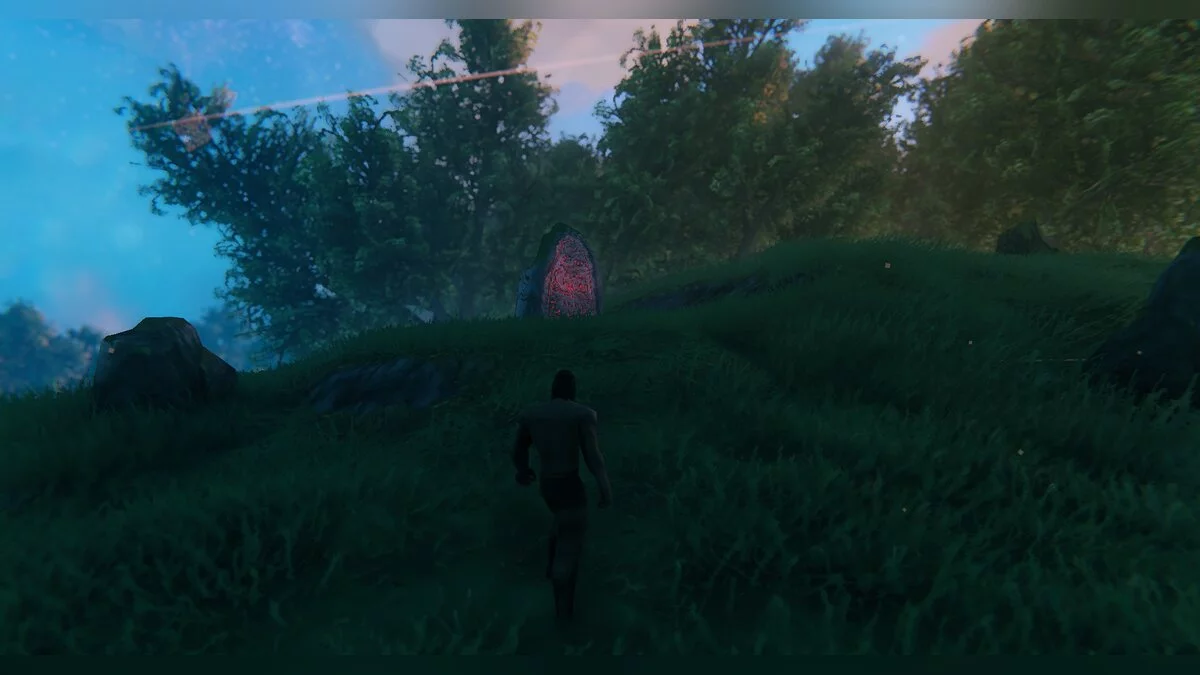
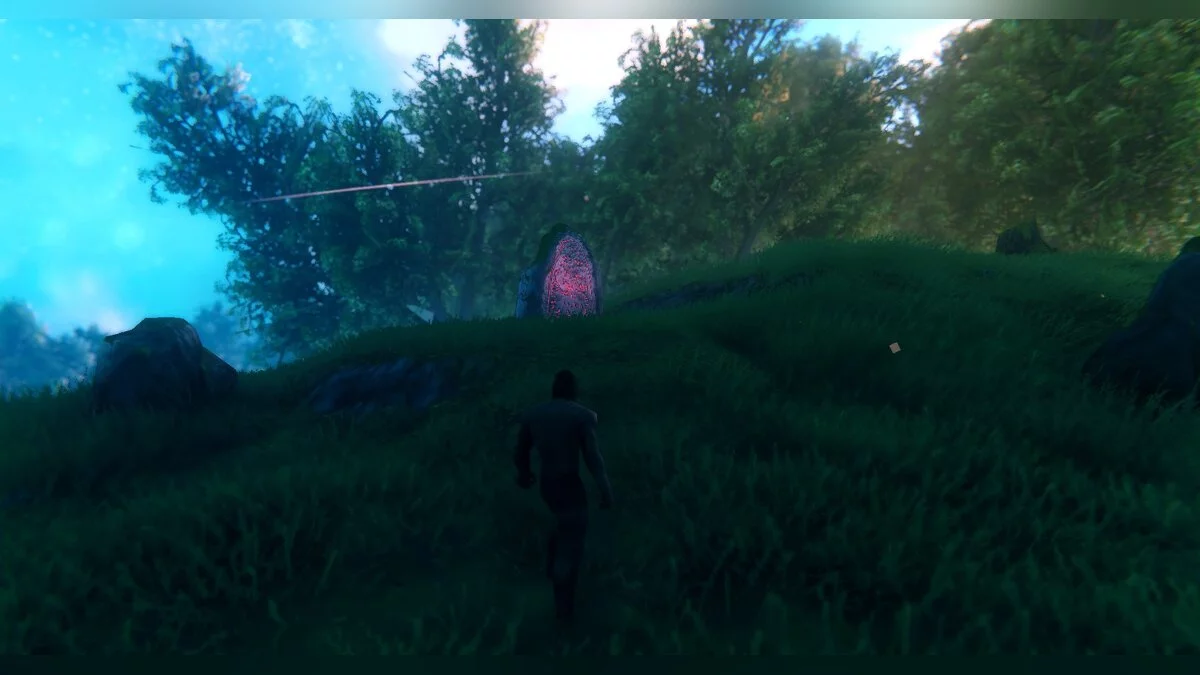

-
www.nexusmods.comHerunterladen
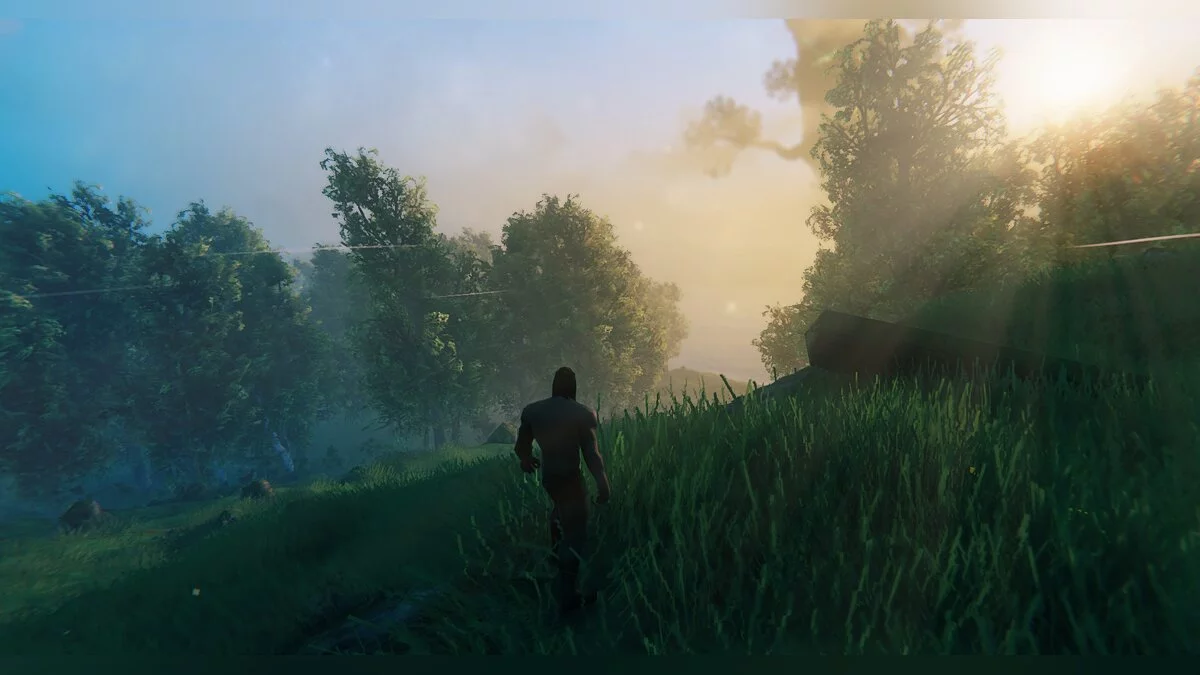
CinematicValheim.
Eine ReShade-Konfiguration, die darauf abzielt, Valheim filmischer zu gestalten. Dunklere Schatten, helleres Licht, Mohnfarben und das Hinzufügen von Farben.
So installieren:
1 — Laden Sie ReShade
herunter. 2 — Wählen Sie Valheim.exe aus.
3 — Installieren Sie Direct3D 10/11/12 und wählen Sie alle verfügbaren Einstellungen aus.
4 — Ziehen Sie die Datei CinematicValheim.ini in das Valheim-Verzeichnis.
5 — Drücken Sie im Spiel die HOME-Taste, um das Shader-Menü zu öffnen.
6 — Wählen Sie CinematicValheim.ini aus dem Dropdown-Menü und klicken Sie auf „Auswählen“.
CinematicValheim.
Конфигурация ReShade, направленная на то, чтобы сделать Вальхайм более кинематографичным. Более темные тени, более яркий свет, маковые цвета и добавление цветов.
Как установить:
1 — Загрузите ReShade
2 — Выберите Valheim.exe
3 — Установите Direct3D 10/11/12 и выберите все возможные настройки.
4 — Перетащите файл CinematicValheim.ini в каталог Valheim.
5 — В игре нажмите кнопку HOME, чтобы открыть меню шейдеров.
6 — Выберите CinematicValheim.ini из раскрывающегося меню и нажмите «Выбрать».
Nützliche Links:
![Valheim — Cheat Engine Tabelle [Aktualisiert: 20.02.2021]](https://files.vgtimes.com/download/posts/2021-02/thumbs/1614064032_01.webp)
![Valheim — Tabelle für Cheat Engine [0.217.14]](https://files.vgtimes.com/download/posts/2023-08/thumbs/tablica-dlja-cheat-engine-0-217-14_1692962486_170425.webp)
![Valheim — Tabelle für Cheat Engine [UPD: 15.02.2021]](https://files.vgtimes.com/download/posts/2021-02/thumbs/1613383293_konsolnye-komandy-dlya-admina-servera-v-valheim-74726.webp)
![Valheim — Tabelle für Cheat Engine [UPD: 06.12.2024]](https://files.vgtimes.com/download/posts/2024-12/thumbs/tablica-dlja-cheat-engine-upd-06-12-2024_1733681049_761869.webp)

![Valheim — Cheat Engine Tabelle [AKTUALISIERUNG: 24.02.2021]](https://files.vgtimes.com/download/posts/2021-02/thumbs/1614326947_7257bc51fc504949_1920xh.webp)
![Valheim — Tabelle für Cheat Engine [UPD: 27.02.2025]](https://files.vgtimes.com/download/posts/2025-02/thumbs/tablica-dlja-cheat-engine-upd-27-02-2025_1740734897_750620.webp)