
Ein Fantasy-Sandboxspiel mit Survival-Elementen. Man kann allein oder mit anderen spielen, die Welt erkunden, Ressourcen sammeln, Gräber finden und plündern, Basen... Mehr erfahren

Benutzerdefinierte Meshes - Custom Meshes

-
www.nexusmods.comHerunterladen
Benutzerdefinierte Meshes.
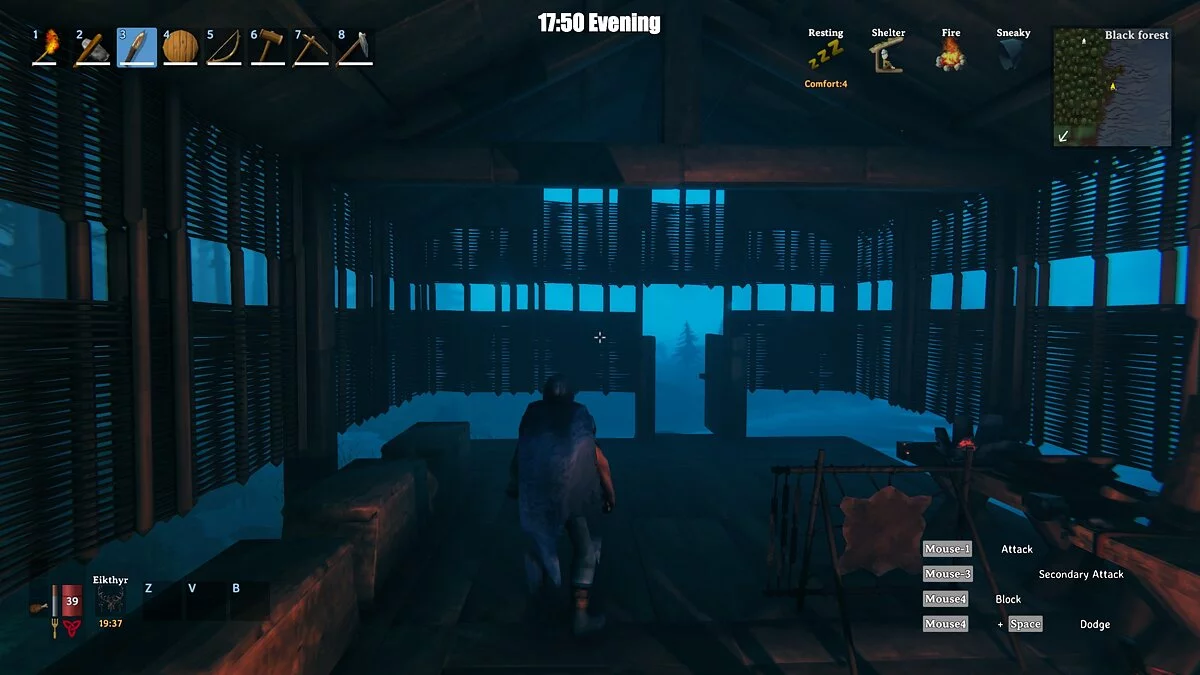
Ermöglicht den Austausch von Objekt-Meshes durch importierte Modell-Dateien.
Schritt eins: Erstellen Sie einen Ordner mit dem Namen des zu ersetzenden Elements. Zum Beispiel, um die Holztruhen-Meshes zu ersetzen, erstellen Sie einen Unterordner in BepInEx / plugins / CustomMeshes mit dem Namen: piece_chest_wood
Schritt zwei: Erstellen Sie einen Unterordner für jeden Zustand des Bauelements: New, Worn, Broken
Nun sollten Sie drei Ordner haben:
BepInEx / plugins / CustomMeshes / piece_chest_wood / New
BepInEx / plugins / CustomMeshes / piece_chest_wood / Worn
BepInEx / plugins / CustomMeshes / piece_chest_wood / Broken
Schritt drei: Legen Sie die entsprechenden FBX- oder OBJ-Dateien für jeden MeshFilter-Namen in diesen Ordner, z.B.: woodchest.fbx und woodchesttop_closed.fbx
Custom Meshes.
Позволяет заменять сетки объектов импортированными файлами модели.
Шаг первый: создайте папку с именем того, что вы заменяете. Например, чтобы заменить деревянные сетки сундуков , создайте подпапку в BepInEx / plugins / CustomMeshes с именем: piece_chest_wood
Шаг второй: создайте подпапку для каждого из состояний строительного элемента: New , Worn , Broken
Итак, теперь у вас должно быть три папки :
BepInEx / plugins / CustomMeshes / piece_chest_wood / New
BepInEx / plugins / CustomMeshes / piece_chest_wood / Worn
BepInEx / plugins / CustomMeshes / piece_chest_wood / Broken
Шаг третий: поместите файлы fbx или obj, соответствующие каждому имени MeshFilter, в эту папку, например: woodchest.fbx и woodchesttop_closed.fbx
Nützliche Links:
![Valheim — Tabelle für Cheat Engine [UPD: 18.02.2021]](https://files.vgtimes.com/download/posts/2021-02/thumbs/1613811271_valheim_beginner_tips_tricks_cover.0.webp)

![Valheim — Tabelle für Cheat Engine [UPD: 09.04.2022]](https://files.vgtimes.com/download/posts/2022-04/thumbs/1649844160_e195e84f125ed7d5_1920xh.webp)
![Valheim — Tabelle für Cheat Engine [0.218.21]](https://files.vgtimes.com/download/posts/2024-09/thumbs/tablica-dlja-cheat-engine-0-218-21_1727259458_793735.webp)
![Valheim — Tabelle für Cheat Engine [Aktualisiert: 16.07.2023]](https://files.vgtimes.com/download/posts/2023-07/thumbs/tablica-dlja-cheat-engine-upd-16-07-2023_1689668511_807115.webp)
![Valheim — Tabelle für Cheat Engine [UPD: 18.12.2022]](https://files.vgtimes.com/download/posts/2022-12/thumbs/1671445972_p1_3082399_07261371.webp)
![Valheim — Tabelle für Cheat Engine [UPD: 06.12.2024]](https://files.vgtimes.com/download/posts/2024-12/thumbs/tablica-dlja-cheat-engine-upd-06-12-2024_1733681049_761869.webp)