Anime-Action-Rollenspiel im Geiste von Genshin Impact. Die Handlung des Spiels beginnt mit einem verheerenden Ereignis namens „The Ruin“, das zum Zusammenbruch der... Mehr erfahren
No Reload Mod Manager (Skin-Auswahl)


-
Herunterladen (54.09 MB)27 Mai 2025, 13:12no-reload-mod-manager-skin-selection_1748340758_505171.rar
Übersicht / Warum dieser Mod-Manager.
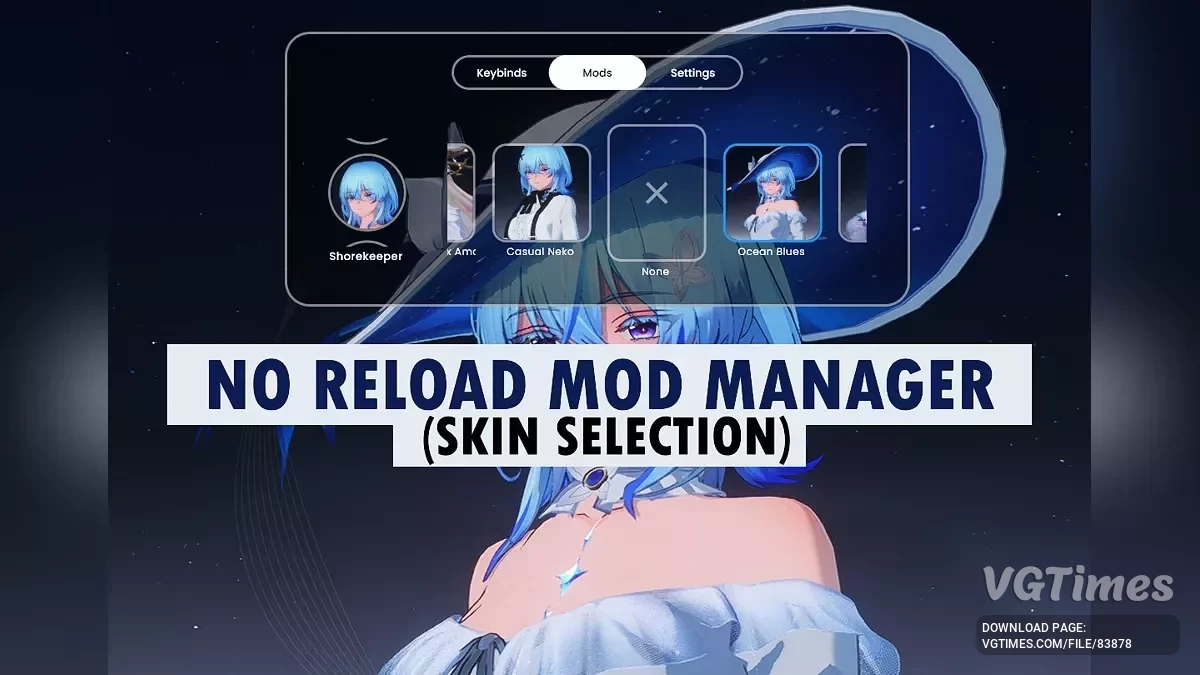
No Reload Mod Manager ist ein Tool, das entwickelt wurde, um das Verwalten von Mods zu erleichtern. Mit diesem Tool können Sie:
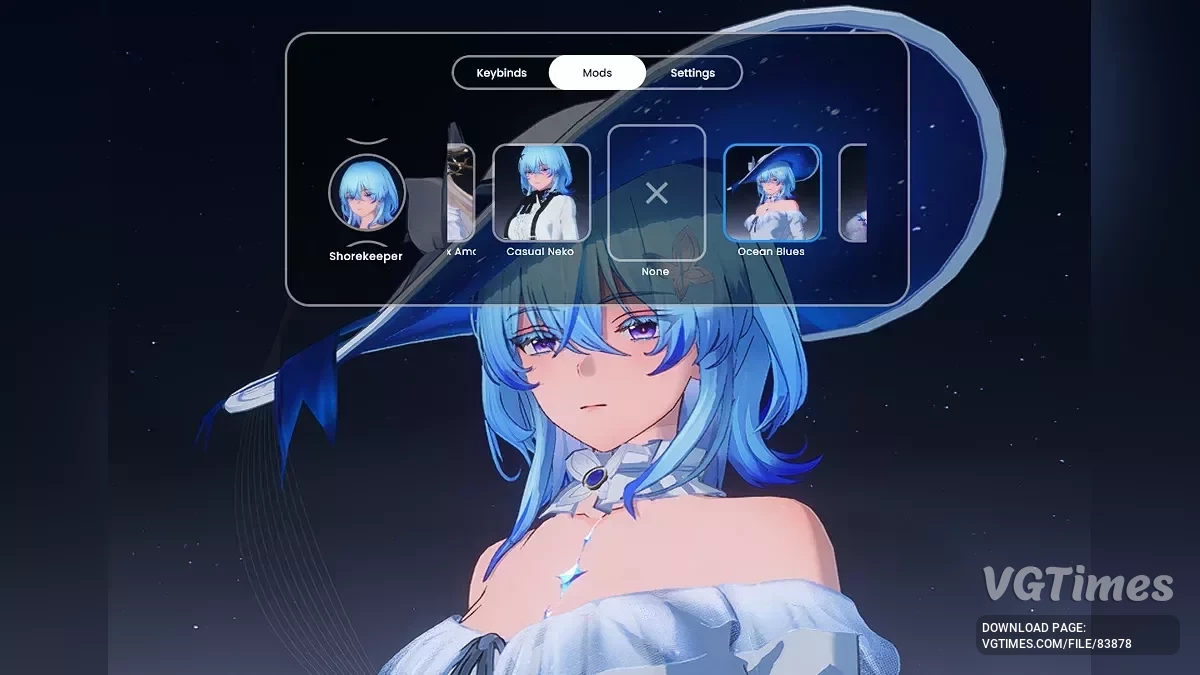
- Skins/Mods direkt auswählen, ohne das Spiel neu laden zu müssen (F10).
- Bilder/Symbole für Ihre Mods hinzufügen.
- Ihre Mods für einen bestimmten Charakter gruppieren.
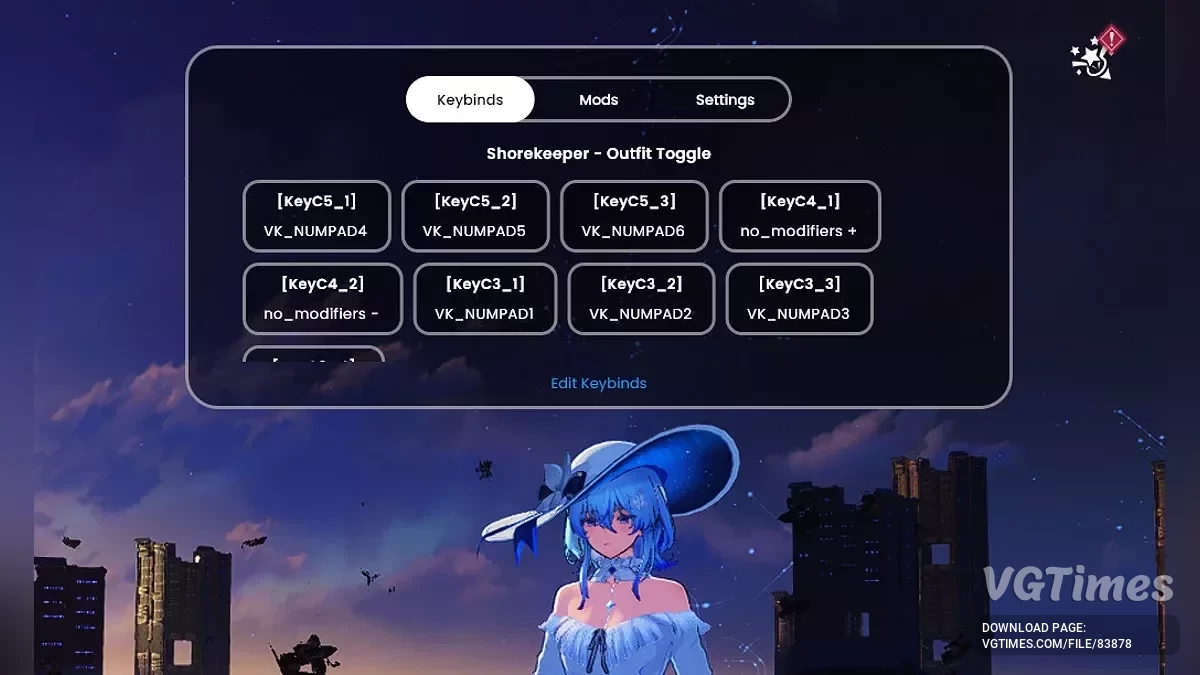
- Mod-Tastenzuweisungen anzeigen und bearbeiten.
Dieses Tool unterstützt Maus, Tastatur und Gamepad (nur XInput) Eingaben für Mod-Auswahlen/Navigation.
Ich weiß, dass einige von uns gerne mit Gamepad/Controller spielen.
Funktionen:
- Mod-Auswahl: Wählen und Anwenden von Mods im Handumdrehen.
- Kein Neuladen: Dies ändert Ihre .ini-Mod-Dateien, sodass Sie Mods auswählen können, ohne neu zu laden.
- Tastenzuweisungs-Editor: Bequem Mod-Tastenzuweisungen ändern.
- Automatische Spielerkennung: Durch Drücken der Umschaltfenster-Tastenkombination wird das Fenster für das entsprechende Zielspiel geöffnet.
- Unterstützt Tastatur, Maus, Gamepad (nur XInput)
Leitfaden:
So installieren Sie:
- Laden Sie die Installationsdatei herunter.
- Doppelklicken Sie auf die Installations-exe-Datei und installieren Sie wie gewohnt.
- Öffnen Sie das installierte Programm.
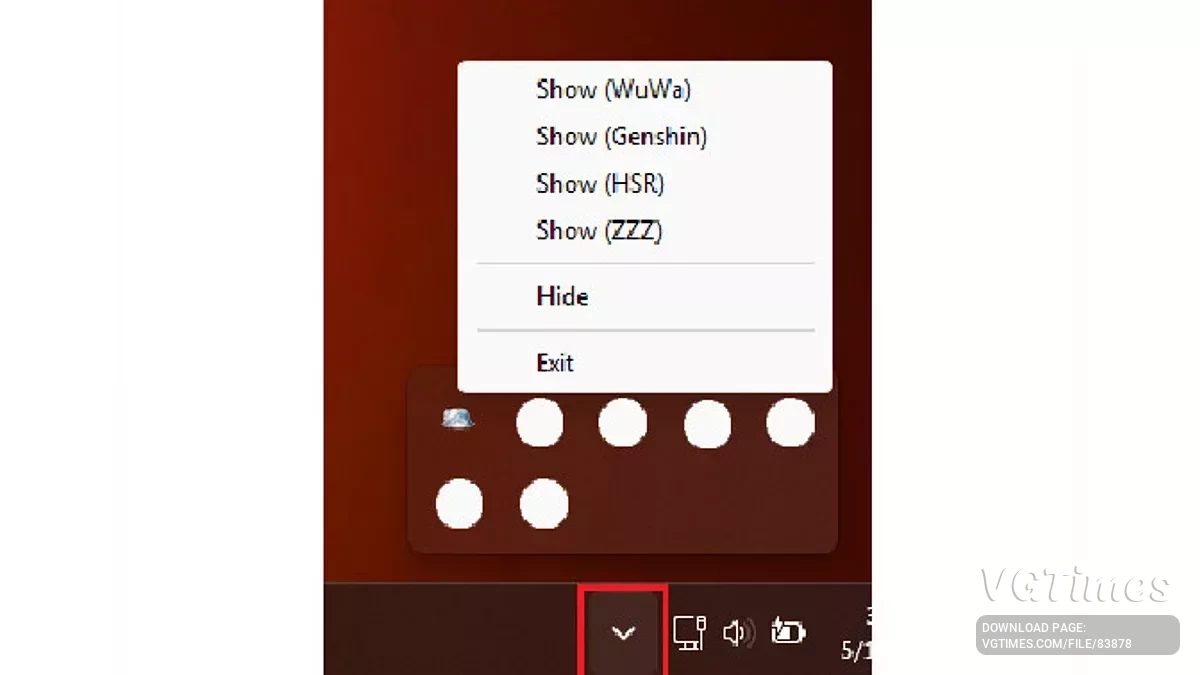
- Wenn das Programm läuft, sehen Sie sein Symbol im System-Tray (untere rechte Ecke).
- Klicken Sie auf das Symbol im System-Tray, wählen Sie Ihr Zielspiel aus. Es öffnet sich das Mod-Manager-Fenster.
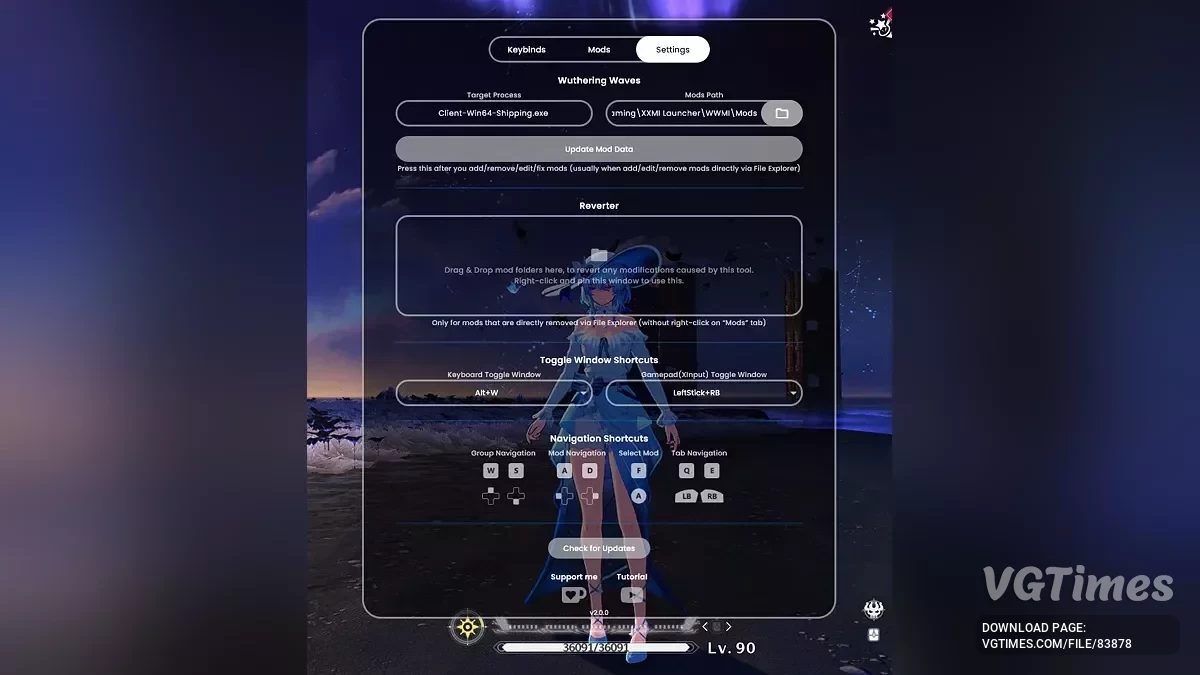
- Gehen Sie zum Einstellungen -Tab, stellen Sie sicher, dass der Mods-Pfad für Ihr angegebenes Spiel korrekt ist.
- Klicken Sie auf Mod-Daten aktualisieren
- Fertig! Sie können jetzt Mods organisieren, Tastenzuweisungen bearbeiten usw.
So öffnen Sie das Mod-Manager-Fenster, ohne zum System-Tray zu gehen:
- Stellen Sie sicher, dass Ihr aktuelles Fenster das Fenster Ihres Zielspiels ist.
- Drücken Sie Alt+W(Standard), dies zeigt/versteckt das Mod-Manager-Fenster.
- Wenn es nichts tut, stellen Sie sicher, dass es läuft und im System-Tray ist, und überprüfen Sie bitte den Einstellungen -Tab, stellen Sie sicher, dass der Zielprozess korrekt ist. Stellen Sie sicher, dass die Umschaltfenster-Tastenkombinationen korrekt sind.
So führen Sie es automatisch aus, wenn Sie das Spiel mit XXMI öffnen (optional):
- Stellen Sie sicher, dass es bereits installiert ist.
- Durchsuchen Sie No Reload Mod Manager mit der Windows-Suche.
- Sie sollten die Option sehen, Dateispeicherort öffnen. Klicken Sie darauf.
- Rechtsklicken Sie darauf, wählen Sie Als Pfad kopieren.
- Öffnen Sie Ihr XXMI, gehen Sie zu Ihrem Zielspiel, gehen Sie zu XXMI-Einstellungen, gehen Sie zu Erweitert, aktivieren Sie Ausführen nach dem Start/Ausführen vor dem Start (liegt an Ihnen, wählen Sie eines).
- Fügen Sie den kopierten Pfad dort ein.
So fügen Sie Gruppe/Mod hinzu:
- Stellen Sie sicher, dass Ihr Mods-Pfad gültig ist.
- Während Sie im Mods -Tab sind, klicken Sie mit der rechten Maustaste irgendwo und suchen Sie nach Gruppe hinzufügen.
- Klicken Sie mit der rechten Maustaste auf den Mod-Auswahlbereich und wählen Sie Mod hinzufügen.
- Jetzt können Sie Mod-Ordner per Drag & Drop hinzufügen. 1 Ordner = 1 Mod.
- Drücken Sie F10, um neu zu laden, falls nicht automatisch neu geladen.
- Maximale Mods pro Gruppe sind 40 Mods. Maximale Gruppen sind 48 Gruppen.
So fügen Sie Gruppe/Mod direkt über den Datei-Explorer hinzu:
- Gehen Sie zu Ihrem _MANAGED_ -Ordner in Ihrem Mods -Ordner.
- In diesem Ordner können Sie einen neuen Ordner erstellen, es ist der Gruppenordner. Das Namensformat ist gruppe_x , wobei x von 1-48 reicht. Stellen Sie sicher, dass das Namensformat genau korrekt und in Kleinbuchstaben ist. Beispiel: gruppe_1, gruppe_14, gruppe_48.
- Gehen Sie zum Gruppenordner, Sie können hier Ihre Mod-Ordner einfügen. 1 Ordner = 1 Mod.
- Öffnen Sie das Mod-Manager-Fenster. Drücken Sie Mod-Daten aktualisieren. Dieser Schritt ist sehr wichtig.
- Drücken Sie F10, um neu zu laden, falls nicht automatisch neu geladen.
So entfernen Sie Gruppe/Mod:
- Stellen Sie sicher, dass Ihr Mods-Pfad gültig ist.
- Während Sie im Mods -Tab sind, klicken Sie mit der rechten Maustaste auf die Gruppe/Mod und wählen Sie Gruppe/Mod entfernen.
- Dies verschiebt Ihren Mod/Gruppenordner in DISABLED_MANAGED_REMOVED in Ihrem Mods -Ordner.
- Es wird automatisch alle Änderungen an den .ini-Dateien des Mods zurücksetzen. Das bedeutet, dass alle Änderungen, die Sie vorgenommen haben, während diese Mods verwaltet wurden, entfernt/zurückgesetzt werden.
- Drücken Sie F10, um neu zu laden, falls nicht automatisch neu geladen.
So entfernen Sie Gruppe/Mod direkt über den Datei-Explorer:
- Gehen Sie zu Ihrem _MANAGED_ -Ordner in Ihrem Mods -Ordner.
- In diesem Ordner können Sie die Gruppen- oder Mod-Ordner löschen/verschieben.
- Falls Sie es verschoben haben und nicht gelöscht haben, öffnen Sie das Mod-Manager-Fenster und gehen Sie zum Einstellungen -Tab. Ziehen Sie die Ordner in den Reverter. Dieser Schritt ist sehr wichtig.
- Öffnen Sie das Mod-Manager-Fenster. Drücken Sie Mod-Daten aktualisieren. Dieser Schritt ist sehr wichtig.
TLDR:
Installieren Sie es wie gewohnt, öffnen Sie es, greifen Sie über Ihr Tray oder Alt+W zu, während Sie ein Spiel spielen. Skin-Auswahl oder Mod-Auswahl.
Es ändert Ihre .ini-Mod-Dateien, sodass sie ohne Neuladen verwaltet werden können.
Um den ausgewählten Skin zu ändern, simuliert es Tasteneingaben an WWMI (und andere). "background_keypress.ini" sorgt dafür, dass Ihr WWMI (und andere) Tasteneingaben erhält, selbst wenn das Spiel nicht im Fokus ist. Es sendet keine Tasteneingaben an das Spiel, sondern nur an WWMI (und andere).
Overview / Why this Mod Manager.
No Reload Mod Manager is a tool designed to make managing mods easier. With this tool, you can:
- Select skins/mods directly without needing to reload the game (F10).
- Give images/icons to your mods.
- Group your mods for a specific character.
- View and edit mod keybindings.
This tool supports mouse, keyboard, and gamepad (XInput only) inputs for mod selections/navigation.
I know some of us like to play with gamepad/controller.
Features:
- Mod Selection: Choose and apply mods on the fly.
- No Reload: This modify your .ini mod files, so that it can select mod, without reload.
- Keybinding Editor: Modify mod keybindings conveniently.
- Automatic Game Detection: Pressing toggle window shortcut key will open window to corresponding target game.
- Support keyboard, mouse, gamepad (XInput only)
Guide:
How To Install:
- Download the installer setup file.
- Double-click the installer exe file and install as usual.
- Open the installed program.
- If the program running, you can see its icon on System Tray (bottom-right corner).
- Click the icon on system tray, select your target game. It will open the Mod Manager window.
- Go to Settings tab, make sure Mods Path is correct for your specified game.
- Click Update Mod Data
- Done! You can now organize mods, edit keybindings, and so on.
How To Open Mod Manager Window Without Going To System Tray:
- Make sure your current window is your target game's window.
- Press Alt+W(default), this will show/hide mod manager window.
- If it does nothing, make sure it's running & on system tray and please check on Settings tab, make sure Target Process is correct. Make sure Toggle Window Shortcuts is correct.
How To Automatically Run When Opening Game With XXMI (Optional):
- Make sure it's already installed.
- Search No Reload Mod Manager with Windows Search.
- You should see option to Open File Location. Click it.
- Right-click on it, select Copy as path.
- Open your XXMI, on your target game, go to XXMI Setting, Go to Advanced, Tick Run-Post Launch/Run Pre-Launch (up to you, choose one).
- Paste the copied path there.
How To Add Group/Mod:
- Make sure your Mods Path is valid.
- While on Mods tab right click anywhere and look for Add group.
- Right-click on mods selection area and select Add mod.
- Now you can drag & drop mod folders. 1 folder = 1 mod.
- Press F10 to reload if not automatically reloaded.
- Max mods per group is 40 mods. Max group is 48 groups.
How To Add Group/Mod directly via File Explorer:
- Go to your _MANAGED_ folder on your Mods folder.
- In there, you can create new folder, it is group folder. The naming format is group_x where x is 1-48. Make sure the naming format is exactly correct and in lower-case. Example: group_1, group_14, group_48.
- Go to group folder, you can paste your mods folder here. 1 folder = 1 mod.
- Open Mod Manager Window. Press Update Mod Data. This step is very important.
- Press F10 to reload if not automatically reloaded.
How To Remove Group/Mod:
- Make sure your Mods Path is valid.
- While on Mods tab right click on group/mod and select remove group/mod.
- This will move your mod/group folder to DISABLED_MANAGED_REMOVED on your Mods folder.
- It will automatically revert any changes to mod's .ini files. Which means any changes you made while these mods were managed will all be removed/reverted.
- Press F10 to reload if not automatically reloaded.
How To Remove Group/Mod directly via File Explorer:
- Go to your _MANAGED_ folder on your Mods folder.
- In there, you can delete/move group or mod folder.
- In case you moved it and not delete it, open Mod Manager Window and go to Settings tab. Drag and drop the folders to the Reverter. This step is very important.
- Open Mod Manager Window. Press Update Mod Data. This step is very important.
TLDR:
Install it as usual, open it, Access it from your Tray or Alt+W while on a game. Skin Selection or Mod Selection.
It modifies your .ini mod files so that it can be managed without reload.
In order to change selected skin, it sends keypresses simulation to WWMI (and other). "background_keypress.ini" makes your WWMI (and other) receive keypress even when the game is not focused. It does not send keypress to the game, only to WWMI (and other).
Nützliche Links: