
Wie man die CPU-Temperatur bei PCs und Laptops senkt: Alle Methoden
 Vladyslav Shamshurov
Wenn Ihre CPU während des Übertaktens, beim Starten von Anwendungen oder Spielen überhitzt, ist es wichtig, die Ursache des Problems zu identifizieren. Es gibt viele Möglichkeiten, die Temperatur der zentralen Verarbeitungseinheit zu senken – von einfachen bis hin zu fortgeschrittenen Methoden. In diesem Leitfaden erklären wir, warum die CPU-Temperatur steigen kann, und beschreiben alle effektiven Methoden, um sie zu reduzieren.
Wie man die CPU-Temperatur überprüft

Jedes Motherboard ist mit Sensoren ausgestattet, die es Ihnen ermöglichen, die Temperatur fast jeder Komponente in Ihrem PC zu überprüfen. Dies sollte jedoch mit spezieller Software erfolgen. In diesem Material haben wir die einfachsten Anwendungen besprochen, die zur Überwachung der Temperatur des zentralen Prozessors verwendet werden können, und andere mögliche Fragen beantwortet.
Was ist die normale CPU-Temperatur
Die Betriebstemperatur variiert je nach CPU-Modell, sollte jedoch 90-95 Grad Celsius nicht überschreiten, da dies nicht nur die Leistung negativ beeinflusst, sondern auch die Systemkomponente beschädigen kann.
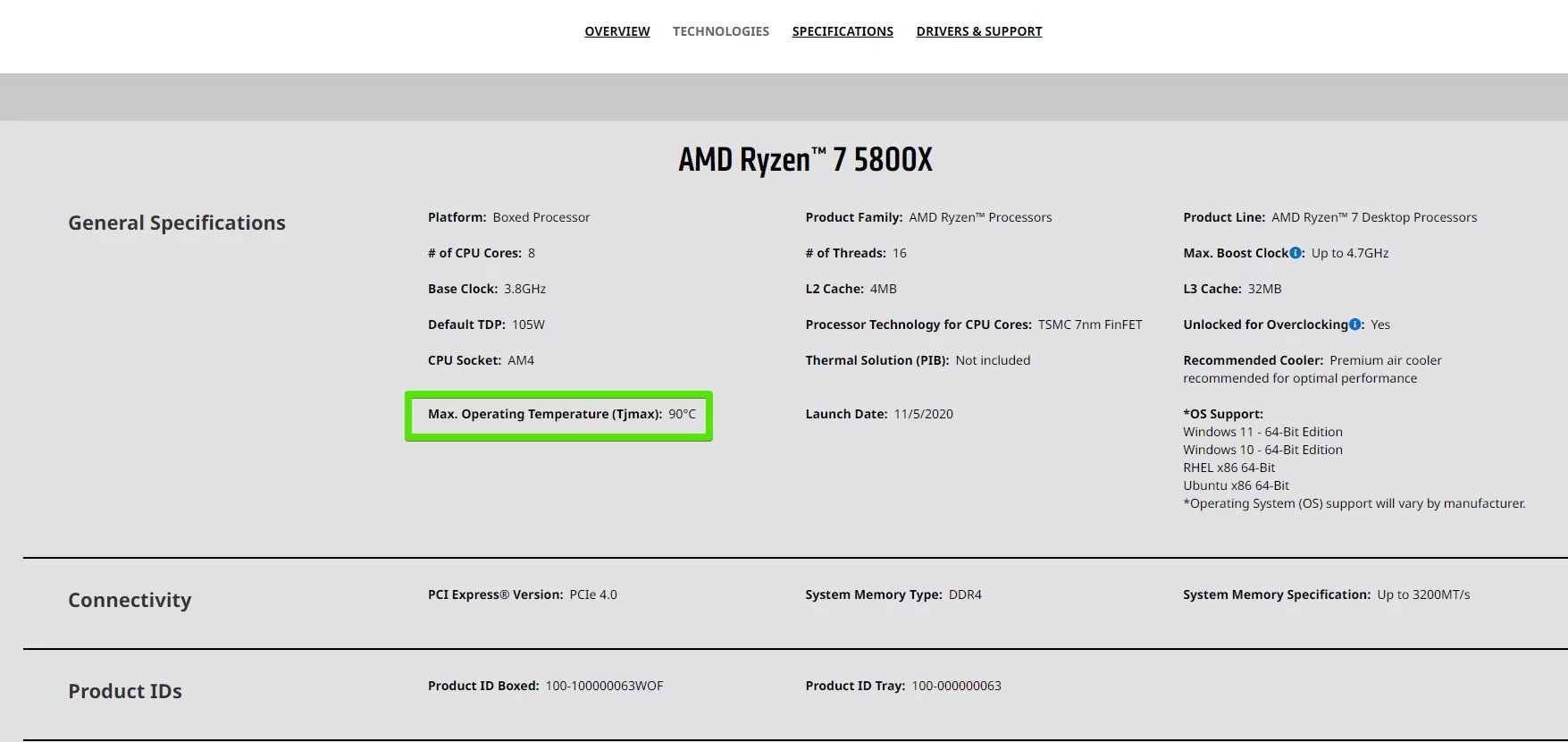
Um die Betriebstemperatur Ihrer CPU zu überprüfen, besuchen Sie einfach die offizielle Website des Herstellers und suchen Sie die Parameter der Komponente nach Modell oder Seriennummer. Zum Beispiel beträgt die maximale Betriebstemperatur für meinen Prozessor 90 Grad Celsius. Alles darüber ist nicht normal und kann das Gerät langfristig negativ beeinflussen.
Seitenpanel entfernen
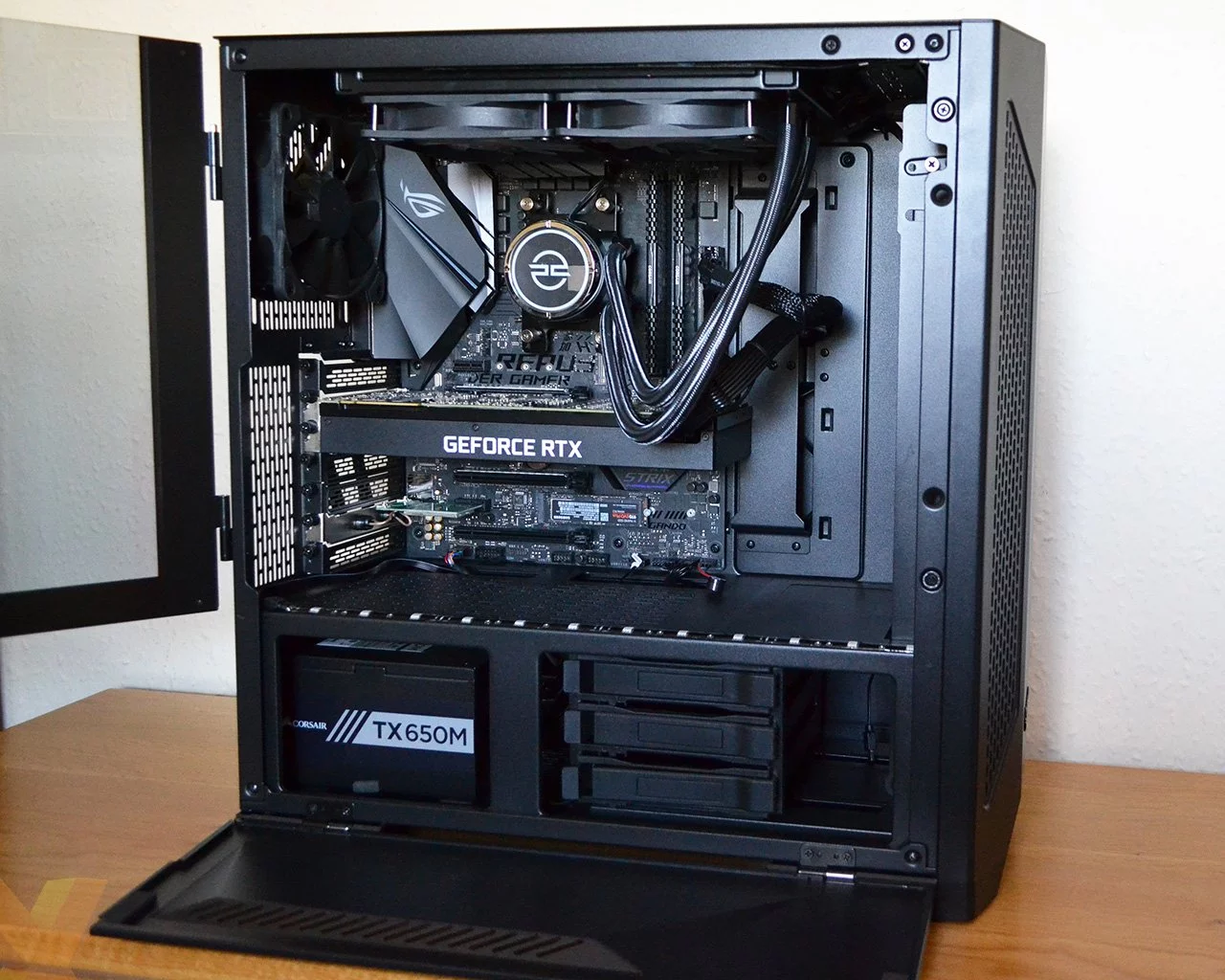
Wenn die CPU ihre maximale Temperatur erreicht hat und Sie sie dringend abkühlen müssen, ohne das Gerät auszuschalten, entfernen Sie einfach das Seitenpanel Ihres PC-Gehäuses. Dies wird den direkten Luftstrom von den Lüftern stören, aber es wird viel kühlere Luft ins System lassen, und die CPU-Temperatur wird um einige Grad sinken. Eine weitere gute Option ist es, das Gehäuse auf die Seite zu legen, damit die warme Luft aufsteigt und sofort aus dem Gehäuse entweicht.
Reinigen Sie das PC-Gehäuse von Staub
Wir alle wissen, dass das Reinigen des PCs von Staub regelmäßig erfolgen sollte, aber nur wenige von uns tun es tatsächlich. Die Reinigung des Computers ist eine der besten Möglichkeiten, die Temperatur der zentralen Verarbeitungseinheit schnell und kostengünstig zu senken. Staub verstopft die Kühler-Radiatoren und verhindert, dass kühle Luft die Hauptkomponenten erreicht, und ein verstopfter CPU-Kühler muss zusätzliche Anstrengungen unternehmen, um mit der Staubschicht fertig zu werden.
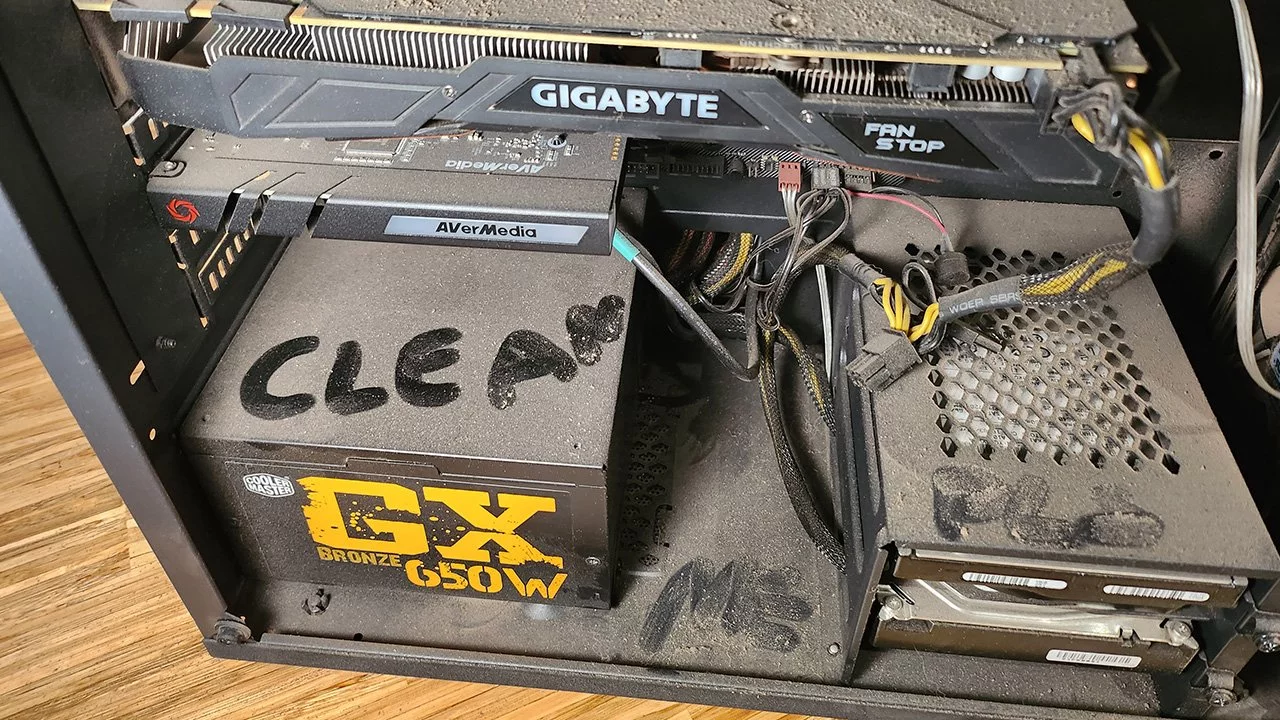
Darüber hinaus kann das Kabelmanagement auch die Temperaturen der Komponenten im PC beeinflussen, da die kühlere Luft den CPU-Kühler ohne Hindernisse erreichen muss. Wenn sie durch Kabel und Ecken navigieren muss, wird weniger kühle Luft den Radiator erreichen, was zu höheren Temperaturen führt.
Optimieren Sie den Luftstrom im PC-Gehäuse
Wenn Sie die CPU-Temperatur und die anderer Komponenten im Computergehäuse nicht senken können, müssen Sie den Luftstrom in Ihrem PC-Gehäuse optimieren. Mit den unten gezeigten Schemen können Sie die Geschwindigkeit der heißen Luftabfuhr aus dem Gehäuse erhöhen, indem Sie kühle Luft von unten einführen und sie oben abführen. Auf diese Weise schaffen Sie einen Lufttunnel, der die Wärme von allen Komponenten im Gehäuse, einschließlich des zentralen Prozessors, abführt.
Wenn die Lüfter Ihres PCs anders installiert sind als in den oben gezeigten Schemen, versuchen Sie, sie neu zu montieren und einen Stresstest an Ihrem Computer durchzuführen. Sie werden angenehm überrascht sein.
Verwenden Sie ein Kühlpad für Ihr Laptop

Wenn Ihr Laptop ständig überhitzt, selbst nach der Reinigung und dem Austausch der Wärmeleitpaste auf der CPU, können Sie ein Kühlpad für Laptops verwenden, das hilft, die Temperatur zu senken und eine Überhitzung des Geräts zu vermeiden. Solche Pads bestehen aus Materialien, die Wärme absorbieren und ableiten können, und sind auch mit Lüftern ausgestattet, die die Luftzirkulation verbessern.
Erhöhen Sie die Lüftergeschwindigkeit
In Notfällen können Sie auf eine recht effektive Methode zurückgreifen – die Erhöhung der Geschwindigkeit der Lüfter am Kühler des zentralen Prozessors. Dazu schalten Sie alle Systemlüfter im UEFI/BIOS in den Leistungsmodus. Alternativ können Sie dies über die eigene Anwendung des CPU-Herstellers tun. Es sollte beachtet werden, dass in diesem Fall die Lüfter anfangen werden, laut zu summen, was die komfortable Nutzung des PCs beeinträchtigen kann.
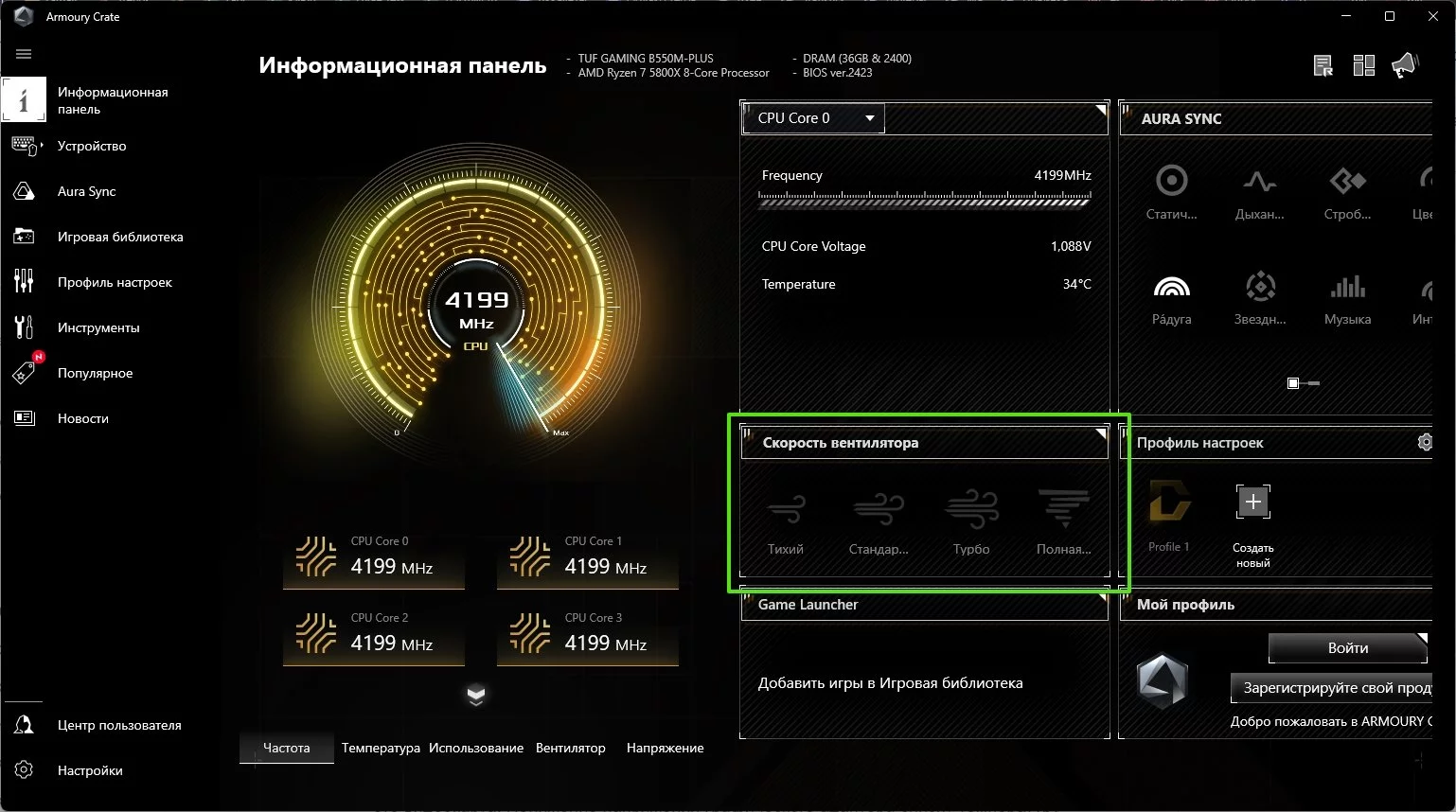
Moderne Motherboards verfügen über spezielle Anwendungen, die es Ihnen ermöglichen, die Lüftergeschwindigkeit anzupassen. Zum Beispiel können Sie für Asus-Motherboards das Programm Armoury Crate installieren.
Ersetzen Sie die Kühlpaste (Wärmeleitpaste)
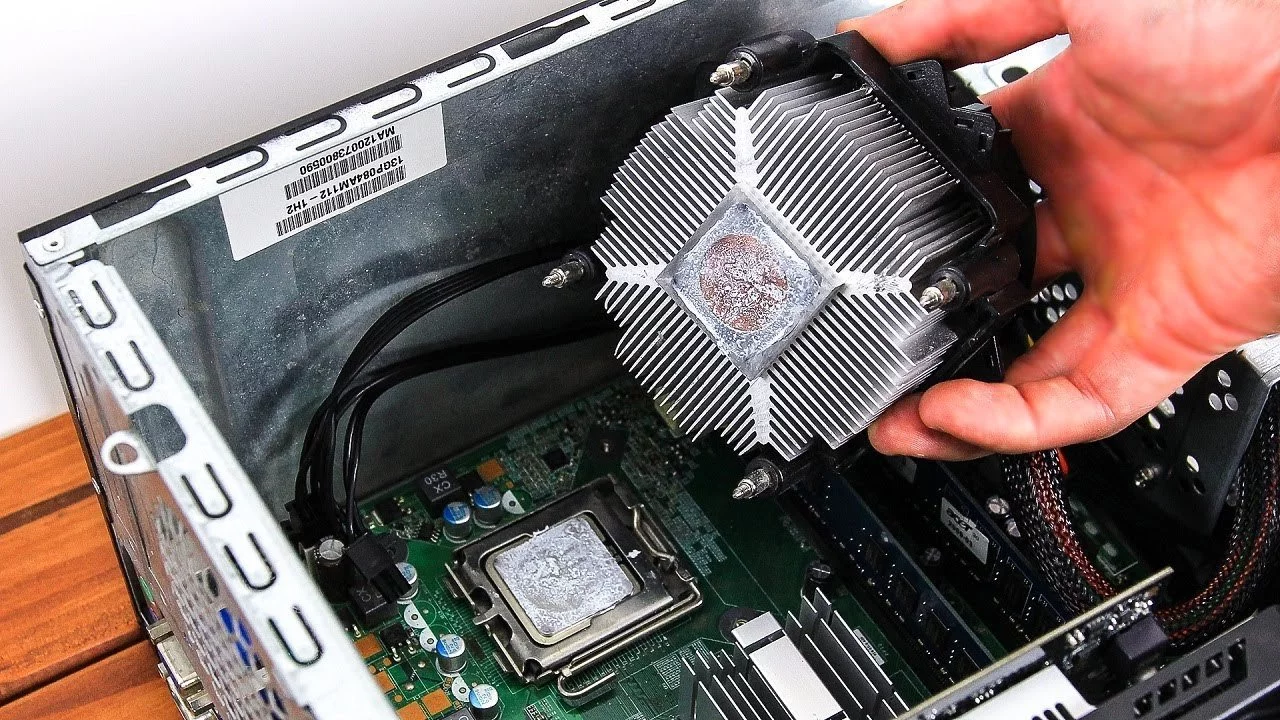
Wenn Ihr Gerät überhitzt (Lüfter laufen auf maximaler Geschwindigkeit, aber die CPU-Temperatur sinkt nicht), kann das Auftragen einer frischen Schicht Wärmeleitpaste die Leistung steigern und gleichzeitig die CPU-Temperatur senken und die Lebensdauer der Komponenten verlängern. Befolgen Sie dazu die Anweisungen:
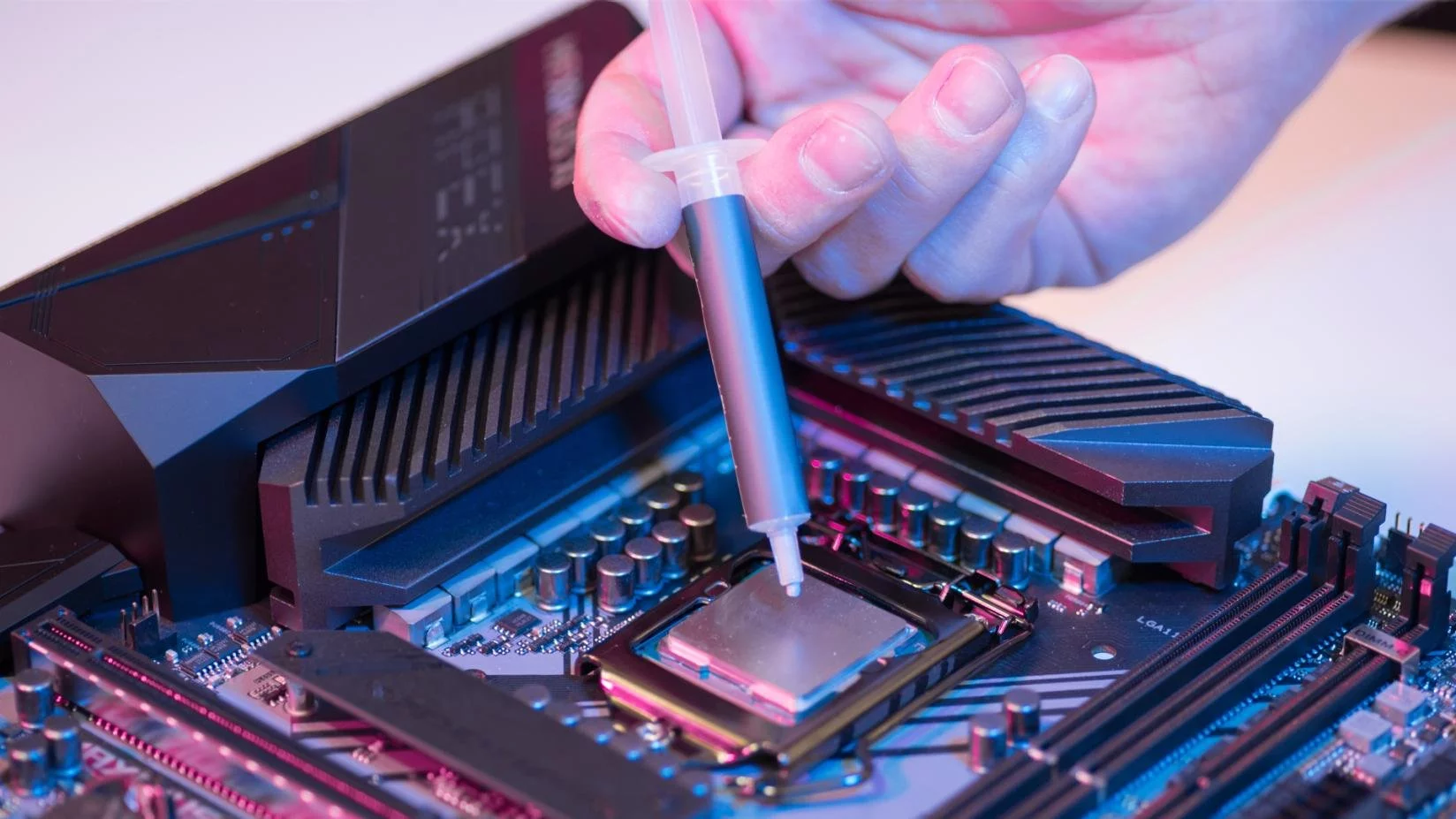
- Schalten Sie den Computer ein und lassen Sie ihn einige Minuten laufen, bevor Sie ihn ausschalten und vom Stromnetz trennen. Die Wärmeleitpaste kann aushärten, und das Entfernen des Kühlers mit kaltem Kühler könnte den Prozessor beschädigen. Alternativ können Sie einen Haartrockner mit heißer Luft verwenden, um den benötigten Bereich aufzuwärmen.
- Entfernen Sie den Kühlerblock vom Prozessor. Lösen Sie die Schrauben, um den Druck des Kühlers auf die CPU gleichmäßig zu reduzieren.
- Tragen Sie etwas Alkohol auf ein fusselfreies Tuch auf und entfernen Sie die Wärmeleitpaste vom Kühler. Sobald der Kühler gereinigt ist, können Sie überprüfen, wie leicht die Kühlpaste entfernt wird.
- Reinigen Sie die CPU von der Wärmeleitpaste mit Alkohol und Tuch. Entfernen Sie den Prozessor nicht und entfernen Sie die Paste vorsichtig. Übrig gebliebene Paste in den Ritzen kann mit einem Wattestäbchen gereinigt werden.
- Tragen Sie die erforderliche Menge Wärmeleitpaste auf den Prozessor auf, nachdem der Alkohol vollständig verdampft ist. Stellen Sie auch sicher, dass keine Flüssigkeit, Fusseln oder Staub auf dem Prozessor zurückbleiben.
- Installieren Sie den Kühlblock wieder, indem Sie gleichmäßig darauf drücken.
- Schrauben Sie den Kühlblock wieder an seinen Platz, indem Sie die Schrauben diagonal und schrittweise anziehen. Dies hilft, die Wärmeleitpaste gleichmäßig über die Oberseite des Kühlkörpers zu verteilen.
Upgrade Ihr Kühlsystem
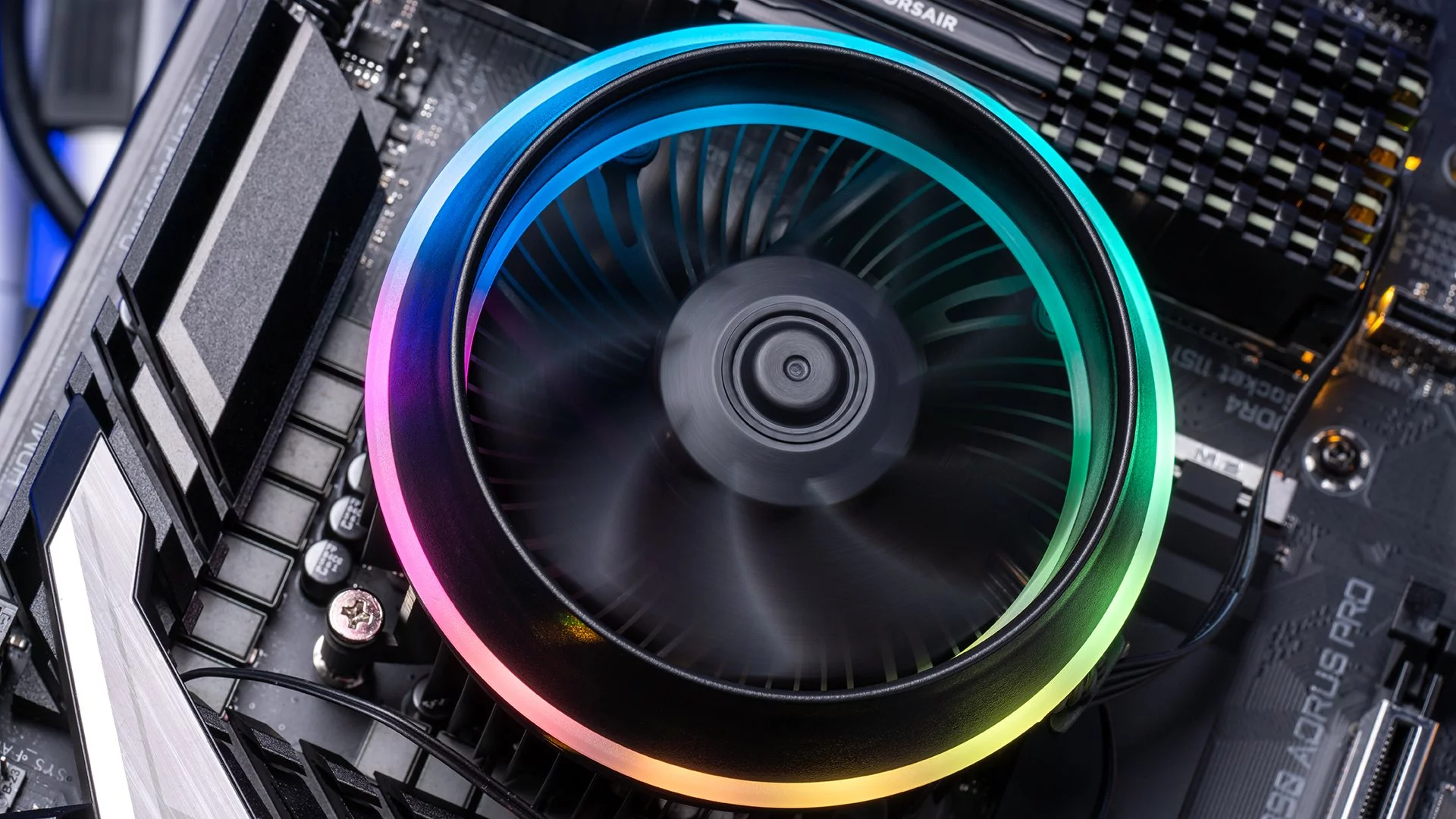
Wenn keine der vorherigen Tipps geholfen hat, ist es wahrscheinlich an der Zeit, das Kühlsystem Ihrer CPU zu ersetzen. Dies gilt insbesondere für Besitzer heißer CPUs der Ryzen-Serie – der Erwerb eines effizienteren Systems wird helfen, die CPU-Temperatur zu senken. In den meisten Fällen kann ein guter Tower-Kühler oder ein Wasserkühlsystem die CPU-Temperatur unter Last um mehr als 10 Grad senken.
Senken Sie die Spannung des zentralen Prozessors
Die Reduzierung des Stromverbrauchs Ihres Prozessors hat einen erheblichen Einfluss auf dessen Ausgangstemperatur. Für Intel-Prozessoren können Sie die Programme Intel XTU oder Throttlestop verwenden, um die Spannung zu senken. Für AMD-Prozessoren können Sie die Spannung manuell senken oder den Eco-Modus in der AMD Ryzen Master-Anwendung aktivieren, um den Stromverbrauch des Prozessors erheblich zu reduzieren. Seien Sie sich jedoch bewusst, dass der Wechsel in den AMD Eco-Modus bei der CPU zu einem offensichtlichen Leistungsabfall führen wird.
Senken Sie die Spannung der Grafikkarte
Diese Maßnahme mag nicht mit der Temperatur des zentralen Prozessors in Verbindung stehen, jedoch beeinflusst eine diskrete Grafikkarte immer die CPU-Temperatur. In einem PC gibt es nur eine Komponente, die sich genauso stark oder sogar mehr als der Prozessor erhitzen kann – die Grafikkarte. Die Senkung der Spannung des Grafikadapters wird die Temperatur Ihrer CPU senken, insbesondere beim Spielen. In einigen Fällen kann dies jedoch zu einem Leistungsabfall führen.