
Nioh 3 Optimierungsleitfaden: Beste Einstellungen für maximale Leistung
 Vladyslav Shamshurov
Nioh 3 ist der neueste Teil der beliebten Serie und macht einen großen Schritt nach vorne, indem er eine missionsbasierte Struktur mit einer halb-offenen Welt kombiniert. Seit dem Launch hat die Community jedoch mit Leistungsproblemen zu kämpfen. In diesem Leitfaden helfen wir Ihnen, Ihre Einstellungen anzupassen, um das beste Gleichgewicht zwischen visueller Qualität und flüssigem Gameplay zu erreichen.

Die meisten Optimierungs- und Leistungsprobleme in Nioh 3 hängen mit der Spiel-Engine zusammen. Die Katana Engine verhält sich je nach Ihren Einstellungen auf einige einzigartige Weisen. Das Spiel ist so konzipiert, dass es mit festen Bildraten läuft: 30, 60 oder 120 FPS. Wenn Ihre Bildrate instabil ist, können ernsthafte Probleme auftreten.
Was Sie wissen sollten, bevor Sie die Einstellungen anpassen
Wie bereits erwähnt, kann die Engine seltsam auf Änderungen der Grafikeinstellungen reagieren. Wenn Ihre Bildrate schwankt, werden Sie ungleichmäßige Kamerabewegungen bemerken. Die Engine kann sogar das gesamte Gameplay verlangsamen – wenn Ihre FPS unter das Standardminimum (30 FPS) fallen, bewegt sich Ihre Figur langsamer.
Außerdem können bei entsperrter Bildrate die Schatten von künstlicher Beleuchtung vollständig verschwinden. Merkwürdigerweise belastet das Drosseln des Spiels auf 120 FPS Ihre CPU zusätzlich, selbst wenn Sie nur 60 FPS erreichen.

Es ist entscheidend, dass Ihre FPS-Obergrenze mit der Bildwiederholfrequenz Ihres Monitors übereinstimmt. Wenn Sie eine 60 FPS-Obergrenze auf einem 120 Hz Monitor festlegen, wird das Spiel ständig ruckeln. Wenn Sie jedoch Ihren Monitor auf 60 Hz umschalten, wird das Bild perfekt flüssig – dies wurde bereits von der Community bestätigt.
Sollten Sie die Frame-Generierung aktivieren?
In Nioh 3 funktioniert die Frame-Generierung nur richtig, wenn Ihre Grafikkarte genügend Leistungsspielraum hat. Mit anderen Worten, wenn Ihre GPU mit 90-100% Auslastung läuft, wird das Aktivieren der Frame-Generierung die 120 FPS nicht stabil halten, und die Eingabeverzögerung wird hoch und störend.
Es gibt einen weiteren Haken: Die DLSS-Frame-Generierung aktiviert Reflex, was die Bildrate auf etwa 116 FPS begrenzt. Dies kann das Reißen und Ruckeln auf 120 Hz Monitoren verursachen, das wir oben erwähnt haben. Es ist am besten, DLSS nur auf Monitoren mit 144 Hz oder höher zu verwenden.
Beste Nioh 3 Grafikeinstellungen
Einstellungen, die Sie ignorieren können
Einige Optionen im Spiel funktionieren entweder überhaupt nicht oder haben keine sichtbare Wirkung. Sie können diese sicher auf maximal setzen, ohne die Leistung zu verlieren.

Modellqualität beeinflusst nicht die Geometriekomplexität oder die Sichtweite – Objekte erscheinen in der gleichen Entfernung, egal was Sie wählen. Die Einstellung für die Anzahl der angezeigten Modelle funktioniert ebenfalls nicht: Es gibt buchstäblich keinen Unterschied zwischen Niedrig und Max. Windeffekte können nicht deaktiviert werden – Pflanzen und Kleidung bewegen sich weiterhin, selbst wenn Sie die Option deaktivieren. Anisotropes Filtern funktioniert technisch gesehen nicht, aber das Spiel verwendet standardmäßig eine hohe Filterqualität, sodass Sie dies sicher auf maximal setzen können.
Einstellungen, die ein wenig wichtig sind
Texturqualität ist die einzige Einstellung, die konstant funktioniert und tatsächlich die Grafik beeinflusst. Wenn Sie sie von niedrig auf mittel erhöhen, verbessert sich das Aussehen der nahegelegenen Objekte, und Ultra erhöht hauptsächlich die Details in entfernten Objekten. Beachten Sie, dass dies die einzige Option ist, die wirklich den VRAM-Verbrauch beeinflusst.
Animationsqualität steuert, wie flüssig entfernte Feinde sich bewegen. Bei niedrig bewegen sich Charaktere in der Ferne ruckartig und altmodisch. Bei hoch sind ihre Animationen flüssig.
Hintergrundgeometriequalität beeinflusst die Detailgenauigkeit von Hintergrundobjekten. Bei niedrig und mittel werden Sie bemerken, dass Dinge direkt vor Ihnen erscheinen.
Einstellungen, die die Leistung beeinflussen
Schattenqualität

Die Schattenqualität ist eine der wenigen Einstellungen in Nioh 3, die sowohl die Grafik als auch die Leistung wirklich beeinflusst. Bei minimal sehen Schatten pixelig und ruckelig aus, mit viel Flimmern. Die niedrigste Einstellung deaktiviert vollständig die dynamischen Lichtschatten, wodurch die Grafik flach wirkt. Wenn Sie sie auf mittel erhöhen, erhalten Sie einen guten Qualitätszuwachs mit nur einem moderaten Leistungsverlust. Ultra bietet fast keinen zusätzlichen visuellen Vorteil, senkt jedoch die FPS erheblich. Mittel ist die empfohlene Einstellung.
Umgebungsverdeckung

Diese Einstellung fügt Szenen Tiefe hinzu, indem sie Ecken und Stellen, an denen Oberflächen aufeinandertreffen, abdunkelt. Wenn Sie es ausschalten, sieht alles flach aus. Das Problem ist, dass bei mittel und hoch die Umgebungsverdeckung Rauschen im Laub erzeugt und das Bild übermäßig abdunkeln kann, was schwarze Halos um Objekte verursacht. Die Leistung wird nicht stark beeinträchtigt, daher hängt es wirklich davon ab, wie sehr Sie das Rauschen in Pflanzen stört. Minimal oder mittel ist normalerweise am besten.
Effektqualität
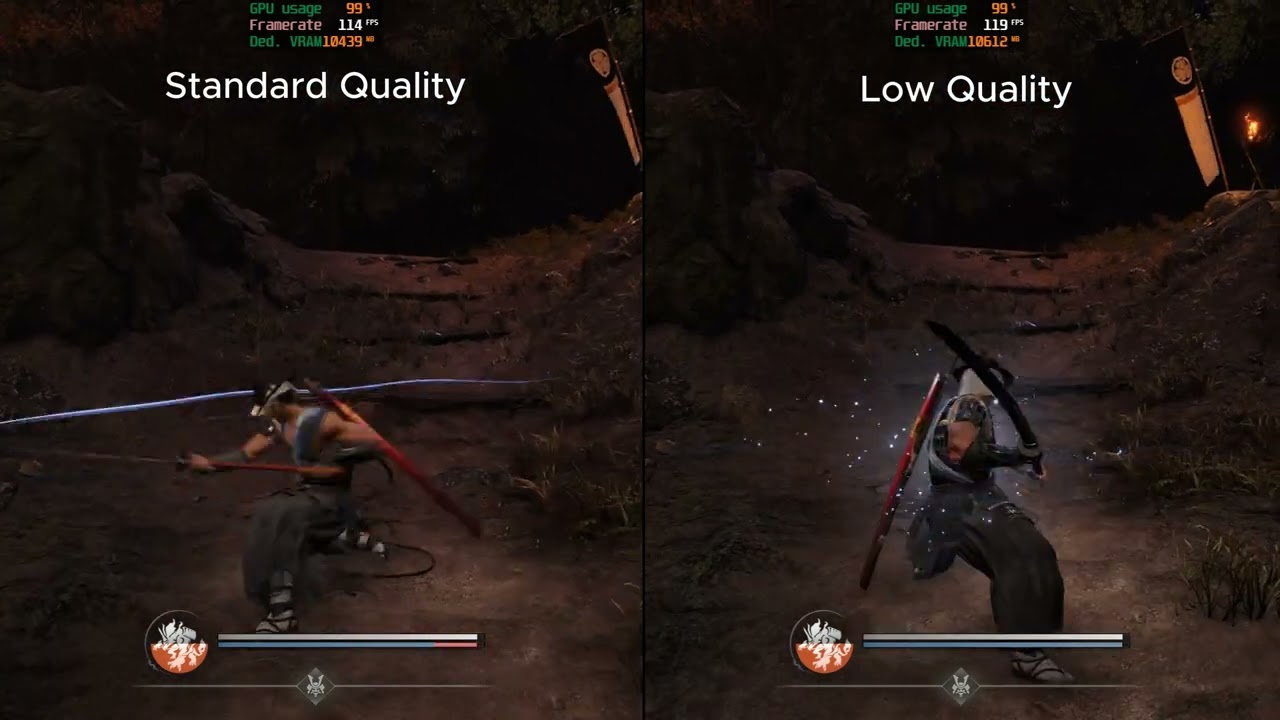
Diese Einstellung steuert das Aussehen von Staub, kleinen Trümmern und Spritzern von Charakterangriffen oder beim Interagieren mit Wasser. Sie beeinflusst nicht die auffälligen Spezialeffekte von Fähigkeiten. Wenn Sie diese Einstellung erhöhen, sinkt die Leistung um etwa vier Prozent, was normalerweise nicht auffällt. Stellen Sie diese Option ein, wie Sie möchten.
Bildschirmraumreflexionen

Diese Option bestimmt, welche Objekte in Reflexionen auf nassen Oberflächen erscheinen. Je höher die Qualität, desto mehr Flimmern und Rauschen sehen Sie in den Reflexionen. Für ein saubereres Bild ist es besser, diese Einstellung auf niedrig zu belassen.
Terrainqualität

Diese Einstellung steuert die Detailgenauigkeit der Bodenoberflächen mithilfe von Parallaxenmapping. Sie beeinflusst, wie tief und realistisch felsiges Terrain aussieht, sowie wie weit entfernt dieser Effekt sichtbar ist. Der Leistungsimpact ist minimal.
Grasdichte

Dies passt automatisch die Menge an Vegetation in der Welt an. Der Einfluss auf die Leistung hängt vom Standort ab: In offenen Feldern mit viel Gras sind FPS-Einbrüche auffälliger als in felsigen oder spärlich bewachsenen Gebieten. Stellen Sie diese Option basierend auf Ihren Vorlieben ein.
Volumetrische Wolkenqualität

Diese Einstellung ist verantwortlich für volumetrischen Nebel und Beleuchtung. Bei niedrigen Einstellungen sind diese Effekte vollständig deaktiviert, was die Grafiken einfacher erscheinen lässt. Insgesamt ist der Leistungsabfall gering, aber in Gebieten mit dichtem Nebel kann die Systemlast merklich steigen.
Globale Beleuchtung
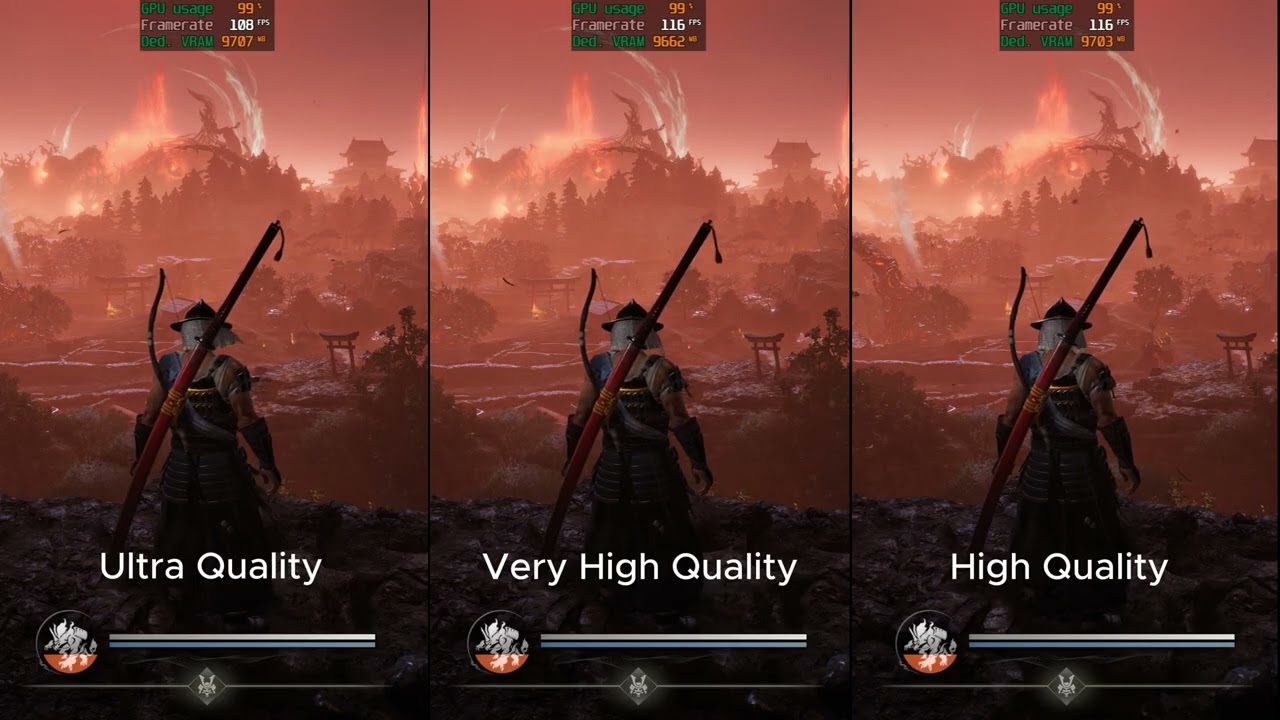
Globale Beleuchtung ist eine kritische Einstellung, die den größten Einfluss auf sowohl die Grafiken als auch die Leistung hat.
Bei der niedrigsten Einstellung wird die meiste indirekte Beleuchtung durch eine einfache blaue Füllung ersetzt. Alle beschatteten Oberflächen erhalten einen kalten, unnatürlichen Farbton. Reflexionen verlieren Farbdetails und sehen ebenfalls bläulich aus.
Eine Erhöhung auf mittel bringt die standardmäßige indirekte Beleuchtung zurück. Eine weitere Erhöhung fügt beleuchteten Oberflächen Tiefe und Detail hinzu. Bei sehr hoch und ultra wird das Bild viel stabiler und Flackern ist fast vollständig verschwunden.
Allerdings belastet die höchste Qualitätsstufe Ihre GPU stark. Der Videospeicher ist besonders empfindlich—bei 8-GB-Karten kann selbst mittel Ruckler verursachen.
Abschließende Empfehlungen
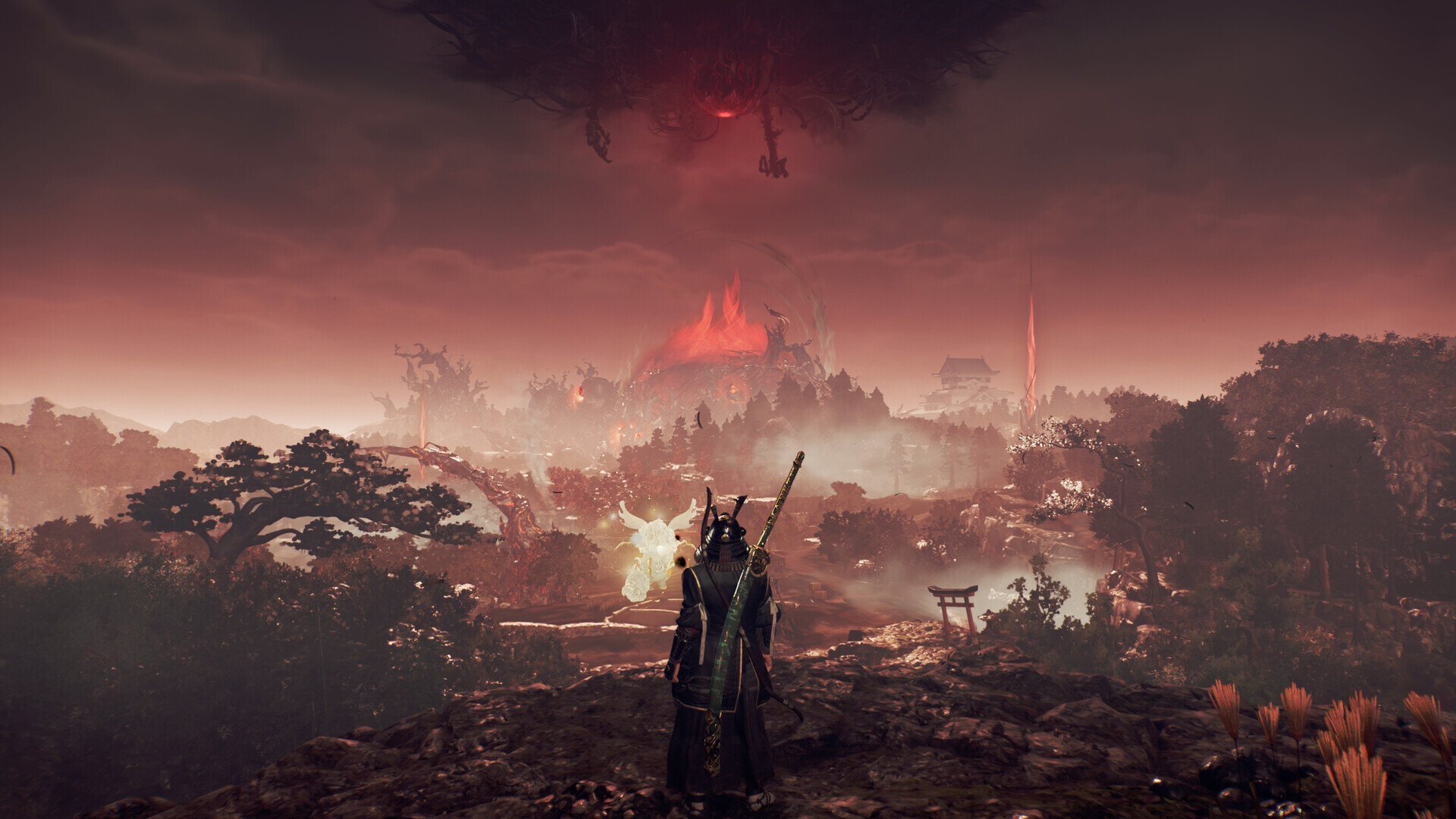
Für Grafikkarten mit 8 GB VRAM
Wenn Sie über begrenzten Videospeicher verfügen, ist die Haupt-Einstellung, die Sie opfern oder auf ein Minimum setzen müssen, die globale Beleuchtung. Die Beleuchtung wird einfacher und weniger natürlich aussehen, aber in einem schnelllebigen Spiel wie Nioh 3 ist das ein kleiner Preis im Vergleich zu konstanten Rucklern aufgrund von Speichermangel.
Setzen Sie die Texturqualität auf mittel, um VRAM freizugeben. Alle anderen Einstellungen können sicher auf maximal gesetzt werden – sie funktionieren entweder nicht oder verbrauchen sehr wenig Ressourcen.
Für leistungsstärkere Grafikkarten
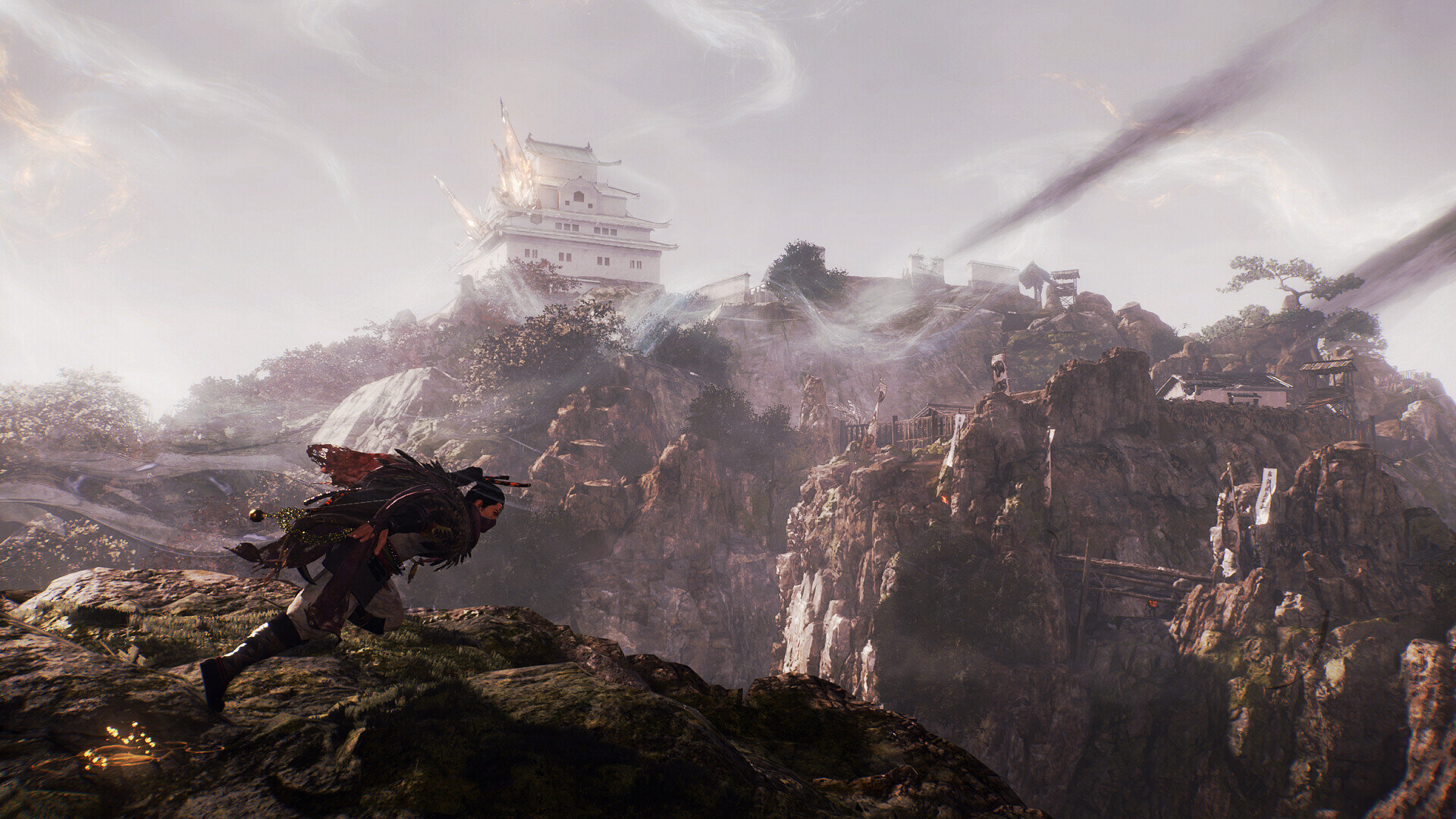
Wenn Ihre Grafikkarte 12 GB oder mehr VRAM hat, können Sie frei experimentieren:
- Zuerst setzen Sie globale Beleuchtung auf hoch, aber nicht ultra. Die höchste Einstellung verbessert die Grafik kaum, beeinträchtigt jedoch die Leistung erheblich.
- Setzen Sie die Schattierungsqualität auf mittel – es gibt keinen echten Vorteil, höher zu gehen.
- Umgebungsokklusion kann niedrig bleiben, um Rauschen bei höheren Einstellungen zu vermeiden.
- Grasdichte sollte auf niedrig gesetzt werden, da hohe Werte die FPS in bewaldeten Gebieten merklich senken.
***
Natürlich hängt die Leistung von Nioh 3 nicht nur von Ihrer GPU ab. Wenn Ihr Prozessor schwach ist, besteht die einzige zuverlässige Option darin, Ihre Bildrate auf 30 FPS zu begrenzen und sie mit einer 30 Hz Monitoraktualisierung zu synchronisieren. Wenn Sie stabil 60 FPS halten können, setzen Sie Ihre Aktualisierungsrate auf 60 Hz. Für 120 FPS stellen Sie sicher, dass Ihre CPU die Basisbildrate bewältigen kann, bevor Sie die Bildgenerierung aktivieren.
In Nioh 3 sind Flüssigkeit und Stabilität wichtiger als schicke Grafiken. Aufgrund der Funktionsweise der Engine ist es besser, die globale Beleuchtung und die Schattierungsqualität zu senken, als die Bildrate für maximale Grafik zu opfern. Die goldene Regel: Halten Sie Ihre FPS-Begrenzung immer an die Aktualisierungsrate Ihres Monitors angepasst, ist wichtiger als jeder grafische Effekt.