Battlefield 6 — Beste Grafikeinstellungen und Optimierungsleitfaden
 Vladyslav Shamshurov
Die Veröffentlichung von Battlefield 6 findet im Oktober statt, aber Sie können es bereits während des Beta-Tests ausprobieren. Überraschenderweise sieht die Vorabversion ziemlich fertig aus, und ihre Grafiken beeindrucken nicht nur durch ihre Qualität, sondern auch durch ihren technischen Zustand. Viele Benutzer, die Battlefield 6 während der ersten Testwelle ausprobiert haben, beschwerten sich jedoch über die übermäßige Anzahl von Einstellungen, die nicht nur das Bild verschlechtern, sondern das Genießen der Mehrspieler-Schlachten buchstäblich stören. In diesem Leitfaden zeigen wir Ihnen, wie Sie die Grafiken anpassen können, um maximale Leistung zu erzielen und gleichzeitig ein schönes und lebendiges Bild zu haben.
Systemanforderungen von Battlefield 6. Wird das Spiel auf GTX-Grafikkarten laufen?
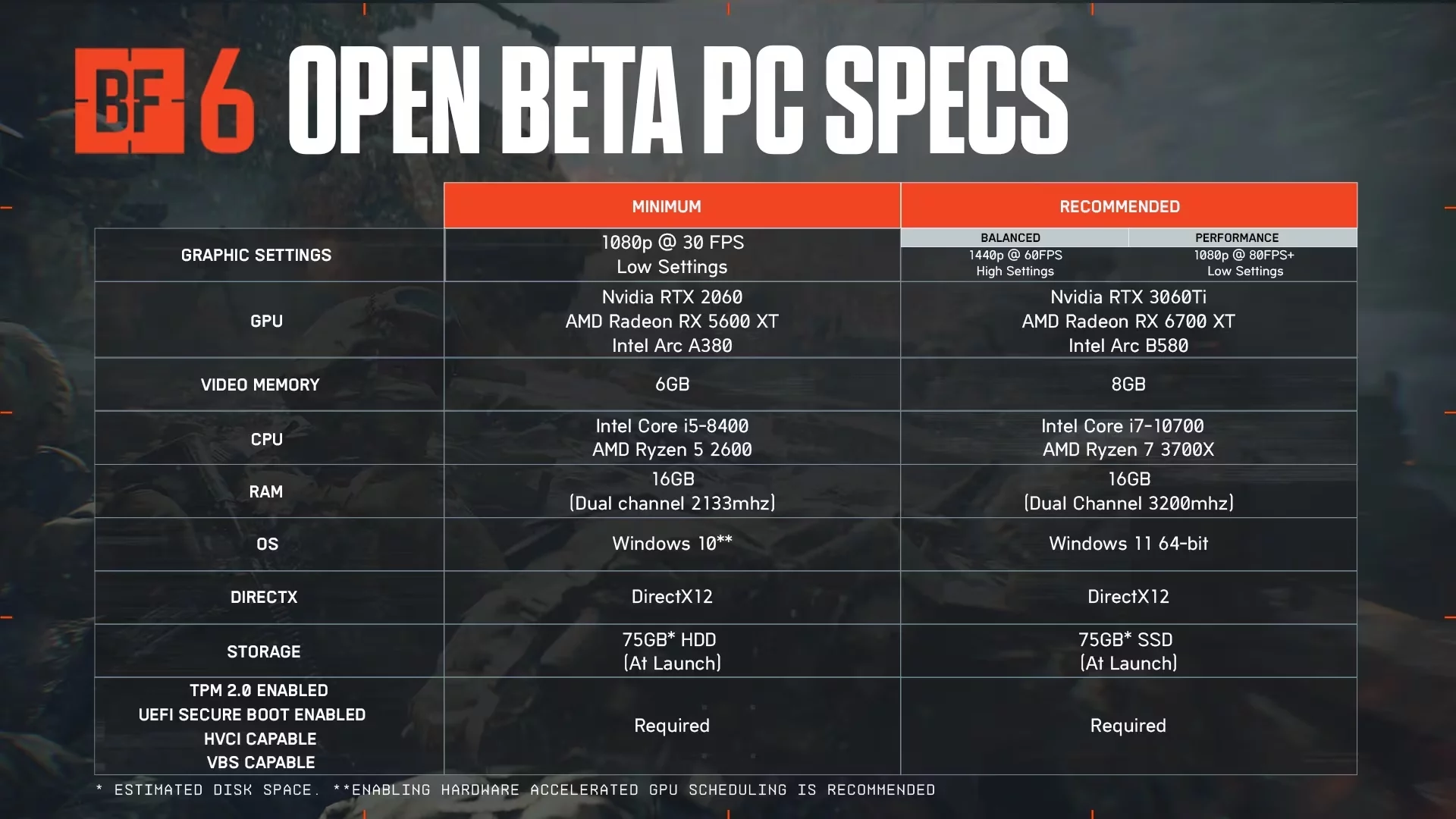
Im Folgenden finden Sie die empfohlenen Systemanforderungen der Entwickler. In Wirklichkeit sind die minimalen Spezifikationen stark übertrieben, und das Spiel läuft auch auf weit entfernt von High-End-Bauten gut. Dank der umfangreichen Liste verfügbarer Einstellungen können Sie Battlefield 6 problemlos ohne teure Hardware spielen. Spieler haben "die sechs" bereits auf "Dinosauriern" - der GTX 1070 und 1080 - getestet, und das Ergebnis war viel optimistischer als man denken könnte. Das Spiel liefert 60–80 Bilder in 1080p bei mittleren bis niedrigen Einstellungen.
Beste Grafikeinstellungen in Battlefield 6
Battlefield 6 hat ein ziemlich flexibles System für Grafikeinstellungen, das Anfängern überladen erscheinen kann. Darüber hinaus sind viele wichtige Parameter über verschiedene Registerkarten "verteilt", sodass es leicht ist, eine entscheidende visuelle Option zu übersehen. Öffnen Sie zuerst das Einstellungsmenü, indem Sie auf das Zahnradsymbol oben auf dem Bildschirm klicken.
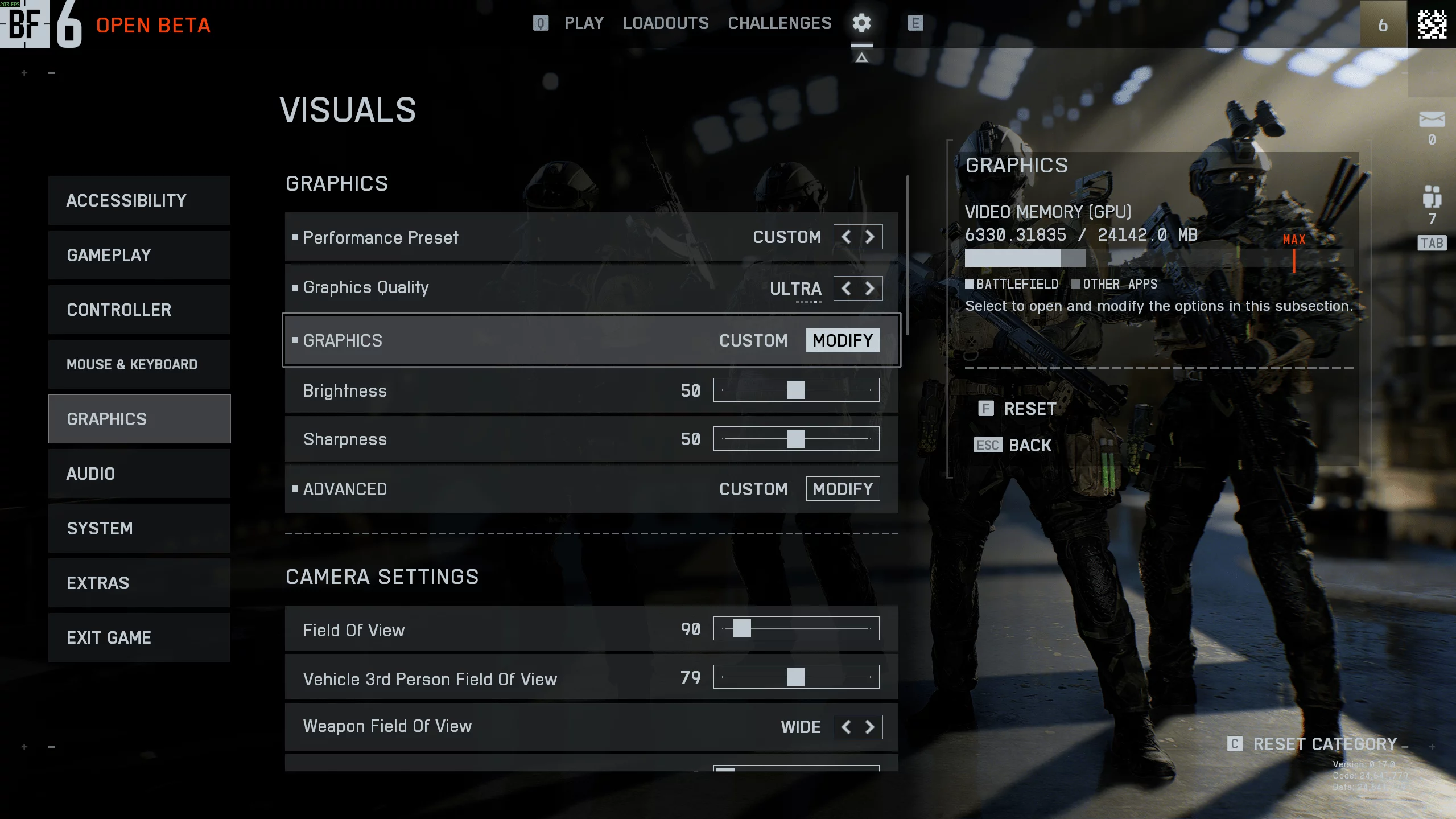
Wählen Sie den Abschnitt Grafiken auf der linken Seite des Bildschirms. Hier können Sie alle allgemeinen Grafikeinstellungen ändern, einschließlich Auflösung und Monitor. Diese Parameter sind teilweise individuell, daher geben wir nur Empfehlungen.
Grafik (Basisgrafikeinstellungen)
Leistungs-Voreinstellung: Die wichtigste Grafikeinstellung, die Sie zuerst ändern sollten. Battlefield 6 stellt beim ersten Start automatisch die schlechtesten Parameter ein, wodurch das Spiel "sehr schmutzig" aussieht. Stellen Sie es auf Benutzerdefiniert um und fahren Sie fort.
Grafikqualität: Dies ist keine Grafikeinstellung, sondern ein Untermenü mit den Hauptparametern. Wir werden es weiter unten aufschlüsseln, aber für den Moment stellen Sie es auf Ändern ein.
Helligkeit: Helligkeitseinstellung. Wählen Sie nach Ihrem eigenen Geschmack. Wir empfehlen, diesen Regler nicht zu berühren und ihn auf 50 zu belassen.
Schärfe: Schärfeeinstellung. Wir empfehlen, den Wert nicht zu ändern. Andererseits, wenn Sie Upscaler und Frame-Generierung verwenden, wird Ihnen dieser Parameter helfen, ein verschwommenes Bild zu vermeiden.
Erweitert: erweiterte Grafikeinstellungen. Wir werden diese Funktion in einem separaten Kapitel ausführlich besprechen. Für den Moment setzen Sie es auf Ändern.
Kameraeinstellungen
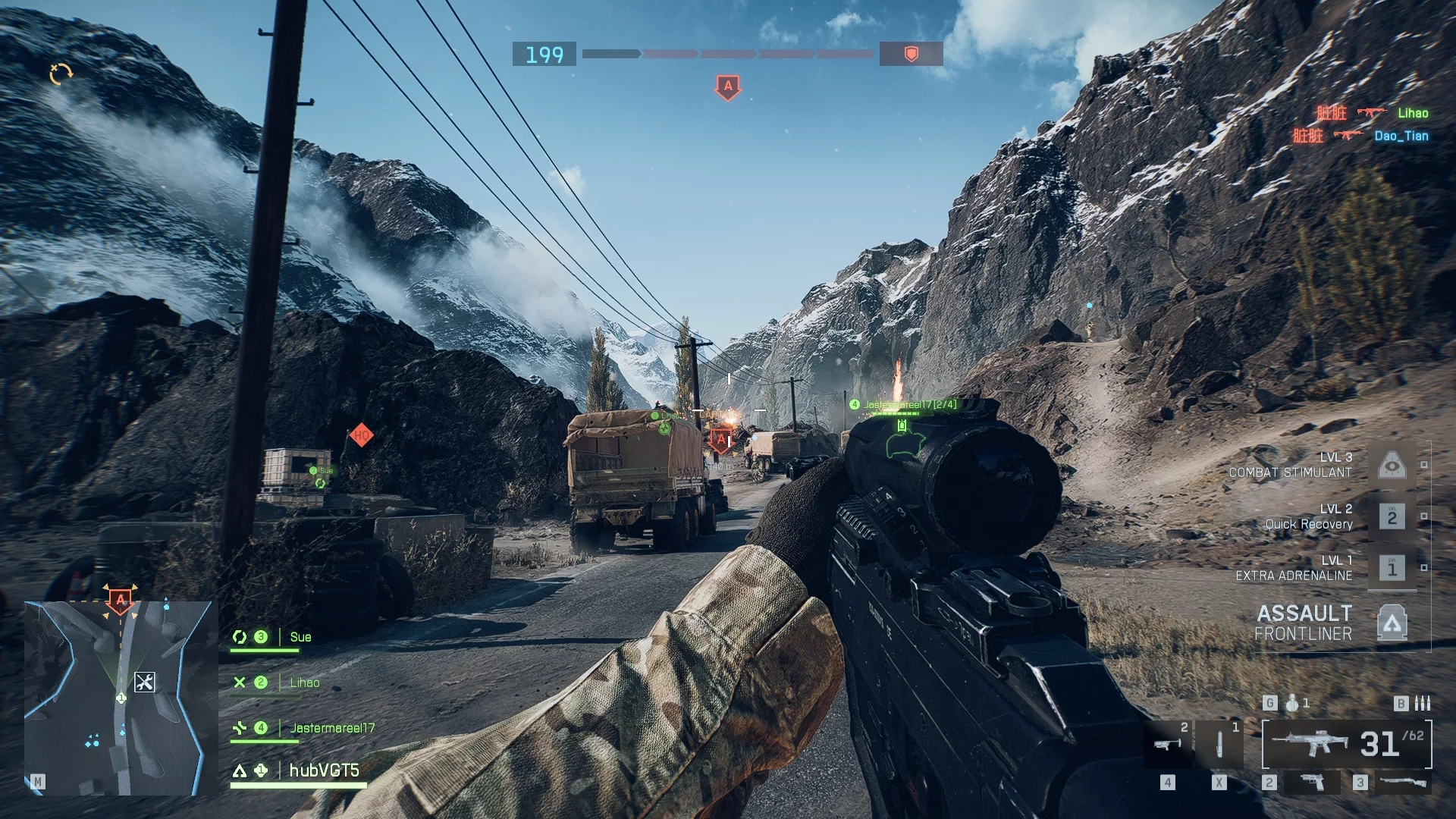
Sichtfeld: Sichtfeldeinstellung. Standardmäßig ist es auf 90 eingestellt, was für ein komfortables Gameplay völlig ausreichend ist. Ja, eine Erhöhung des FOV gibt Ihnen mehr Sicht und Kontrolle, aber in diesem Fall müssen Sie die Leistung opfern. Sie können den Regler auf 100 erhöhen und 5–10 Frames verlieren, aber wir empfehlen nicht, höher zu gehen.
Fahrzeug 3rd Person FOV: Sichtfeld in der dritten Person für Fahrzeuge. Wird beim Bedienen von Fahrzeugen verwendet. Es bietet keinen großen Vorteil auf dem Schlachtfeld, da die feindlichen Modelle kaum sichtbar sein werden. Lassen Sie es auf 79.
Kameraeffekte
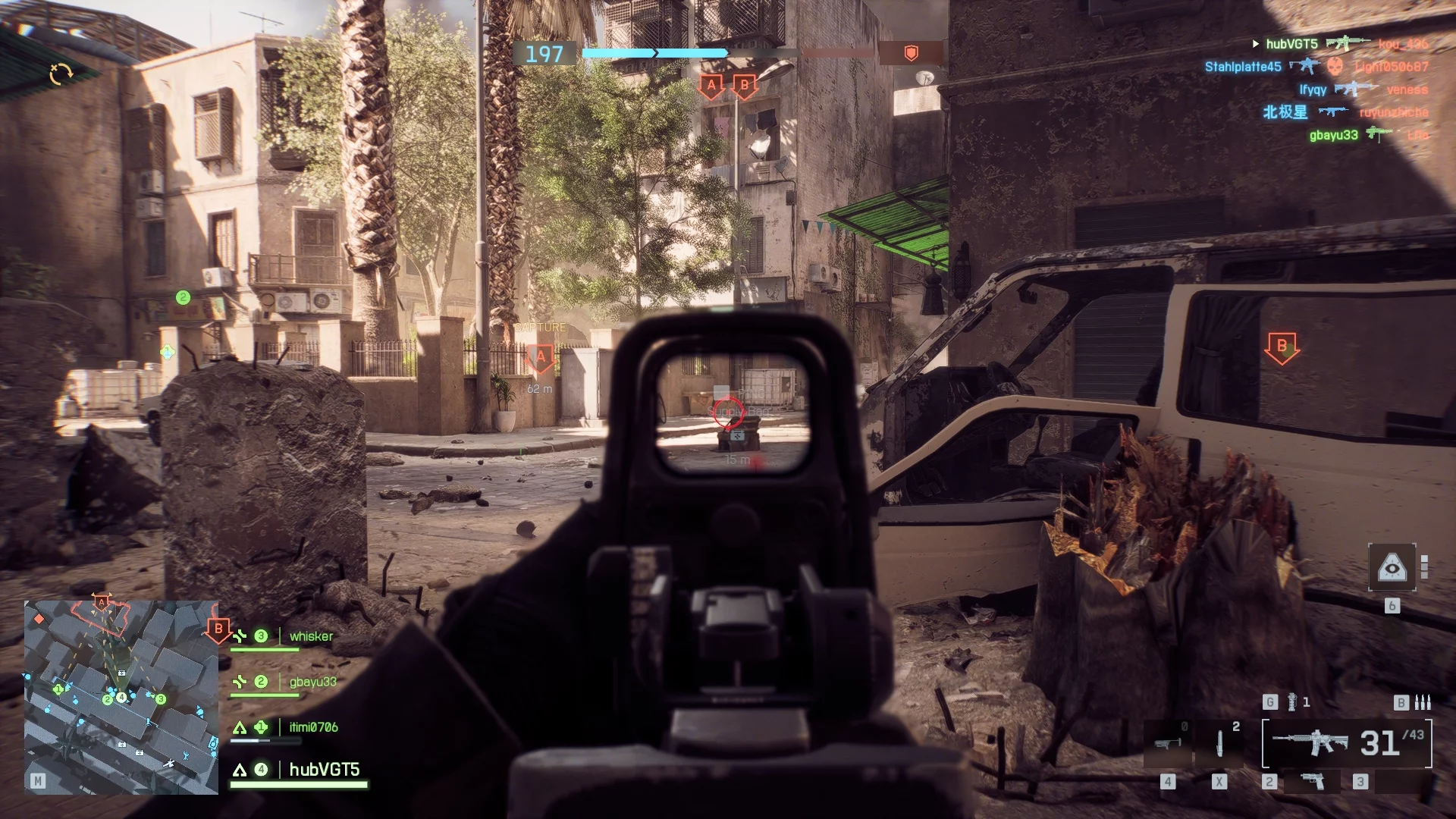
Weltbewegungsunschärfe: verwischt das Bild und macht es cinematischer. Für eine Einzelspieler-Kampagne ist es ein guter Effekt, aber im Multiplayer wird es nur im Weg sein. Schalten Sie es ruhig auf Aus.
Waffenbewegungsunschärfe: erzeugt einen Unschärfeeffekt auf Waffen während der Bewegung und beim Nachladen. Absolut nutzlose Funktion. Stellen Sie es auf Aus.
Kamerawackeln: Intensität des Kamerawackelns. Ein weiterer cinematischer Effekt, der im Multiplayer nicht benötigt wird. Es gibt ständige Explosionen und laute Geräusche im Spiel, die ein wildes Wackeln verursachen, das das Zielen stört. Stellen Sie es auf 20 (niedrigste).
Chromatische Aberration: macht das Bild unscharf und Modelle sowie Objekte unklar. Stellen Sie es auf Aus und ruinieren Sie nicht Ihr Sehvermögen.
Vignette: verdunkelt die Ränder des Bildschirms, sodass Sie Feinde nicht bemerken. Stellen Sie es auf Aus und erleichtern Sie sich das Leben.
Filmkorn: Körnigkeit, die einen „schmutzigen Bildeffekt“ erzeugt. Schalten Sie es zuerst aus (Aus).
Anzeige
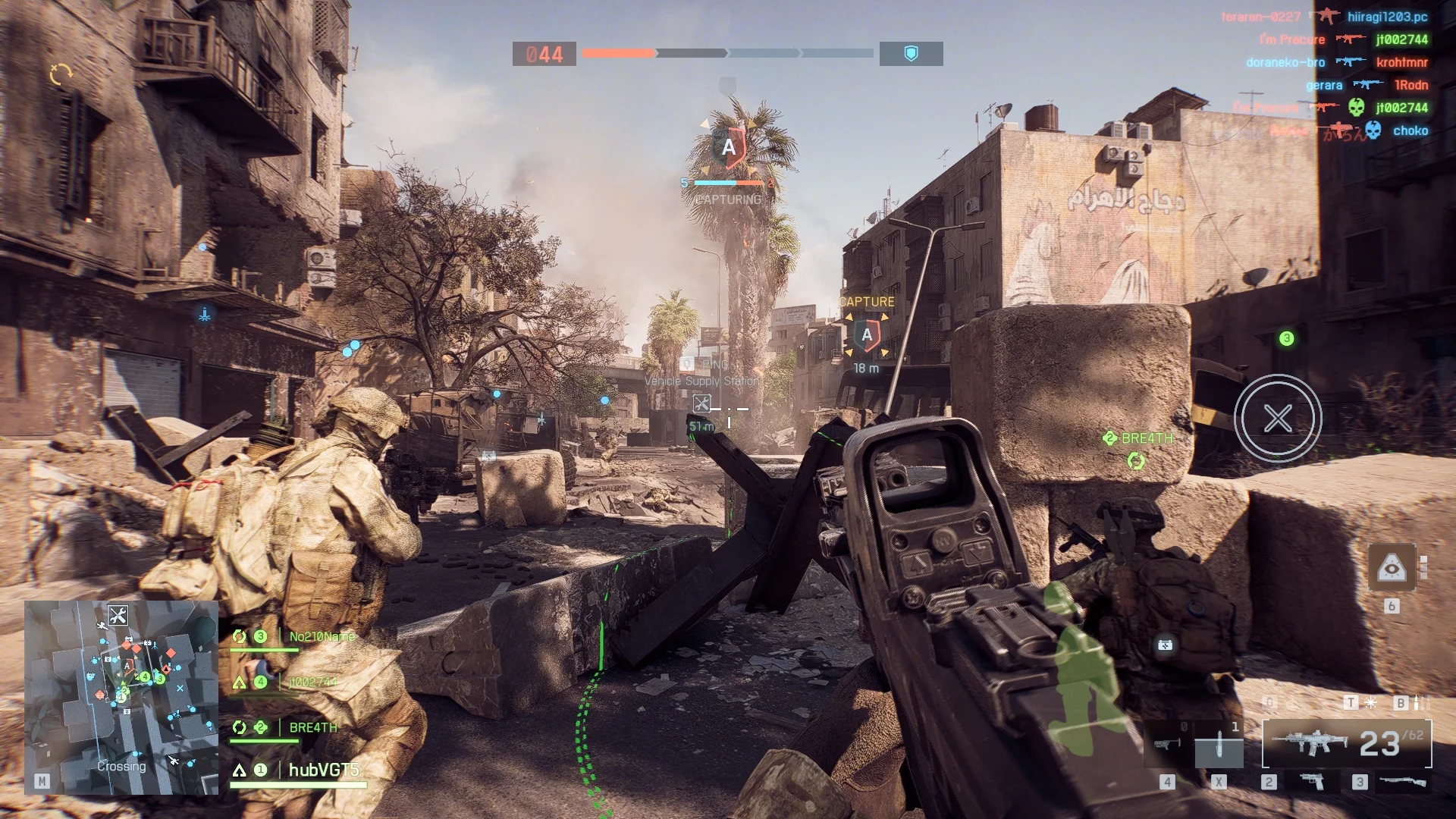
Vollbildmodus: klassische Bildschirmmodus-Einstellung. Stellen Sie auf Vollbild ein, damit das Spiel nicht von Hintergrundprozessen abgelenkt wird. Wenn Sie planen, zwischen Tabs zu wechseln, wählen Sie Randlos.
Vollbildgerät: eine Einstellung für diejenigen mit zwei oder mehr Monitoren an einem System.
Vollbildauflösung: Auflösungseinstellung. Setze auf Native , um die beste Qualität zu erhalten.
Vertikale Synchronisation: Einstellung der vertikalen Synchronisation. Beseitigt Bildschirmrisse, verursacht jedoch spürbare Eingabeverzögerungen, was zu Eingangsverzögerung führt. Setze auf Aus. Du wirst keine größeren Probleme mit dem Bild bemerken.
Grafik — Detaillierte Grafikeinstellungen
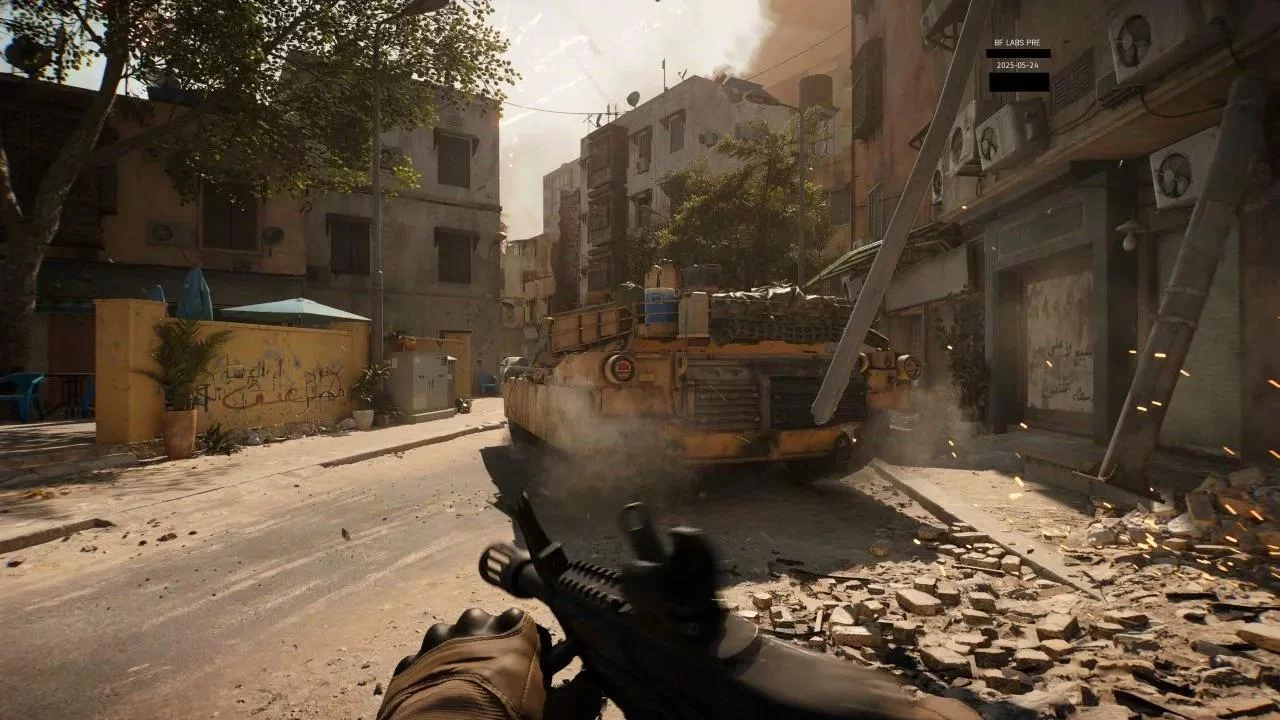
Texturqualität: Die ideale Option ist natürlich Hoch. Du wirst kaum einen Unterschied zu Ultra bemerken, aber du sparst 3–5 Frames in besonders intensiven Szenen. Für Grafikkarten mit 6 GB VRAM ist es besser, Mittel oder Niedrig zu wählen, um Abstürze zu vermeiden, die häufig aufgrund überladener Szenen auftreten.
Texturfilterung: Standard-Texturfilterung, die nicht besonders hohe Systemanforderungen hat. Wähle Ultra , wenn du einen PC mit RTX 2060 oder höher hast. Für Besitzer älterer Karten empfehlen wir, es auf Hoch zu setzen.
Netzqualität: Beeinflusst das Detailniveau von Modellen. Setze auf Ultra , wenn du in 1080p spielst. In anderen Fällen — Hoch. Für schwache PCs und solche, die die Mindestanforderungen erfüllen — nur Niedrig, da diese Einstellung einen erheblichen FPS-Boost gibt.
Geländequalität: Einstellung für das Detailniveau von Gelände und Umgebung. Ein sehr ressourcenintensiver Parameter. Setze es auf Hoch , um plötzliche FPS-Abfälle zu vermeiden. Der Unterschied zu Ultra ist nur mit einer Lupe sichtbar. Für Besitzer schwacher Hardware — nur Niedrig.
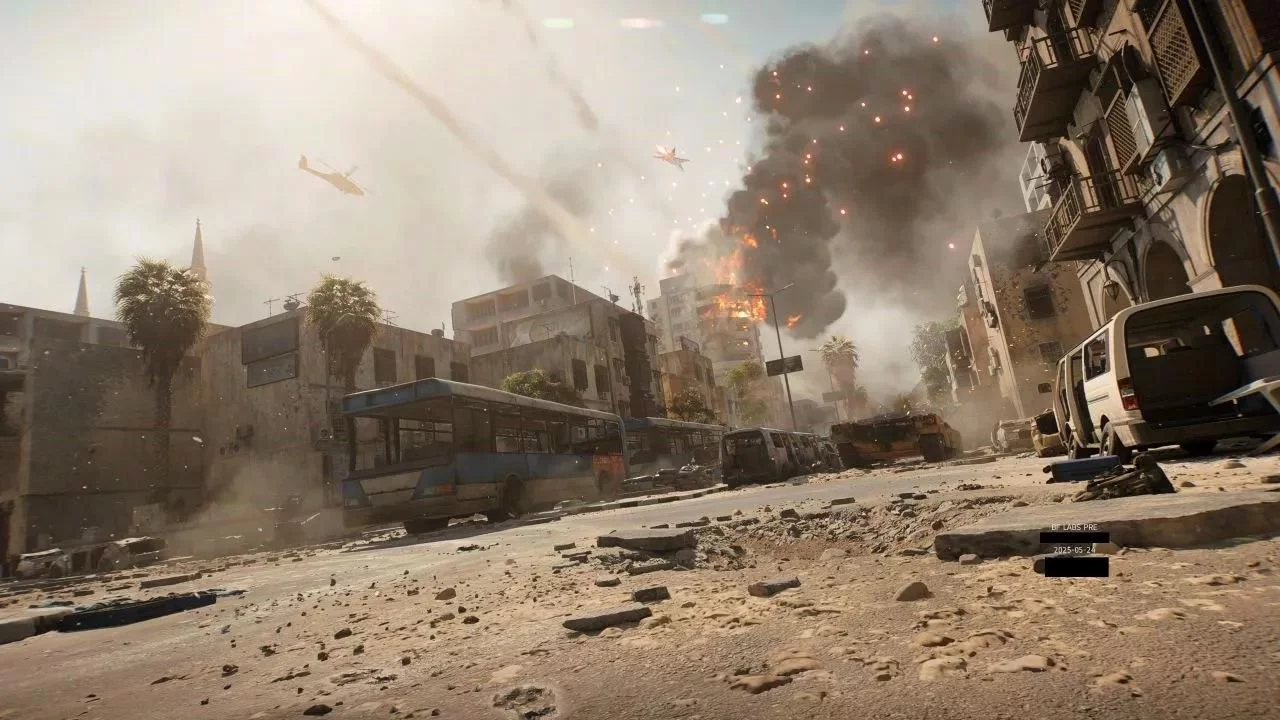
Unterbewuchsqualität: Qualität und Menge der Vegetation. Diese Einstellung ist sehr mehrdeutig. Wenn du gute Sichtbarkeit und minimales visuelles Rauschen benötigst, setze es auf Niedrig. Für ein schönes Bild wähle Hoch. Es ist auch erwähnenswert, dass dies ein sehr anspruchsvoller Parameter ist, also ist es besser, die Vegetation auf ein Minimum zu reduzieren, wenn du FPS-Probleme hast.
Effektqualität: Beeinflusst die Qualität der Effekte. Das Spiel hat viele saftige und farbenfrohe Explosionen, also setze es definitiv auf Hoch. Der Wechsel zu Ultra kann die Leistung während massiver Kämpfe beeinträchtigen. Wir haben scharfe FPS-Abfälle von 10–15 Frames bemerkt. Für schwache Hardware ist Mittel ausreichend.
Volumetrische Qualität: Verantwortlich für die Qualität der volumetrischen Partikel. Eine Senkung der Qualität verschlechtert die Gesamtvisuals, also setze es auf Hoch. Für minimale Builds kannst du es auf Mittel setzen.
Beleuchtungsqualität: Beleuchtungsqualitätsniveau. Beleuchtung spielt eine wichtige Rolle in der Grafik, also setze es auf Hoch. Wir empfehlen nicht, es auf Ultra zu setzen, aufgrund erheblicher Leistungsverluste. Für Besitzer schwacher Hardware, stellen Sie es auf Niedrig ein.
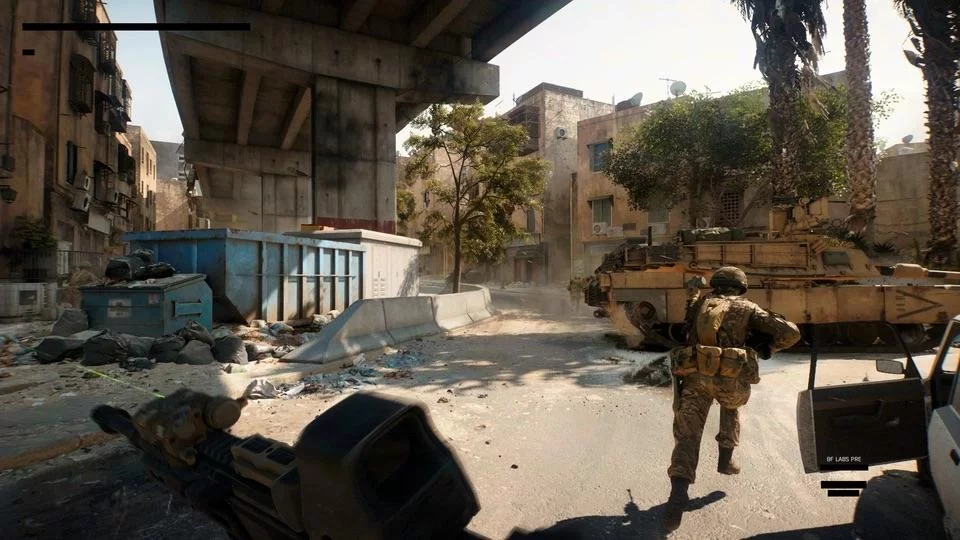
Qualität von lokalem Licht & Schatten: Verantwortlich für lokale Lichtquellen und Schattenqualität in geschlossenen Räumen. Ein ressourcenintensiver Parameter, stellen Sie ihn also auf Hoch ein. Für Low-End-Systeme — Niedrig.
Qualität des Sonnen-Schatten: Bestimmt die Qualität der globalen Schatten. Diese Funktion ist gut optimiert, daher können Sie sie sicher auf Ultra einstellen. Auf Low-End-Systemen können Sie sie auf Hoch setzen.
Schattenfilterung: Filterung macht Schatten natürlicher. Ein sehr anspruchsvoller Parameter. Wählen Sie PCF für ein schärferes Bild und höhere FPS. Wenn Sie ein besseres Bild wünschen, wählen Sie PCSS.
Reflexionsqualität: verantwortlich für die Qualität der Reflexionen. Es gibt nur sehr wenige Stellen im Spiel, an denen diese Technologie in vollem Umfang genutzt wird, also wählen Sie Hoch. Für minimale Builds — Mittel.
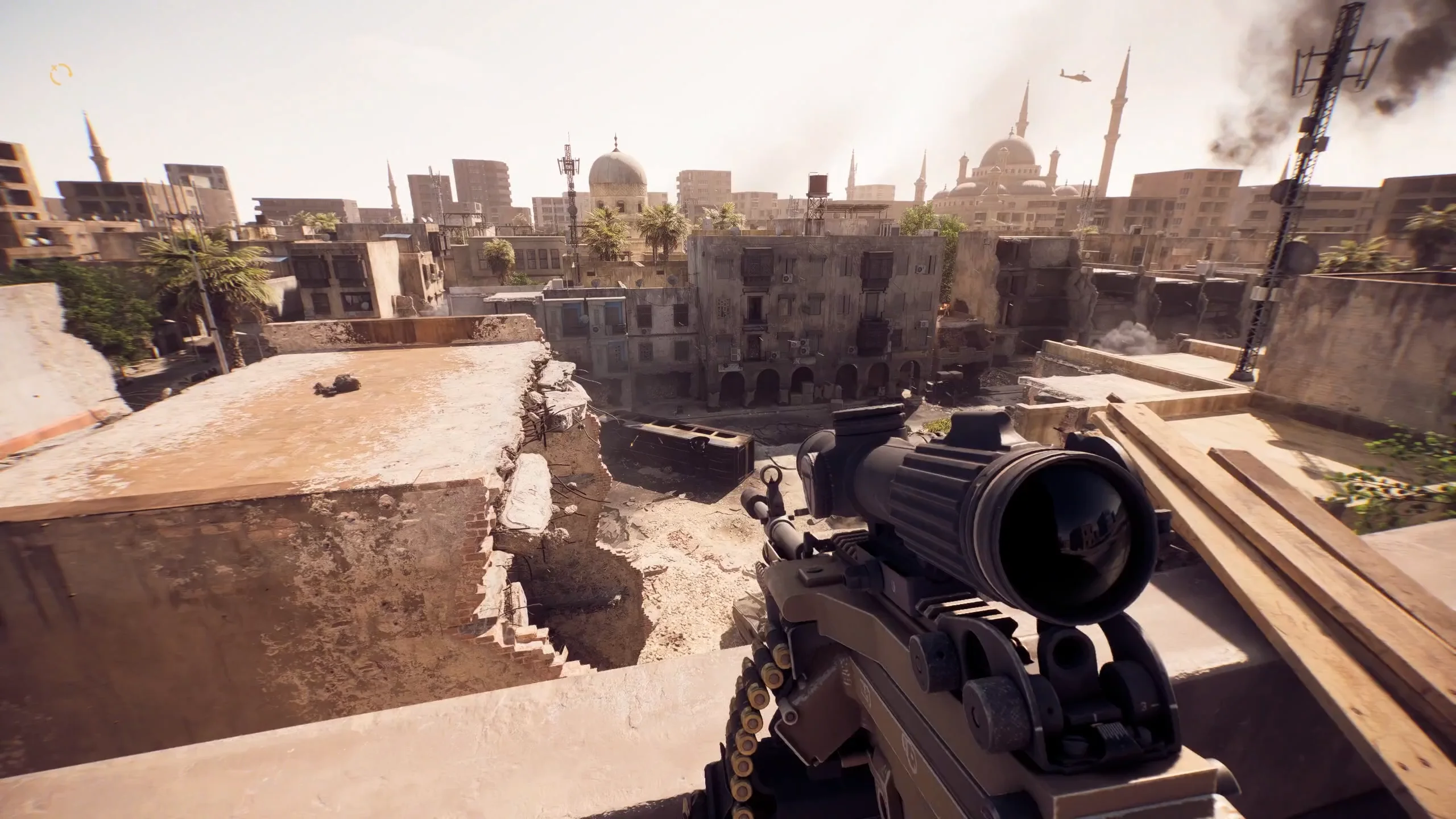
Bildschirmraumreflexionen: macht Reflexionen realistischer. Eine der anspruchsvollsten Einstellungen, die die Leistung beeinflusst, aber nicht viel Einfluss auf das Gesamtbild hat. Stellen Sie es auf Aus und genießen Sie hohe FPS.
Post-Process-Qualität: beeinflusst den Grad der Nachbearbeitung. Stellen Sie es auf Hoch ein.
Bildschirmraum AO & GI: eine weitere ressourcenintensive Funktion, die globale Beleuchtung simuliert. Das Spiel wird realistischere Schatten und gute Beleuchtung in geschlossenen Räumen haben. Stellen Sie es auf GTAO für ein schönes Bild ein. Wenn Sie Einbrüche von mehr als 10 Frames erleben, wechseln Sie zu SSGI.
Anzahl der hochauflösenden Objekte: verantwortlich für den Detailgrad von Objekten aus der Ferne. Wir empfehlen, es auf Ultra oder Hoch für gute Sichtbarkeit auf langen Strecken einzustellen. Für Systeme mit minimalen Spezifikationen können Sie Hoch ausprobieren.
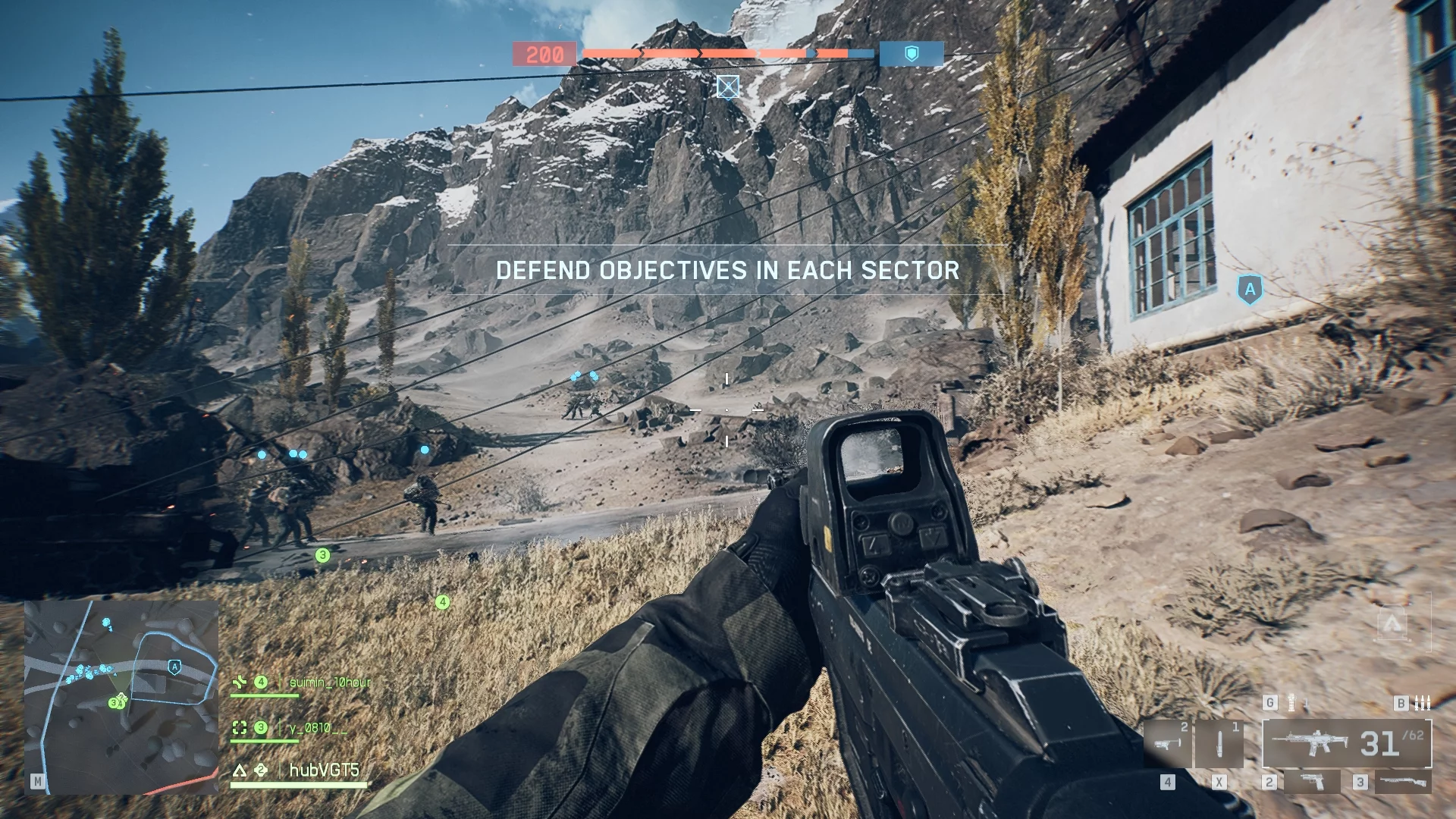
Erweitert — Zusätzliche Grafikeinstellungen
Feste Auflösungsmaßstab: verantwortlich für die Gesamtbildqualität. Wir raten, ihn unter 100 nur für diejenigen zu senken, deren PC nicht 60 FPS halten kann. Für alle anderen — lassen Sie es bei 100.
Frame-Rate-Begrenzer: Frame-Rate-Limit. Stellen Sie auf Aus ein.
Dynamischer Auflösungsmaßstab: verantwortlich für die dynamische Auflösung. Standardmäßig auf Aus einstellen, damit das Bild im Spiel nicht in Pixel zerfällt.
NVIDIA Reflex Low Latency: eine Technologie, die die Latenz in Spielen reduziert und den Prozess reibungsloser macht. Eine eher umstrittene Funktion für wettbewerbsorientierte Spiele. It macht das Bild wirklich stabiler und reduziert die Verzögerung zwischen dem Drücken einer Taste und der Aktion, aber in vielen Projekten funktioniert es nicht sehr stabil. In Battlefield 6 verhält sich die Maus sehr seltsam. Es gibt ein Gefühl von Eingabeverzögerung und übermäßiger Glätte beim Zielen. Es ist im Moment schwer zu sagen, ob NVIDIA Reflex schuld ist, da mehr Tests erforderlich sind, aber wir empfehlen, diese Funktion zu deaktivieren, wenn Sie einen ausreichend leistungsstarken Prozessor haben. In anderen Fällen versuchen Sie Aktiviert + Boost.
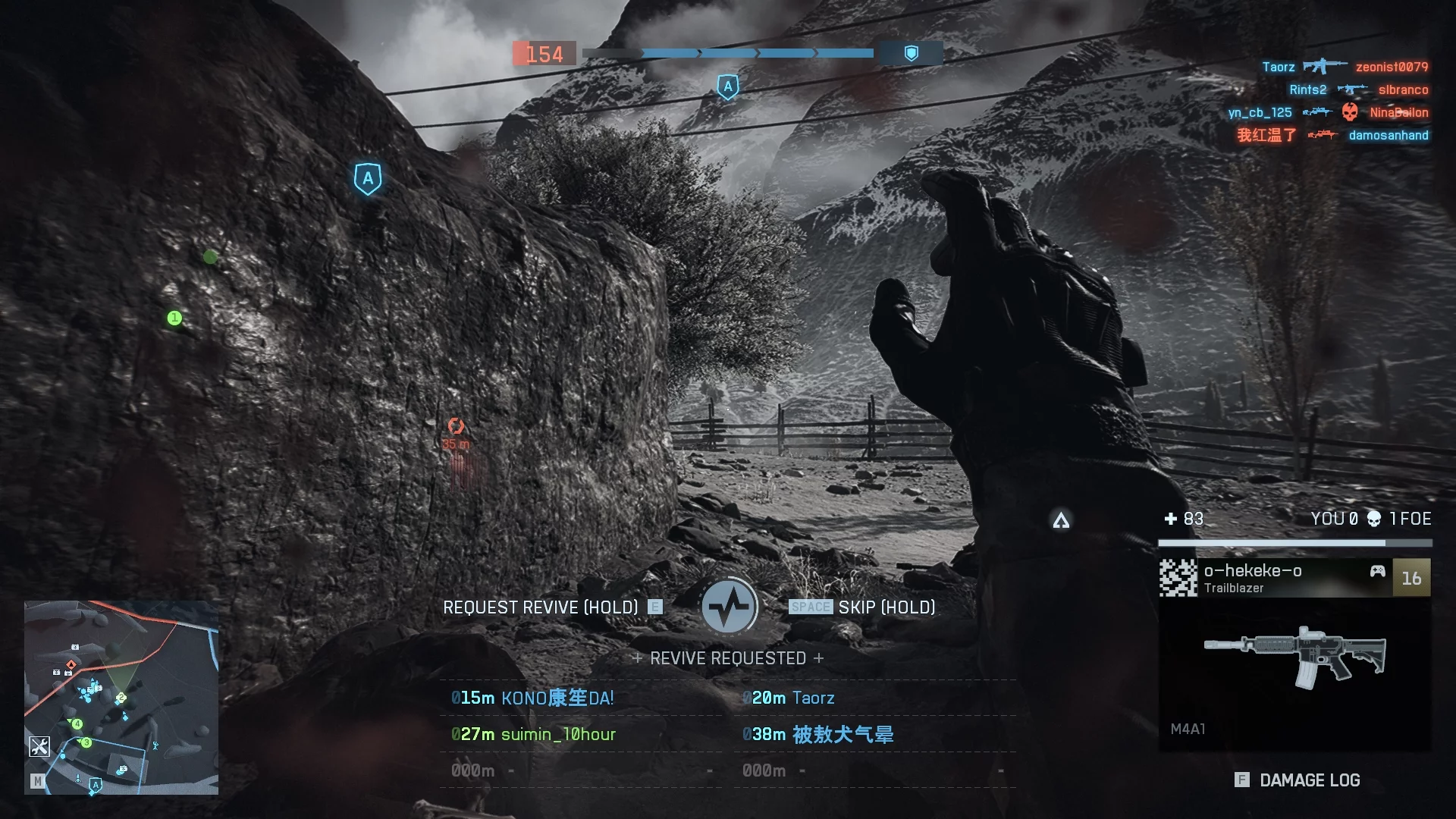
Anti-Aliasing: eine Methode zur Glättung scharfer Kanten an Objekten und zur Beseitigung des „gezackten“ Effekts. Das grundlegende TTA macht das Bild sehr „schmutzig“. Wir empfehlen, diese Einstellung zu deaktivieren (Aus).
Upscaling-Technik: wählen Sie die Upscaling-Technologie. Wählen Sie die, die zu Ihrer Grafikkarte passt. Wir empfehlen, diese Funktion nicht zu deaktivieren, um maximale Leistung zu erzielen.
Upscaling-Qualität: verantwortlich für die Qualität des hochskalierten Bildes. Wählen Sie DLAA , um das beste Bild und hervorragendes Anti-Aliasing zu erhalten. Wenn Sie erhebliche Leistungseinbrüche feststellen, stellen Sie es auf Qualität ein.
AMD FSR Frame Generation oder Nvidia Frame Generation: moderne Technologien zur Frame-Generierung. Deaktivieren Sie sie (Aus) standardmäßig, da sie nicht für Mehrspieler-Spiele geeignet sind. Falsche Frames führen zu sehr spürbarer Eingabeverzögerung.
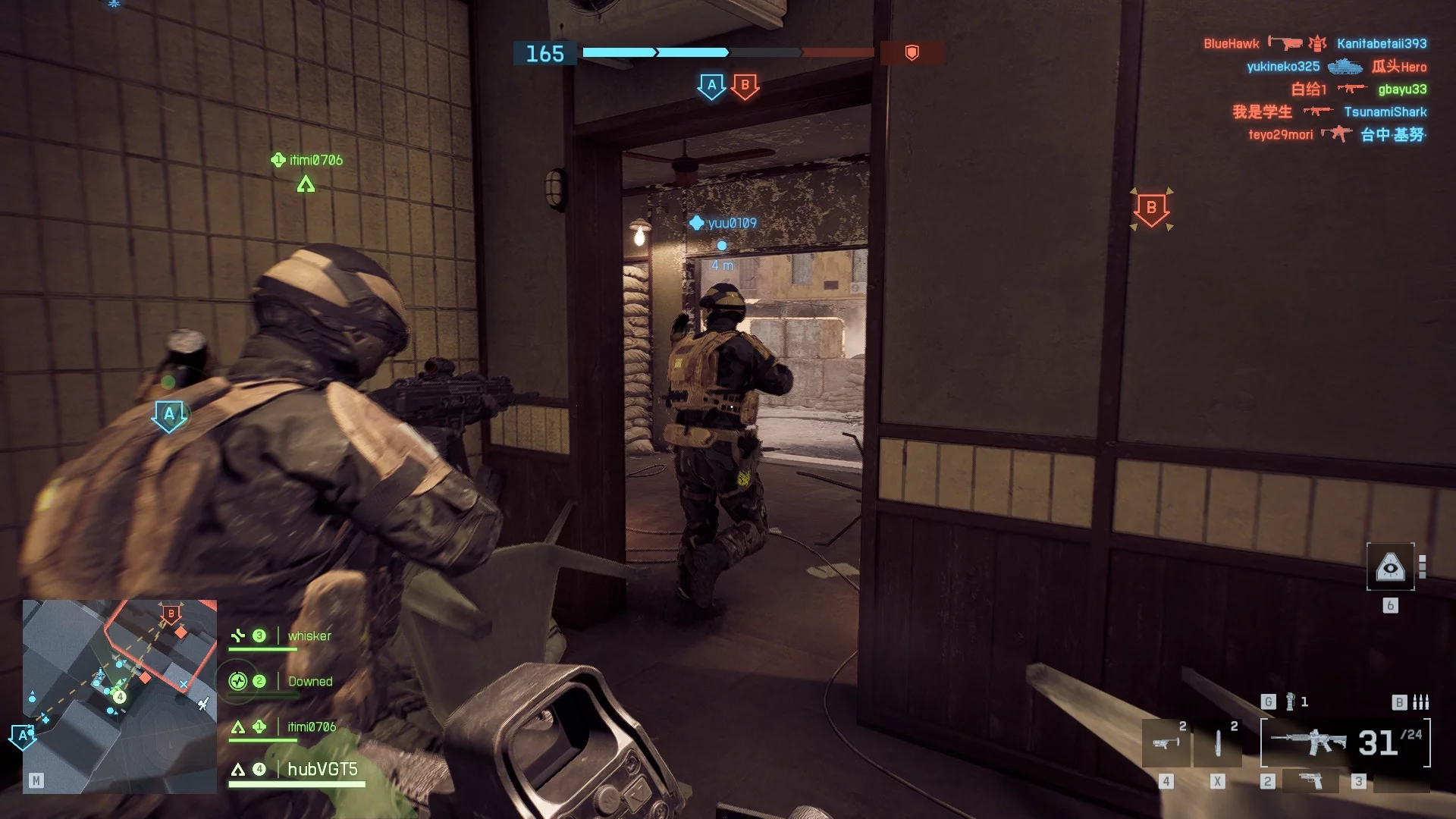
Zukünftiges Frame-Rendering: eine weitere Funktion mit interner Frame-Generierung. Deaktivieren Sie es (Aus), wenn Sie das Spiel zum ersten Mal starten.
Leistungsüberlagerung: zeigt Leistungszähler für das Spiel an. Zuerst können Sie es aktivieren, um die Bildrate und den Videomemory-Verbrauch zu verfolgen. Später ist es am besten, es zu deaktivieren, um die Gesamtansicht nicht mit unnötigen Informationen zu verderben.
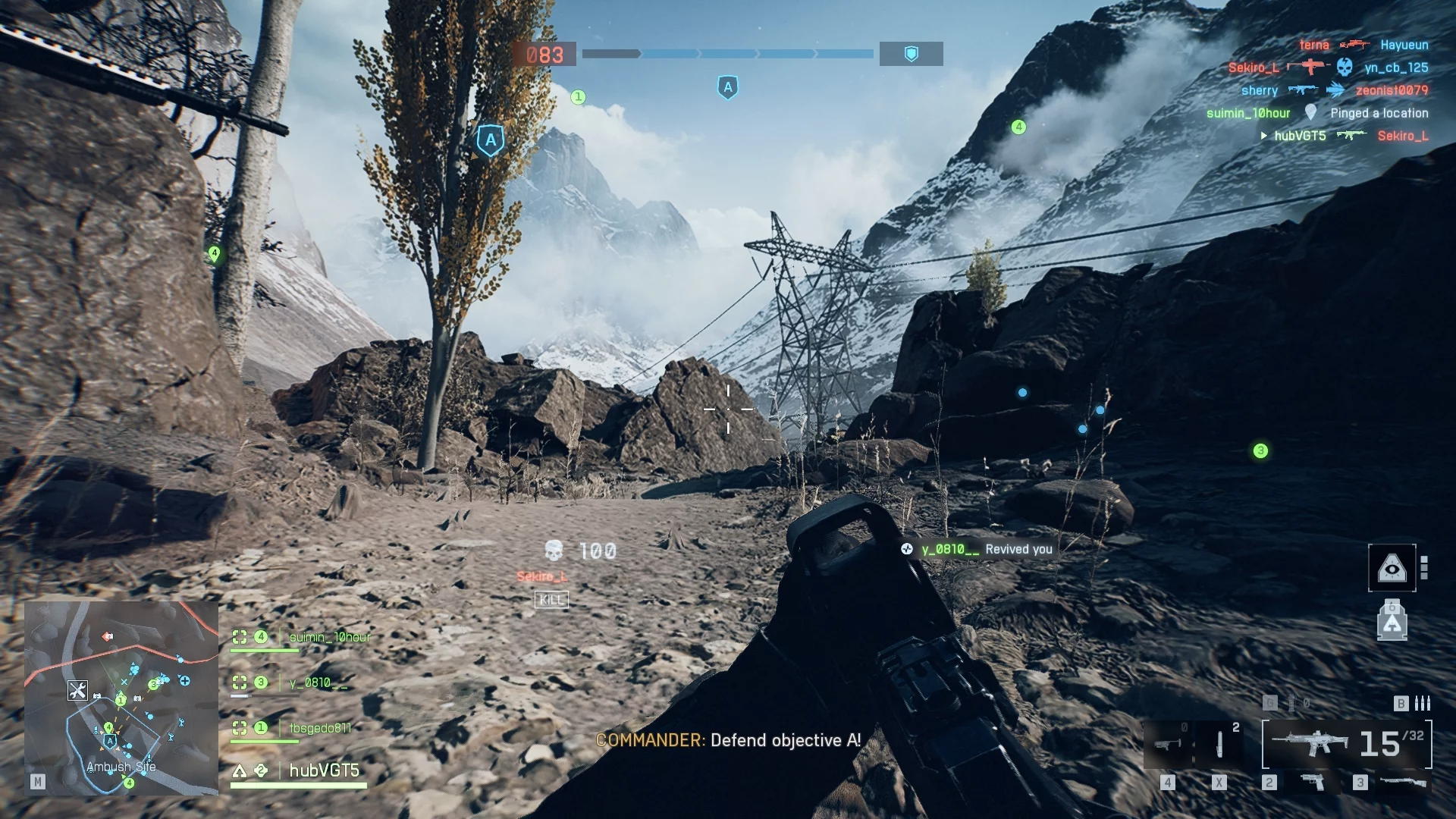
Zusätzliche Einstellungen für reaktionsschnelles Gameplay
Battlefield 6 hat eine Vielzahl flexibler Einstellungen, die das Gameplay reaktionsschneller und verständlicher machen. In diesem Kapitel konzentrieren wir uns auf die wichtigsten Parameter, die angepasst werden müssen, um ein komfortables Gameplay zu erhalten. Diese Informationen sind besonders nützlich für Neulinge, die die Battlefield-Serie zuvor nicht gespielt haben.
Zuerst müssen Sie die „Standard-Infanterie-Zielempfindlichkeit“ deaktivieren, die die Steuerung träge erscheinen lässt. Öffnen Sie die Einstellungen und gehen Sie zum Tab „Maus & Tastatur“. Wechseln Sie zum Tab „Steuereinstellungen“, indem Sie auf Ändern klicken. Deaktivieren Sie die EINHEITLICHE INFANTERIEZIELUNG -Option.
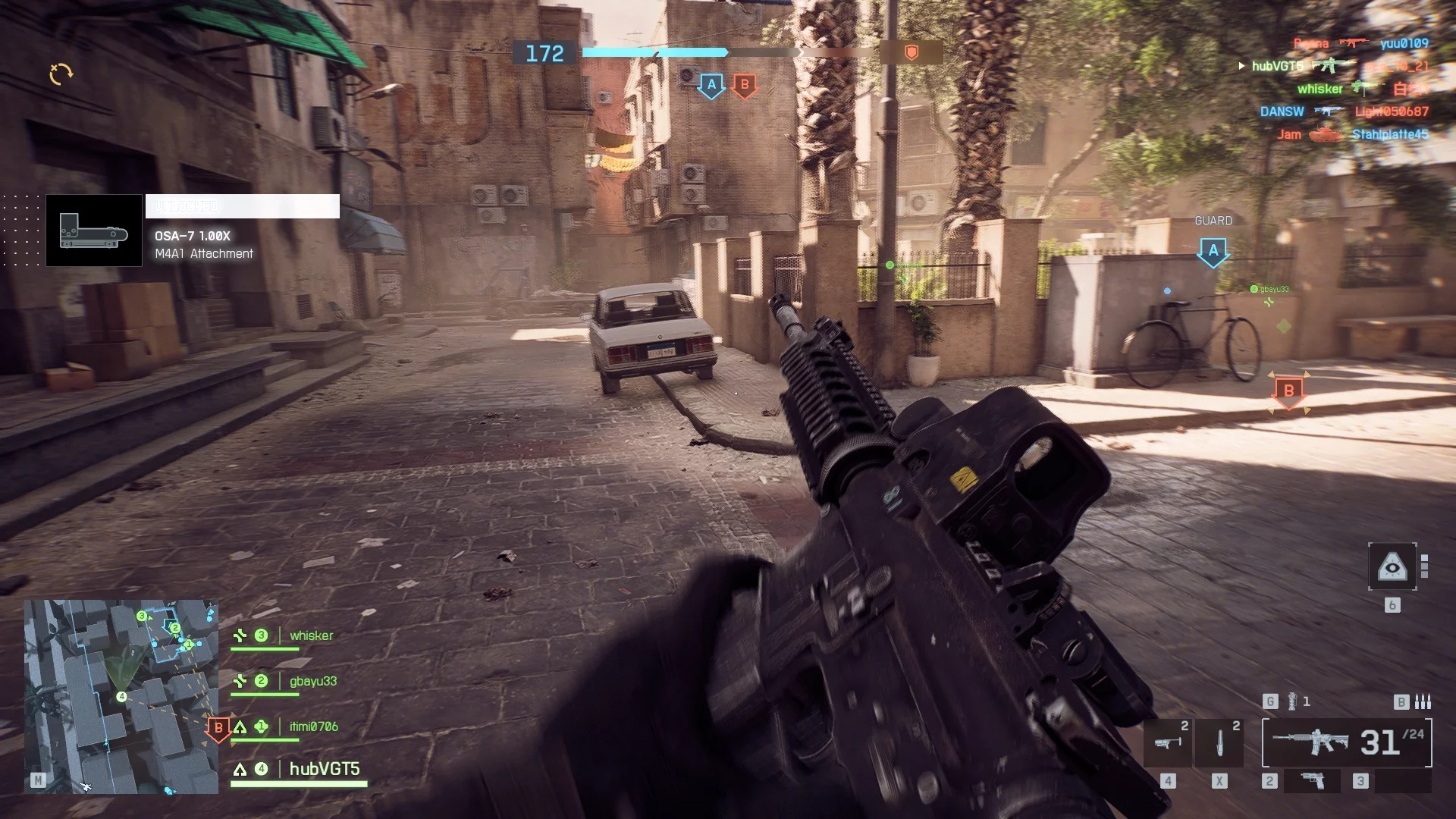
Als Nächstes müssen Sie Ihr HUD einrichten. Dazu öffnen Sie die Einstellungen und den Tab „Grafik“, scrollen dann nach unten zu „Schnittstelle & HUD“.
Soldaten-HUD-Bewegung: ausschalten, damit deine Benutzeroberfläche dich beim Laufen und Springen nicht ablenkt und dir maximale Sichtbarkeit bietet.
Fahrzeug-HUD-Bewegung: ausschalten, damit die Benutzeroberfläche beim Fahren von Fahrzeugen nicht wackelt.
Sitzplatz im Fahrzeug anzeigen: aktivieren, damit du sofort die Sitze in Fahrzeugen wechseln kannst.
Soldatenüberlagerungen anzeigen: aktivieren, damit du über alle Effekte informiert bist, die auf deinen Charakter angewendet werden.
Fahrzeugüberlagerungen anzeigen: aktiviert lassen, um alle Effekte zu sehen, die auf Fahrzeuge wirken.
Umrisse von Verbündeten anzeigen: unbedingt aktivieren, damit du deutlich zwischen Verbündeten und Feinden unterscheiden kannst.
SOVIS-Filter: unbedingt aktivieren, damit Feinde sich stärker von der Umgebung abheben.