
Wie man einen Low-End-PC für Gaming optimiert
 Vladyslav Shamshurov
Was sollten Sie tun, wenn Ihr PC alt oder zu schwach ist? In einigen Fällen reicht es aus, die Treiber zu aktualisieren und das System zu bereinigen. In anderen Fällen hilft es, die Grafikkarte oder den Prozessor auszutauschen oder auf eine SSD umzusteigen. In diesem Artikel werden wir die wichtigsten Möglichkeiten zur Beschleunigung eines Low-End-PCs für Spiele im Jahr 2026 behandeln und erklären, wie Sie erkennen können, wann Ihr Computer ein Upgrade benötigt. Einige Tipps sind auch für Besitzer leistungsstarker Gaming-Rigs nützlich, wie z. B. das Überprüfen von Temperaturen, Startanwendungen, Festplattengesundheit und Windows-Einstellungen.
Technische Anleitungen für PC-Spieler
- Wie man einen Low-End-PC für Gaming optimiert
- Wie man Stottern, Verzögerungen und niedrige FPS in Spielen behebt
- Beste NVIDIA-App- und Steuerpaneeleinstellungen für Gaming
- Wie man Lag in Online-Spielen behebt und Ping reduziert
- Wie man das On-Screen Display von MSI Afterburner für FPS, Temperaturen und Nutzung einrichtet
- Wie man die CPU-Temperatur in Windows 10 und 11 überprüft
- Wie man Windows 10 und 11 für Gaming und bessere FPS optimiert
- Wie man die PC-Spezifikationen unter Windows 10 und 11 für CPU, GPU und RAM überprüft
- Wie man 100% CPU-Auslastung beim Spielen unter Windows 10 und 11 behebt
- Wie man die GPU-Nutzung in Spielen überprüft und eine niedrige GPU-Auslastung behebt
Zuerst müssen wir einen wichtigen Punkt klären. In diesem Artikel sprechen wir darüber, einen PC hauptsächlich für das Ausführen von Videospielen zu beschleunigen. Daher ist es wichtig zu verstehen, dass viele gängige Tipps aus dem Internet, wie das Deaktivieren von Windows-Visuellen Effekten, unnötigen Schriftarten oder der Transparenz der Benutzeroberfläche, kaum Auswirkungen auf die FPS haben. Sie können einen sehr schwachen Computer im Betriebssystem oder bei einfachen Programmen etwas schneller erscheinen lassen, aber Spiele hängen viel mehr von der Grafikkarte, dem Prozessor, der RAM-Kapazität, dem Speicherlaufwerk, den Treibern und den Temperaturen ab. Wenn ein Computer so schwach ist, dass grundlegende Betriebssystemeffekte deaktiviert werden müssen, benötigt er für moderne Spiele höchstwahrscheinlich ein Upgrade, keine kosmetische Optimierung.
Wie man einen Low-End-PC aufrüstet und die richtigen Komponenten auswählt
Ein alter oder schwacher Computer ist ein relatives Konzept. Desktop-Systeme mit DDR2-Speicher können als wirklich veraltet und fast ungeeignet für moderne Spiele angesehen werden. Es ist einfacher, einen solchen PC auszutauschen, als zu versuchen, ihn wiederzubeleben. Auch DDR3-Speicher bedeutet nicht automatisch, dass der Computer ein Upgrade wert ist: Einige alte Plattformen können immer noch für anspruchslose Online-Spiele und ältere Veröffentlichungen verwendet werden, aber man sollte keine komfortable Leistung in modernen AAA-Spielen erwarten. Das Gleiche gilt für Laptops mit sehr schwachen Prozessoren und integrierter Grafik. Keine Optimierung wird eine solche Maschine dazu bringen, Cyberpunk 2077 oder andere anspruchsvolle moderne Spiele richtig auszuführen. In diesem Fall benötigen Sie neue Hardware.

Der Kauf nur eines oder mehrerer Komponenten kostet viel weniger, als einen PC von Grund auf neu zu bauen. Wenn maximale Einsparungen das Ziel sind, können Sie oft das Gehäuse, das Netzteil, die Speicherlaufwerke und das Motherboard behalten. Überlegen Sie zuerst, die Grafikkarte und den Prozessor auszutauschen. Um so viel wie möglich zu sparen, suchen Sie nach guten Angeboten auf dem Gebrauchtmarkt. Verwenden Sie Stresstest-Programme, um die Komponenten zu überprüfen: OCCT für den Prozessor und FurMark für die Grafikkarte.

Sie können den Engpass im System durch Tests finden. Senken Sie alle Einstellungen auf das Minimum und stellen Sie die niedrigste mögliche Auflösung ein. Wenn das Spiel mit diesem Preset immer noch schlecht läuft, liegt das Problem wahrscheinlich am Prozessor, es sei denn, Ihre Grafikkarte ist völlig ungeeignet für Spiele. Sie können die Systemparameter mit MSI Afterburner überwachen. Lesen Sie mehr in unserem Leitfaden Wie man MSI Afterburner für die Überwachung in Spielen einrichtet.
Egal, welchen Sockel Sie verwenden, versuchen Sie, einen Prozessor mit mindestens vier Kernen und acht Threads zu finden. Für sehr alte Builds ist dies immer noch das Mindestmaß, aber für neue Spiele im Jahr 2026 ist es besser, auf 6 Kerne und 12 Threads abzuzielen. Selbst der Wechsel von einem Dual-Core-Prozessor zu einem Quad-Core kann einen spürbaren Leistungsschub geben, aber erwarten Sie keine Wunder: In modernen Spielen hängt die Leistung oft nicht nur von der Anzahl der Kerne ab, sondern auch von der CPU-Architektur.
Sie sollten den RAM ersetzen oder aufrüsten, wenn Sie nicht genügend Kapazität haben oder wenn der Speicher im Single-Channel-Modus läuft. Im Jahr 2026 sind 8 GB RAM bereits das absolute Minimum für ältere und weniger anspruchsvolle Spiele. Für moderne Titel und die normale Nutzung von Windows sind 16 GB besser, während anspruchsvolle Spiele, Mods, ein im Hintergrund laufender Browser und Arbeitsaufgaben mit 32 GB komfortabler sind. Auch die Speicherfrequenz ist wichtig, insbesondere für integrierte Grafiken und Ryzen-Prozessoren, aber es ist normalerweise vorteilhafter, zuerst die RAM-Kapazität zu erhöhen und später eine höhere Frequenz anzustreben.
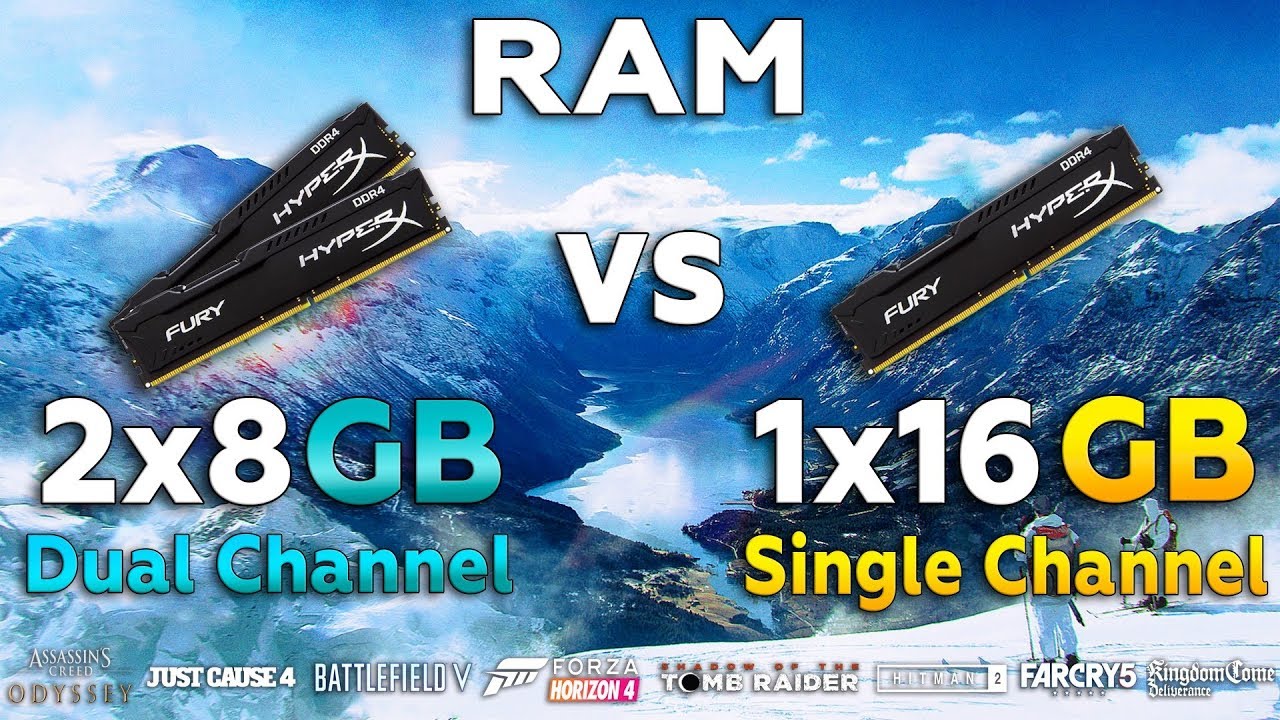
Wenn Sie außerdem nur einen Speicherriegel installiert haben, sollten Sie einen zweiten hinzufügen, um den Dual-Channel-Modus zu aktivieren und zusätzliche Leistung zu gewinnen. Dies ist entscheidend, wenn Sie integrierte Grafiken verwenden. Da eine iGPU keinen eigenen dedizierten Speicher hat, verwendet sie den Systemspeicher. Je schneller dieser RAM ist, desto besser.
Wie man einen alten PC mit einer SSD und Laufwerksoptimierung beschleunigt
Wir haben diesen Tipp in einen eigenen Abschnitt unterteilt, da eine SSD nicht immer die durchschnittliche FPS erhöht, aber sie hat einen starken Einfluss auf die Systemreaktionsfähigkeit, die Bootgeschwindigkeit von Windows, die Startzeiten von Anwendungen und das Laden in Spielen. Im Jahr 2026 sollte eine SSD als Mindestanforderung selbst für einen alten Gaming-PC betrachtet werden. Wenn ein Spiel auf einer herkömmlichen Festplatte installiert ist, können Sie lange Ladebildschirme, Ruckler beim Laden von Orten, Texturen und offenen Weltbereichen erleben. Selbst eine grundlegende SATA-SSD reicht für ein altes System aus, und wenn Ihr Motherboard M.2 NVMe unterstützt, ist es besser, diesen Typ von Laufwerk zu wählen.
Wenn ein alter Computer lange zum Booten braucht, beim Öffnen von Programmen einfriert oder beim Laden der Welt in Spielen ruckelt, bringt der Wechsel von einer HDD zu einer SSD oft die spürbarsten alltäglichen Verbesserungen. Es wird einen schwachen PC nicht in eine leistungsstarke Gaming-Maschine verwandeln, aber es wird das System viel reaktionsschneller machen.

Wenn Sie immer noch eine herkömmliche Festplatte verwenden, können Sie regelmäßig Optimierungen und Defragmentierungen durchführen. Dies ordnet die gespeicherten Dateien für einen schnelleren Zugriff an. Erwarten Sie keine Wunder, aber es kann manchmal die Lade- und Streamingzeiten verbessern. Für SSDs ist eine klassische Defragmentierung nicht erforderlich: Windows erkennt den Laufwerkstyp und verwendet den entsprechenden Optimierungsmodus.

Im Datei-Explorer klicken Sie mit der rechten Maustaste auf die Festplatte und wählen Eigenschaften. Gehen Sie dann zur Registerkarte Tools und öffnen Sie den Abschnitt Laufwerk optimieren und defragmentieren. Beachten Sie, dass Windows automatisch erkennt, ob Sie eine SSD oder HDD verwenden. Daher müssen Sie sich keine Sorgen machen, versehentlich ein Solid-State-Laufwerk zu defragmentieren.
Sollten Sie die CPU, den RAM und die Grafikkarte eines Low-End-PCs übertakten
Wenn Ihr Prozessor übertaktet werden kann, kann dies einen kleinen Leistungszuwachs bringen. Zum Beispiel reagieren FX-Prozessoren sehr gut auf das Übertakten des Kerns und des Northbridges. Sie erhalten möglicherweise keine perfekte Leistung, aber Sie könnten stabile 30 FPS in Spielen erreichen, in denen Sie zuvor kaum 25 hatten. Bedenken Sie, dass ein übertakteter Prozessor möglicherweise eine bessere Kühlung und ein teureres Motherboard mit einem starken Stromversorgungssystem benötigt.
CPU-Übertaktung ist ziemlich kompliziert, aber in der Praxis geht es darum, die höchste stabile Frequenz bei einer optimalen Spannung zu finden. Dieser Wert variiert je nach Prozessor, daher ist es besser, im Voraus Übertaktungsanleitungen für Ihr genaues Modell zu studieren.

Bei Intel finden sich freigeschaltete Multiplikatoren normalerweise bei Prozessoren mit K oder KF im Namen, wie dem Core i7-7700K oder neueren Modellen dieser Reihe. Vollständiges Übertakten erfordert auch ein geeignetes Motherboard, normalerweise mit einem Z-Serie-Chipsatz. Viele AMD Ryzen-Prozessoren unterstützen Übertaktung, aber die tatsächlichen Optionen hängen vom spezifischen CPU-Modell, Chipsatz, BIOS, Kühlung und der Stromversorgung des Motherboards ab. Auf älteren Plattformen wie AMD FX ist Übertaktung weiterhin möglich, aber die Investition in ein teures Board und Kühlung für einen solchen Aufbau lohnt sich in der Regel nicht mehr.
Die Übertaktung der Grafikkarte erfolgt über MSI Afterburner oder Hersteller-Utilities, aber Sie müssen vorsichtig vorgehen. Normalerweise erhöhen die Benutzer zuerst das Power Limit, dann steigern sie die Kern- und Speichertaktraten in kleinen Schritten und überprüfen nach jeder Änderung die Stabilität und Temperaturen. Bei modernen Grafikkarten ist der Gewinn oft gering, während Abstürze, Artefakte und zusätzliche Geräusche möglich sind. Manchmal ist es besser, die Karte nicht zu übertakten, sondern sie undervolting: die Spannung zu senken, Wärme und Geräusch zu reduzieren und fast die gleiche Leistung zu erhalten. Sie können mehr darüber in unserem Artikel Wie man eine NVIDIA-Grafikkarte für Gaming einrichtet lesen.
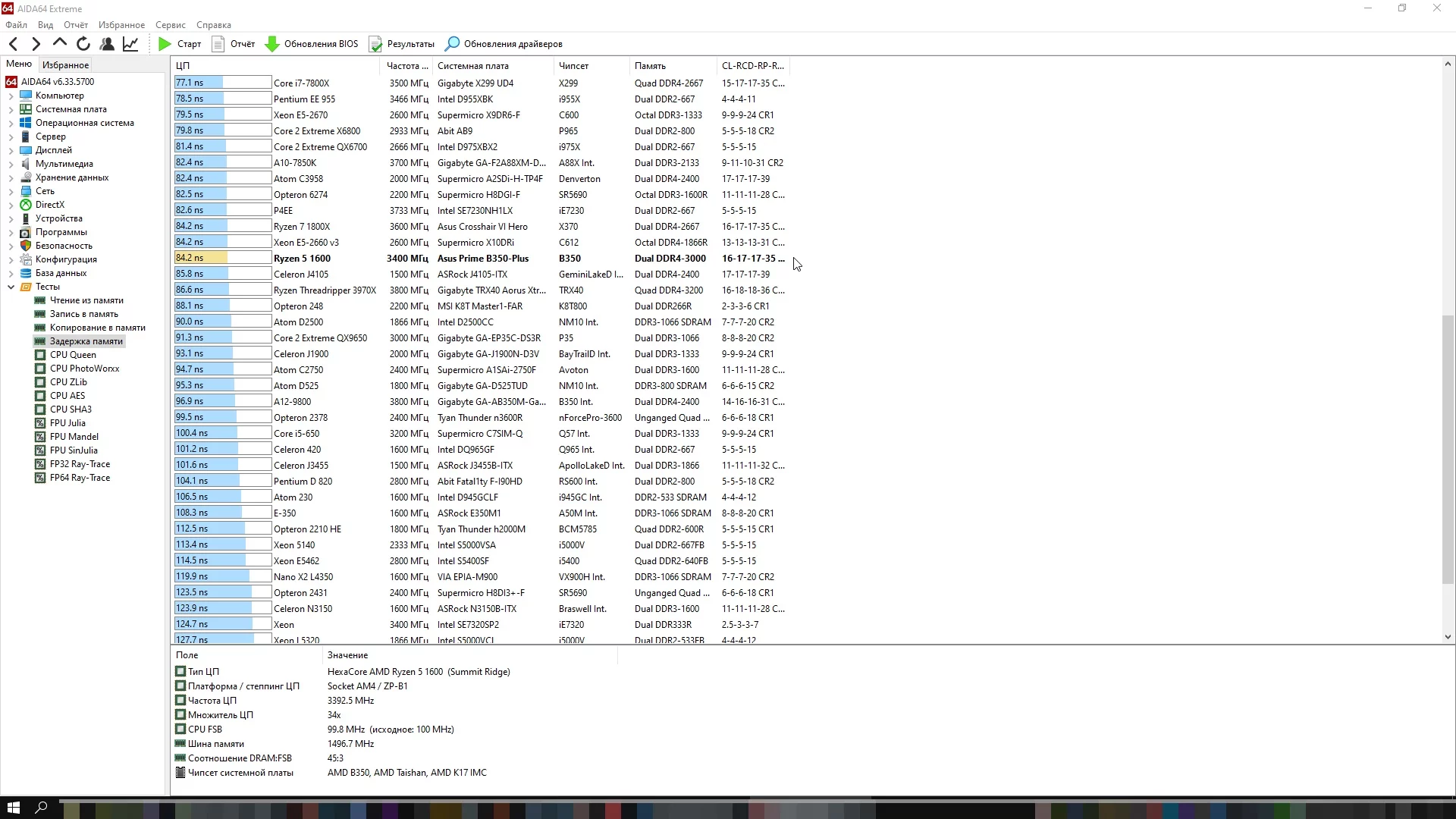
Die Übertaktung des Speichers ist eine der schwierigeren Arten der Feinabstimmung. Wenn Ihre Hardware es Ihnen ermöglicht, ein XMP-, EXPO- oder DOCP-Profil auszuwählen, ist es normalerweise am besten, damit zu beginnen. Dies sind vorgefertigte Frequenz- und Timing-Profile, die im BIOS aktiviert sind. Wenn Sie sich entscheiden, den Speicher manuell zu optimieren, müssen Sie Frequenz, Timings und Spannung anpassen und dann jedes Mal die Stabilität überprüfen. You can check memory parameters, such as bandwidth and latency, with the AIDA Memory Test. Stability can be tested with MemTest86 or TestMem5.
So reinigen Sie Staub von einem PC und ersetzen die Wärmeleitpaste
Es braucht etwas Vernachlässigung, damit Staub die Kühlrippen so stark verstopft, dass der Computer aufgrund von Überhitzung drosselt. Dennoch ist dies recht häufig, wenn ein PC-Gehäuse keine Filter hat und über Jahre ohne Wartung betrieben wird. Es ist am besten, das Systemgehäuse mindestens einmal im Jahr zu reinigen, und häufiger, wenn der Raum staubig ist oder Sie Haustiere zu Hause haben. Achten Sie besonders auf den CPU-Kühler, die Grafikkarte, die Gehäusefilter und das Netzteil. Wenn Sie Angst haben, dies selbst zu tun, oder sich nicht sicher sind, wie Sie einen Kühler sicher entfernen und Wärmeleitpaste ersetzen, ist es besser, ein Servicezentrum zu kontaktieren.

Wenn Sie auch Überhitzungs- oder Kühlprobleme haben, sollten Sie die Wärmeleitpaste auf der CPU und möglicherweise der Grafikkarte ersetzen. Im Laufe der Zeit trocknet die Wärmeleitpaste aus und verliert ihre Eigenschaften, während Staub die Kühlkörper schwerer zu kühlen macht. Sie können die Temperaturen über HWiNFO, MSI Afterburner, AIDA64 oder die Dienstprogramme des Herstellers überprüfen. Wir empfehlen, unseren detaillierten Leitfaden zur CPU-Überhitzung So überprüfen Sie die CPU-Temperatur in Windows 10 zu lesen. Trotz des Titels sind die grundlegenden Prinzipien der Temperaturüberwachung auch für Windows 11 relevant.
So entfernen Sie Viren und Miner, wenn Ihr Computer langsam ist
Viren, Miner und andere Malware können Ihren Computer ernsthaft verlangsamen und die FPS in Spielen reduzieren. Miner verwenden beispielsweise die Ressourcen Ihres PCs, um Kryptowährung zu schürfen. Oft können Sie dies an einer hohen Auslastung im Leerlauf, lauten Lüftern ohne klaren Grund und einem plötzlichen Anstieg der Temperaturen erkennen.

Sie können Malware mit einem Antivirus finden und entfernen. Für einen einmaligen Scan können Sie den integrierten Microsoft Defender, den Microsoft Defender Offline-Scan und zusätzliche Scanner wie Dr.Web CureIt! oder Malwarebytes AdwCleaner verwenden. Für die meisten Benutzer bietet die integrierte Windows-Sicherheit grundlegenden Echtzeitschutz, aber wenn Sie eine Infektion vermuten, ist es besser, einen vollständigen Scan und einen Offline-Scan durchzuführen. In Windows 10 und Windows 11 öffnen Sie die Einstellungen, gehen zu Datenschutz & Sicherheit oder Update & Sicherheit, und öffnen dann die Windows-Sicherheit und den Viren- & Bedrohungsschutz.
Um sich auch vor Viren zu schützen, laden Sie keine Software oder Spiele von verdächtigen Websites herunter. Verwenden Sie nur vertrauenswürdige Ressourcen mit einer großen Benutzerbasis.
So stellen Sie den Energiesparplan für maximale Gaming-Leistung ein
Der Energiesparplan kann die PC-Leistung einschränken, aber das ist nicht das häufigste Problem. You sollten auch keine Wunder erwarten: Es wird einen schwachen Dual-Core Celeron nicht in einen Core i9 verwandeln. Dennoch lohnt es sich, die Einstellungen zu überprüfen. Ein Energiesparmodus kann der Grund sein, warum ein Spiel ruckelt oder sogar einfriert.

Drücken Sie Win + I, gehen Sie dann zu System > Energie oder Energie & Akku. Überprüfen Sie bei Laptops den Energiemodus und wählen Sie die Option maximale Leistung, wenn Sie im Spielmodus spielen. Bei einem Desktop-PC können Sie auch die klassische Systemsteuerung öffnen und den Hochleistungsplan auswählen. Es gibt auch einen Ultimate Performance-Modus, der jedoch standardmäßig verborgen sein kann. Erwarten Sie keine Wunder: Der Energieplan wird einen schwachen Prozessor nicht in einen leistungsstarken verwandeln, kann jedoch Ruckler beseitigen, wenn das System durch Energiespareinstellungen eingeschränkt war. Lesen Sie mehr darüber in unserem Artikel Wie man Windows 10 für Gaming einrichtet.
So aktivieren Sie den Windows-Spielmodus und ob er einem Low-End-PC hilft
Drücken Sie Win + I, um die Windows-Einstellungen zu öffnen, gehen Sie dann zu Gaming > Spielmodus und schalten Sie den Schalter ein. In Windows 10 und Windows 11 hilft der Spielmodus dem System, das Spiel zu priorisieren und einige Hintergrundaktivitäten zu begrenzen, wie z.B. die Installation von Treibern über Windows Update während des Spiels. Auf schwächeren Computern kann der Effekt deutlicher sein, aber Sie sollten keinen großen FPS-Anstieg erwarten. Es ist eher eine nützliche Grundeinstellung als eine vollständige PC-Beschleunigungsmethode.
In jedem Fall empfehlen wir, aktive Hintergrundprozesse im System zu überprüfen. Es ist besser, unnötige Prozesse und Programme zu entfernen. Sie können die Suche verwenden, um herauszufinden, was ein bestimmter Systemprozess macht. Wenn Sie mit der rechten Maustaste auf einen Prozess im Task-Manager klicken, enthält das Kontextmenü eine Option Online suchen.
So bereinigen Sie Windows-Startanwendungen und entfernen unnötige Programme
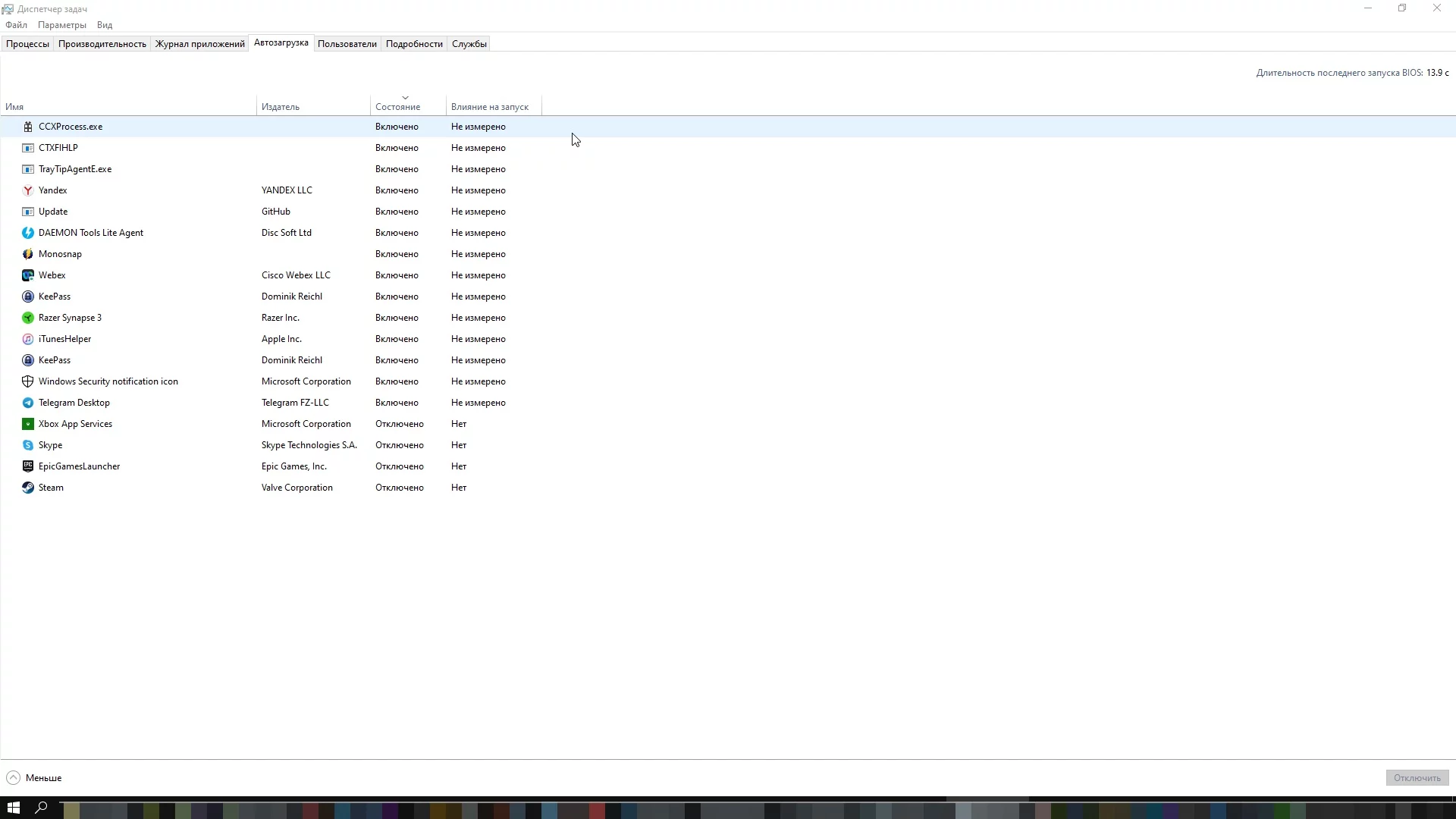
Im vorherigen Abschnitt haben wir empfohlen, unnötige Programme und Prozesse zu entfernen. Das Gleiche gilt für Startanwendungen. Je mehr Programme zusammen mit Windows gestartet werden, desto langsamer startet das System und desto mehr RAM wird im Hintergrund verwendet. Um unnötige Startanwendungen zu deaktivieren, öffnen Sie den Task-Manager mit Ctrl + Shift + Esc und gehen Sie zum Tab Autostart oder Startanwendungen. Klicken Sie auf ein unnötiges Programm und wählen Sie Deaktivieren. In Windows 10 und Windows 11 können Sie auch die Startanwendungen über Einstellungen > Apps > Autostart überprüfen.
Sie sollten auch die installierten Programme durchsehen und alles Unnötige entfernen. Selbst wenn dies den Computer nicht direkt beschleunigt, wird zumindest Speicherplatz freigegeben. Wenn ein Laufwerk, insbesondere die System-SSD, fast voll ist, kann die Leistung leiden. Der einfachste Weg, Programme zu entfernen, ist über die Windows-Einstellungen. Drücken Sie Win + I und gehen Sie zu Apps > Installierte Apps. Sie können auch System > Speicher öffnen und den Speicher-Sensor aktivieren, damit Windows automatisch temporäre Dateien löscht.
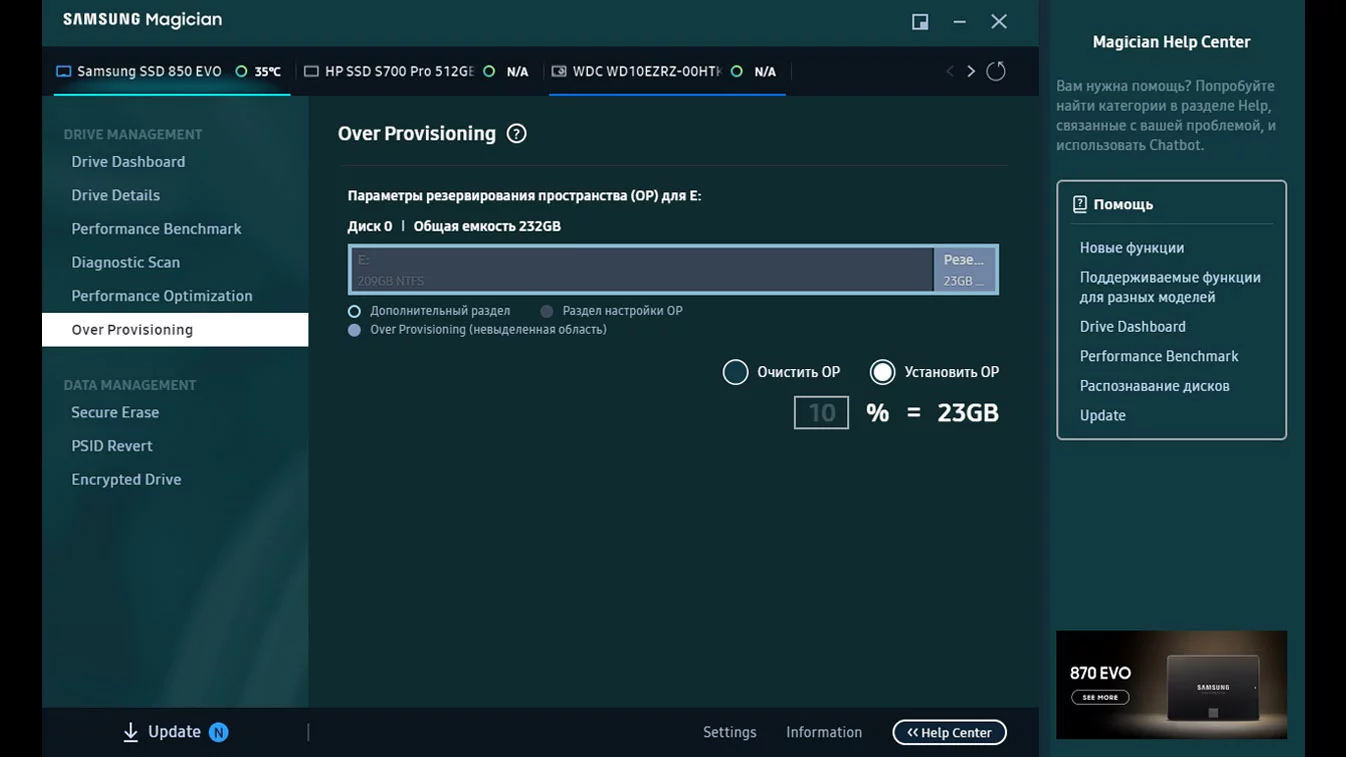
Beachten Sie, dass viele markenbezogene SSD-Dienstprogramme eine Over-Provisioning-Funktion enthalten. Diese reserviert den erforderlichen Betrag an freiem Speicherplatz auf dem Laufwerk, um die maximale Leistung aufrechtzuerhalten. Sie verlieren etwas nutzbare Kapazität, aber dafür müssen Sie sich nicht so sehr darum kümmern, den gesamten verbleibenden verfügbaren SSD-Speicher zu füllen.
Wozu die Auslagerungsdatei dient und ob Sie sie auf eine SSD verschieben sollten
Wenn der PC nicht über genügend RAM verfügt, verwendet das System die Auslagerungsdatei. Für einen Low-End-Computer mit wenig RAM ist dies besonders wichtig, da eine zu kleine oder deaktivierte Auslagerungsdatei dazu führen kann, dass Spiele und Programme abstürzen.
In letzter Zeit haben viele Menschen behauptet, dass die Auslagerungsdatei vollständig deaktiviert werden kann, wenn der PC 32 GB RAM oder mehr hat. In Wirklichkeit ist das nicht ganz richtig. Einige Programme können falsch funktionieren oder überhaupt nicht starten, wenn die Auslagerungsdatei zu klein oder nicht vorhanden ist. Aus diesem Grund empfehlen wir nicht, sie zu deaktivieren. Geben Sie "Das Erscheinungsbild und die Leistung von Windows anpassen" in die Windows-Suche ein. Gehen Sie dann zur Registerkarte Erweitert und klicken Sie auf Ändern unter Virtueller Speicher.

Es ist am besten, das System die Größe automatisch wählen zu lassen. Gleichzeitig sollte die Auslagerungsdatei auf einer SSD und nicht auf einer Festplatte gespeichert werden: Wenn Windows virtuellen Speicher verwenden muss, kann eine SSD dies viel schneller erledigen. Sie sollten die Auslagerungsdatei nicht deaktivieren, auch wenn Sie über eine große Menge RAM verfügen, da einige Spiele und Programme möglicherweise falsch funktionieren. Die manuelle Erhöhung der Größe macht nur Sinn, wenn das System einen Mangel an Speicher meldet oder ein bestimmtes Spiel mit einem Fehler abstürzt.
So aktualisieren Sie Grafik-, Chipsatz- und Windows-Treiber
In einigen Fällen können veraltete Treiber die Leistung und Stabilität beeinträchtigen. Grafikartenhersteller veröffentlichen regelmäßig optimierte Treiber für neue Spiele, beheben Fehler, Abstürze und Kompatibilitätsprobleme. Das bedeutet nicht, dass ein Spiel unbedingt schlecht läuft oder auf einem alten Treiber nicht startet, aber vor dem Start eines großen neuen Releases ist es besser, den Grafiktreiber zu aktualisieren. Dies ist besonders relevant für NVIDIA GeForce, AMD Radeon und Intel Arc.
- NVIDIA-Grafiktreiber herunterladen oder die NVIDIA-App für automatische Updates installieren.
- AMD-Grafiktreiber herunterladen oder die AMD-Software: Adrenalin Edition verwenden.
- Intel Driver & Support Assistant herunterladen für die automatische Erkennung von Intel-Treibern.
Es ist auch ratsam, das BIOS des Motherboards und die Chipsatztreiber zu aktualisieren. Besuchen Sie dazu die offizielle Website Ihres Motherboard-Herstellers und öffnen Sie den Support-Bereich. Im Gegensatz zu Grafikkarten müssen Sie das genaue Modell des Motherboards kennen, nicht nur dessen Chipsatz oder Serie. Einige Motherboards ermöglichen Internet-Updates direkt über das BIOS. Das Aktualisieren von einem USB-Stick ist jedoch in der Regel sicherer. Idealerweise sollten Sie auch eine USV haben, falls es zu einem Stromausfall kommt.

Sie sollten auch alle verfügbaren Windows-Updates installieren. In Windows 10 drücken Sie Win + I und gehen zu Update & Sicherheit. In Windows 11 gehen Sie zu Windows Update. Überprüfen Sie, ob die neuesten Updates installiert sind und ob automatische Updates aktiviert sind. Wichtig: Der Support für Windows 10 endete am 14. Oktober 2025, daher ist es besser, auf Windows 11 umzusteigen, wenn der Computer die Systemanforderungen erfüllt. Windows 10 wird weiterhin funktionieren, aber ohne regelmäßige Sicherheits- und Funktionsupdates wird die Nutzung riskanter.
Sollten Sie von Windows 10 auf Windows 11 für Gaming upgraden
Wenn Ihr Computer die Systemanforderungen für Windows 11 erfüllt, ist ein Upgrade in Betracht zu ziehen. Der Support für Windows 10 endete am 14. Oktober 2025, sodass das System keine regelmäßigen Sicherheitsupdates oder neuen Funktionen mehr erhält. Ältere Spiele und Programme funktionieren möglicherweise weiterhin auf Windows 10, aber für einen Hauptspiel-PC ist es sicherer, ein aktuelles Betriebssystem zu verwenden.
Gleichzeitig wird ein Umstieg auf Windows 11 einen schwachen Computer nicht von selbst leistungsstark machen. Wenn das Problem eine alte Grafikkarte, nicht genügend RAM, eine HDD oder Überhitzung ist, sollten Sie diese Probleme zuerst lösen. Überprüfen Sie vor dem Upgrade auch die Hardwarekompatibilität, die Verfügbarkeit von TPM 2.0 und die Treiber für das Motherboard, die Grafikkarte, den Sound und den Netzwerkadapter.
FAQ zu Low-End-PCs und der Beschleunigung von Spielen
Wie optimieren Sie einen Low-End-PC für Gaming?
Zuerst, wenn Ihr Computer mit Spielen kämpft, sollten Sie nicht mit zufälligen Anpassungen beginnen. Beginnen Sie mit grundlegenden Systemprüfungen: Treiber, Temperaturen, Start-Apps, freier SSD-Speicher und Hintergrundprozesse.
Zweitens, lesen und befolgen Sie alle Empfehlungen aus diesem Artikel. Aktualisieren Sie auch den Treiber Ihrer Grafikkarte, überprüfen Sie die Start-Apps, Temperaturen, den freien SSD-Speicher und den Windows-Spielmodus. Sie können auch unsere anderen Artikel lesen: Wie man Windows 10 für Gaming einrichtet, und Wie man eine NVIDIA-Grafikkarte für Gaming einrichtet.
Wie wissen Sie, ob Ihr PC schwach ist?
Überprüfen Sie zuerst, welche Komponenten installiert sind. Wir erklären, wie das im Detail in unserem Leitfaden geht. Vergleichen Sie dann die Spezifikationen Ihres PCs mit den Systemanforderungen moderner Spiele aus unserer Spieldatenbank. Wenn der Computer weniger als 16 GB RAM, schwache integrierte Grafiken, einen alten Dual-Core- oder Quad-Core-Prozessor ohne Hyper-Threading/SMT hat und das Spiel auf einer HDD installiert ist, dann ist das bereits eine schwache Konfiguration für neue Veröffentlichungen.
Wie kann man Spiele auf dem PC schneller laden?
Der einfachste Weg ist, das Spiel auf einer SSD zu installieren. Selbst eine normale SATA-SSD wird einen spürbaren Unterschied machen, aber wenn Ihr System M.2 NVMe unterstützt, ist es besser, ein schnelleres Laufwerk zu verwenden. In einigen modernen Spielen ist eine SSD effektiv erforderlich, um ein komfortables Streaming von Welten und Texturen zu ermöglichen.
Was kann man auf einem Low-End-PC spielen?
Unsere Website hat ausgezeichnete Spielesammlungen in verschiedenen Genres für Low-End-PCs. Zum Beispiel: Shooter für Low-End-PCs und Strategiespiele für Low-End-PCs.
Wie installiert man eine SSD in einem alten PC?
Wenn Ihr Computer einen SATA-Anschluss hat, können Sie eine Standard-2,5-Zoll-SSD kaufen. Dieser Typ von Laufwerk ist sogar mit der älteren SATA-2-Schnittstelle kompatibel, obwohl die Geschwindigkeiten niedriger sein werden als bei SATA 3. Wenn das Motherboard einen M.2-Steckplatz mit NVMe-Unterstützung hat, ist es besser, eine NVMe-SSD zu wählen. Überprüfen Sie vor dem Kauf genau, welche Laufwerkstypen Ihr Motherboard oder Laptop unterstützt.
Was passiert, wenn Sie eine neue Grafikkarte in einen alten Computer installieren?
Es hängt davon ab, wie alt der Computer ist. Wenn die Grafikkarte zu leistungsstark für den Rest des Systems ist, sollten Sie keinen großen Leistungszuwachs erwarten. Weitere Informationen finden Sie in unserem Leitfaden GPU-Nutzung in Spielen.