
Ektion-RPG mit freier Kamera, dynamischem Kampfsystem und Mechaniken, die für Slasher typisch sind — Dragon's Dogma 2 setzt die Ideen des Originals von 2012 fort... Mehr erfahren
Speicher-Editor

-
Herunterladen (181.73 kB)26 März 2024, 11:25Портативная версияredaktor-sokhranenijj_1711441552_251989.zip
-
Herunterladen (64.90 MB)26 März 2024, 11:31Автономная версияredaktor-sokhranenijj_1711441911_813782.zip
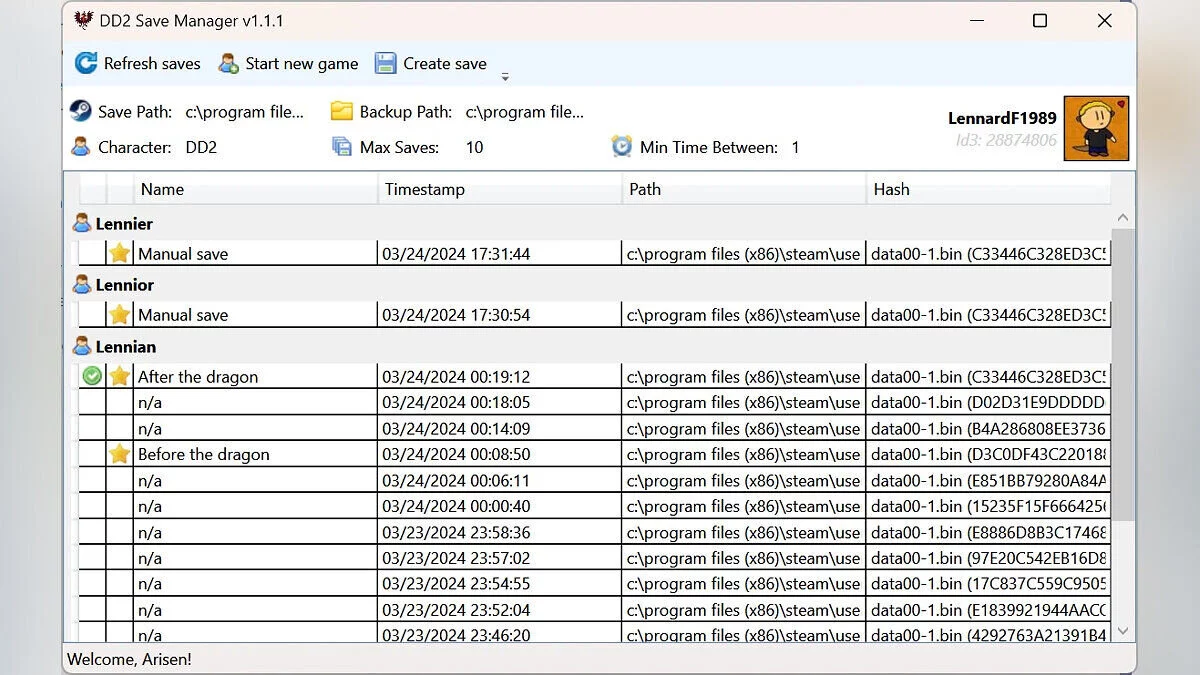
Dieses Tool überwacht Ihre Speicherstände und ermöglicht es Ihnen, diese aktiv zu halten, während Sie das Spiel durchspielen, wodurch Sie praktisch unbegrenzt Speicherplätze erhalten.
Das Tool ist in mehreren Varianten verfügbar.
- Die Standalone-Version hat eine größere Größe, funktioniert jedoch auf fast jedem Windows-Rechner;
- Die portable Version ist kleiner, benötigt jedoch das .NET 8.0 Runtime.
Benutzeroberflächen-Tasten:
- Speicherstände aktualisieren = überprüft auf neue Speicherstände/Backups und fügt sie zur Liste hinzu.
- Neues Spiel starten = entfernt vorhandene Speicherdateien, damit das Spiel ohne sie beginnt, was Sie zwingt, ein neues Spiel zu starten;
- Speicherstand erstellen = manuelles Speichern basierend auf den letzten Speicherdateien, unabhängig davon, ob sie zuvor gespeichert wurden.
Benutzeroberflächenoptionen (abhängig vom Steam-Profil):
- Speicherpfad = der Pfad, wo das Spiel die Speicherstände speichert, standardmäßig irgendwo im Installationsverzeichnis von Steam;
- Backup-Pfad = der Pfad, wo der DD2 Save Manager Ihre Backups speichert;
- Charakter = betrachten Sie dies als Kategorie für Ihre Speicherstände, die jedes Mal zugewiesen wird, wenn ein Backup erstellt wird;
- Max. Speicherstände = die Anzahl der Speicherstände (für jeden Charakter, ohne Favoriten), die gespeichert werden sollen; der älteste wird gelöscht, wenn dieser Höchstwert überschritten wird. Setzen Sie den Wert auf 0, um niemals automatisch Speicherstände zu löschen;
- Min. Zeit zwischen = da das Spiel sehr gerne speichert, können Sie diesen Wert verwenden, um die Anzahl der Minuten festzulegen, die zwischen einem neuen und dem vorherigen Speicherstand vergehen müssen. Setzen Sie den Wert auf 0, um immer eine Sicherungskopie eines Speicherstands zu erstellen;
- Doppelklick auf Speicherstand = Speicherstand aktivieren;
- Doppelklick auf den Charakternamen = Charakter ändern.
Die folgenden Hotkeys funktionieren, wenn der DD2 Save Manager im Fokus ist:
- F5 = Speicherstände aktualisieren;
- Entf = ausgewählte(n) Speicherstand(e) löschen;
- Enter = ausgewählten Speicherstand als aktiv festlegen;
- Escape = Auswahl von allen Speicherständen aufheben;
- B = ausgewählte Speicherstände als Favoriten festlegen.
Эта утилита будет следить за вашими сохранениями и позволит сделать их активными по мере прохождения игры, фактически предоставляя вам бесконечное количество слотов для сохранений.
Утилита доступна в нескольких вариантах.
- автономная копия имеет больший размер, но работает практически на любой машине с Windows;
- портативная копия загружается меньше, но для ее работы требуется .NET 8.0 Runtime.
Кнопки пользовательского интерфейса:
- обновить сохранения = проверяет наличие новых сохранений/резервных копий и добавляет их в список.
- начать новую игру = удалить существующие файлы сохранений, чтобы игра началась без них, вынуждая вас начать новую игру;
- создать сохранение = создать ручное сохранение на основе последних файлов сохранений, независимо от того, были ли они уже сохранены ранее.
Параметры пользовательского интерфейса (зависит от профиля Steam):
- путь сохранения = путь, где игра будет хранить сохранения, по умолчанию это будет где-то в директории установки Steam;
- backup Path = путь, где DD2 Save Manager будет хранить ваши резервные копии;
- character = считайте, что это категория для ваших сохранений, которая присваивается каждый раз, когда создается резервная копия;
- max Saves = количество сохранений (для каждого персонажа, не считая избранных), которые нужно сохранить; самое старое будет удалено, если оно превысит этот максимум. Установите значение 0, чтобы никогда автоматически не удалять сохранения;
- min Time Between = поскольку игра очень любит сохраняться, вы можете использовать это значение, чтобы установить количество минут, которое должно пройти между новым и предыдущим сохранением. Установите значение 0, чтобы всегда сохранять резервную копию любого сохранения;
- дважды щелкнуть по сохранению = сделать сохранение активным;
- дважды щелкнуть по имени персонажа = изменить персонажа.
Следующие горячие клавиши работают, когда менеджер сохранений DD2 находится в фокусе:
- F5 = обновить сохранения;
- Delete = удалить выбранное(ые) сохранение(я);
- Enter = установить выбранное сохранение в качестве активного;
- Escape = снять выделение со всех сохранений;
- B = установить выбранные сохранения в качестве избранных.
Nützliche Links:
![Dragon's Dogma 2 — Trainer (+36) [1.0]](https://files.vgtimes.com/download/posts/2024-04/thumbs/trejjner-36-1-0_1712137631_568467.webp)
![Dragon's Dogma 2 — Tabelle für Cheat Engine [UPD: 27.03.2024]](https://files.vgtimes.com/download/posts/2024-03/thumbs/tablica-dlja-cheat-engine-upd-27-03-2024_1711623584_526848.webp)
![Dragon's Dogma 2 — Tabelle für Cheat Engine [UPD: 24.03.2024]](https://files.vgtimes.com/download/posts/2024-03/thumbs/tablica-dlja-cheat-engine-upd-24-03-2024_1711360277_662069.webp)


![Dragon's Dogma 2 — Tabelle für Cheat Engine [UPD: 28.03.2024]](https://files.vgtimes.com/download/posts/2024-03/thumbs/tablica-dlja-cheat-engine-upd-28-03-2024_1711746617_766258.webp)
![Dragon's Dogma 2 — Trainer (+36) [1.0 - UPD: 17.09.2024]](https://files.vgtimes.com/download/posts/2024-09/thumbs/trejjner-36-1-0-upd-17-09-2024_1726647075_256117.webp)