
Dying Light – Enhanced Edition – eine Sammlung, die das Original-Add-on Dying Light und The Following enthält. Spieler haben Zugang zu einer großen und gefährlichen... Mehr erfahren
Cheat-Mod (Entwicklermenü)


-
Herunterladen (52.04 kB)6 Juli 2025, 12:461656244935_dying-light-dev.rar
In letzter Zeit haben viele bemerkt, dass die meisten Entwicklermenüs nicht mehr funktionieren. Ich werde euch Schritt für Schritt erklären, wie ihr ein funktionierendes Entwicklermenü installiert.
Schritt 1
Ladet dieses Archiv herunter.
Schritt 2
Platziert die Dateien dide_mod.ini und dsound.dll im Hauptverzeichnis des Spiels, zum Beispiel: D:SteamsteamappscommonDying Light.
Schritt 3
Im Hauptverzeichnis des Spiels gibt es einen Ordner namens DW, dort legt ihr die Datei Data6.pak ab.
Schritt 4
Öffnet die Datei dide_mod.ini und entfernt am Ende vor DWData6.pak=1 den Text und gebt euren Pfad zum Hauptverzeichnis des Spiels ein, zum Beispiel: D:GamesDying Light. Es sollte ungefähr so aussehen: D:GamesDying LightDWData6.pak=1.
Schritt 5
Startet das Spiel, ladet den Speicherstand, drückt esc, dann auf zusätzlich und nutzt das Entwicklermenü.
В последнее время все начали замечать, что большинство dev. menu перестали работать. Сейчас я вам расскажу пошагово, как установить рабочее dev. menu.
Шаг 1
Скачать этот архив.
Шаг 2
Поместить файлы dide_mod.ini и dsound.dll в корневую папку игры, например: D:SteamsteamappscommonDying Light.
Шаг 3
В корневой папке игры есть папка под названием DW, помещаем туда файл Data6.pak.
Шаг 4
Заходим в файл dide_mod.ini и в самом низу перед DWData6.pak=1 удаляем то, что там написано и прописываем свой путь к корневой папке игры, например: D:GamesDying Light. В итоге должно получиться примерно так: D:GamesDying LightDWData6.pak=1.
Шаг 5
Заходим в игру, загружаем сохранение, нажимаем на esc, потом на дополнительно и пользуемся dev. menu.
Nützliche Links:
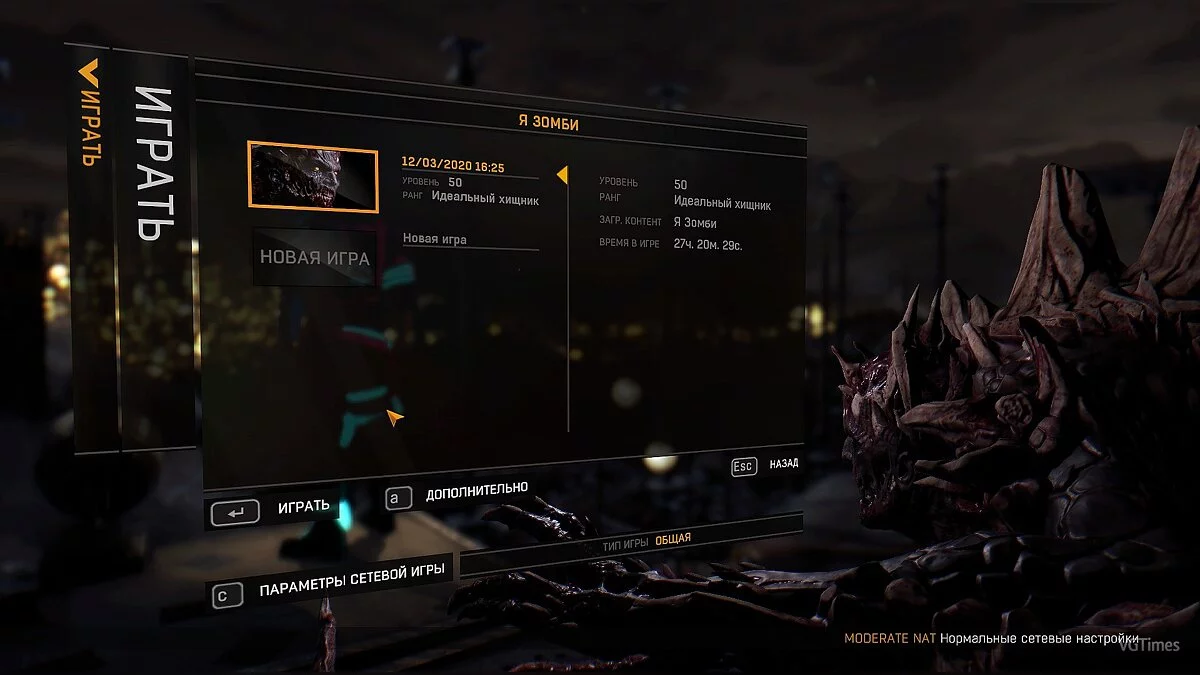
![Dying Light - Enhanced Edition — Speichern (Einfacher Start, maximale Fähigkeiten ...) [1.30.0]](https://files.vgtimes.com/download/posts/2020-08/thumbs/1598608996_1.webp)
![Dying Light - Enhanced Edition — Sparen Sie [1,30] (Spiel zu 100 % abgeschlossen, maximales Geld)](https://files.vgtimes.com/download/posts/2020-09/thumbs/1599578795_1599578762_545.webp)
![Dying Light - Enhanced Edition — Trainer (+28) [1,10 - 1,43]](https://files.vgtimes.com/download/posts/2021-06/thumbs/1623428564_clnilh4es02a7ntyg3rgwg.webp)
![Dying Light - Enhanced Edition — Speicherung [Epic Lizenz]](https://files.vgtimes.com/download/posts/2023-03/thumbs/dying-light-licenzija-epic-games_1679053115_40262.webp)