
Lebenssimulator im Geiste der Serie The Sims. Wie Sie bestehen, erstellen die Spieler Charaktere mit einem detaillierten Editor. Die Charaktere selbst können eine... Mehr erfahren
Heller Farben


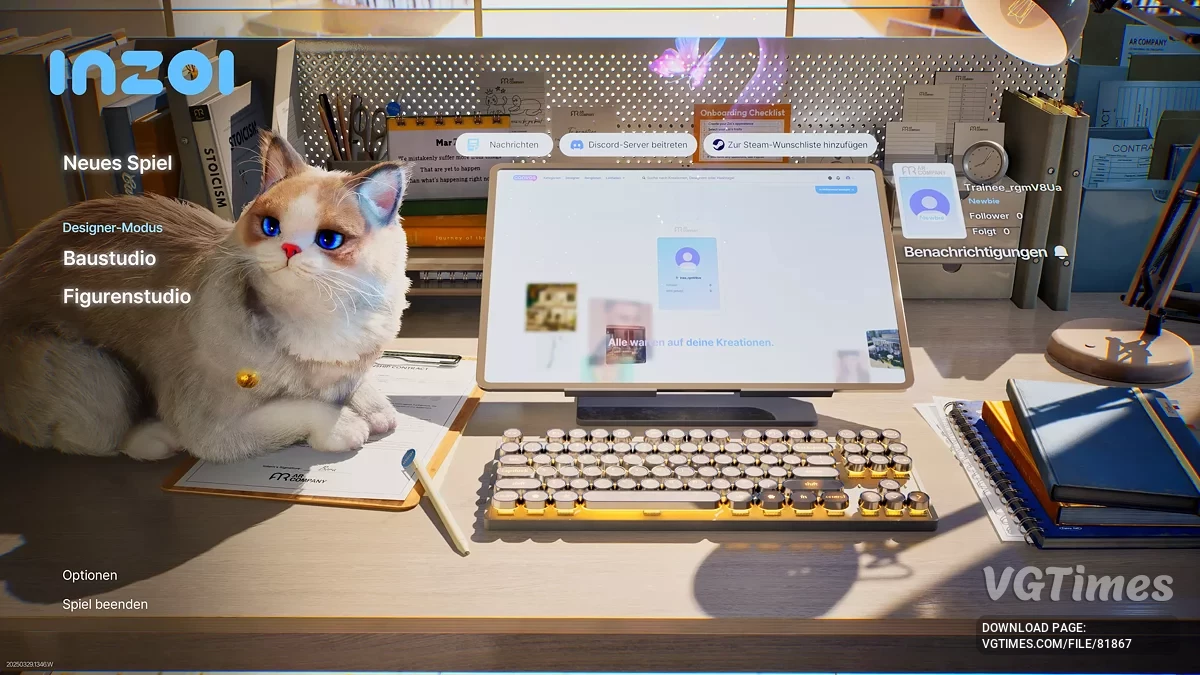
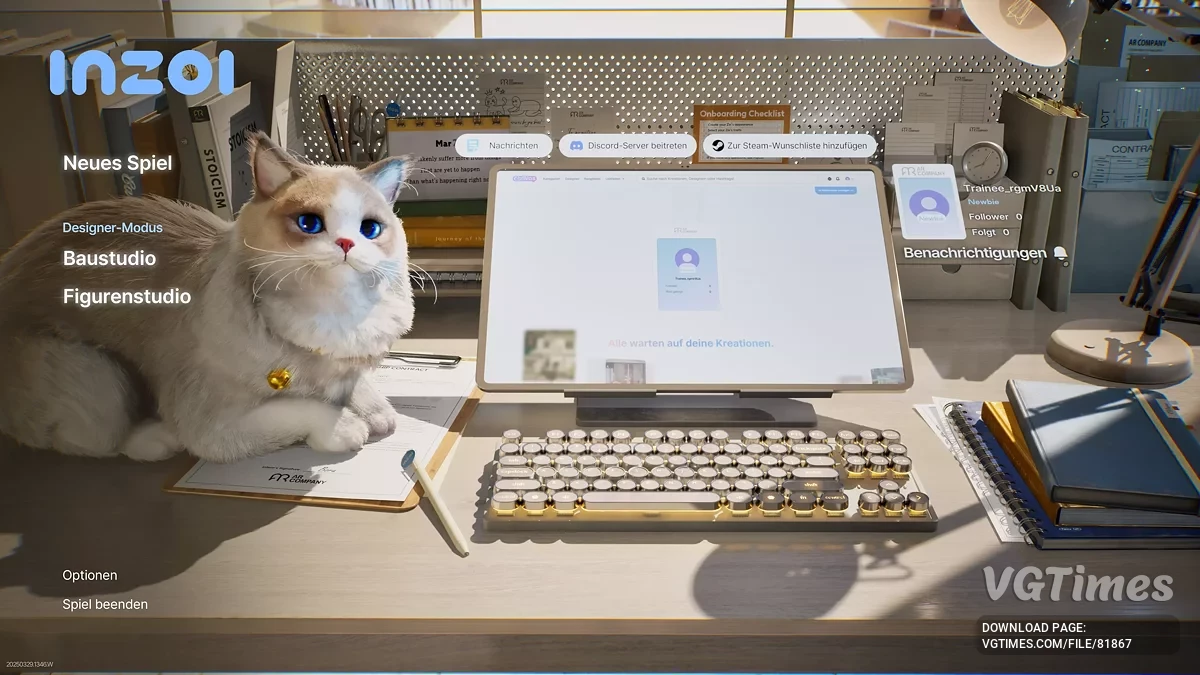
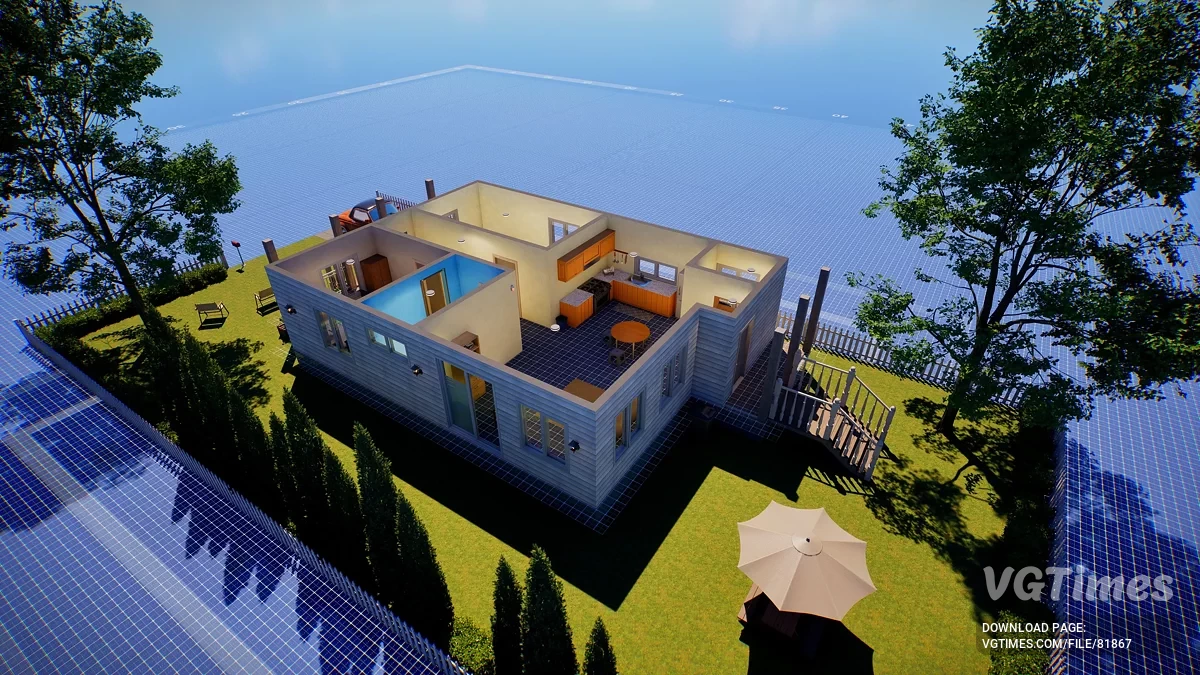
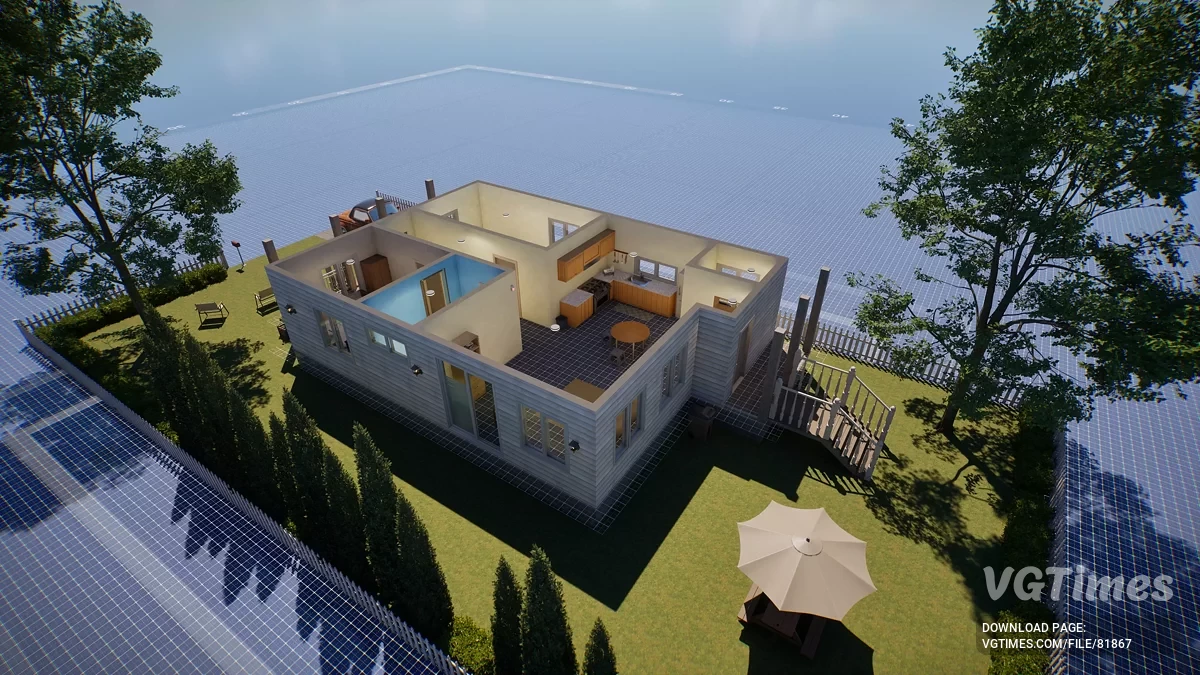


-
Herunterladen (6.06 kB)30 März 2025, 04:51bolee-jarkie-cveta_1743299508_935278.rar
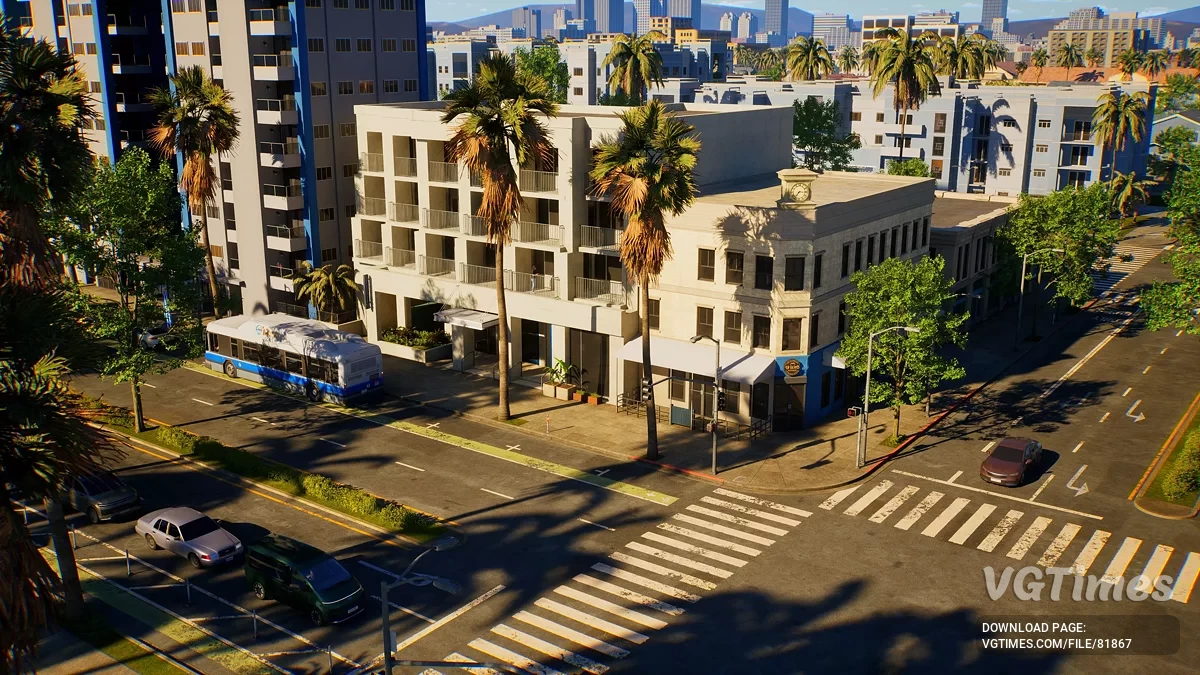
Sattere Farben und Schattierungen für eine lebendigere Welt, klarere und schärfere Grafiken, verbesserte Klarheit ohne Ruckler oder Artefakte.
Einfluss auf die Leistung:
- Geschätzter Verlust: ~7%;
- Beispiel: von 82 FPS ➝ ~77 FPS auf dem Testsystem.
So starten:
Laden Sie ReShade herunter.
- Führen Sie den Installer ReShade aus und wählen Sie die ausführbare Datei des Spiels (exe-Datei). Wenn Sie sich nicht sicher sind, befindet sie sich normalerweise im Installationsordner des Spiels;
- Wenn Sie dazu aufgefordert werden, wählen Sie die Rendering-API DirectX 11 oder 12;
- Wenn Sie dazu aufgefordert werden, die Effektpakete auszuwählen:
- Klicken Sie auf Alle abwählen und dann auf Alle auswählen, um alles zu installieren (empfohlen für die einfachste Konfiguration);
- Klicken Sie auf OK, um ReShade zu installieren, und warten Sie, bis der Vorgang abgeschlossen ist.
Laden Sie dieses Preset herunter und verschieben Sie die entpackte Datei Next Gen – InZoi.ini in den Hauptordner des Spiels (E:\SteamLibrary\steamapps\common\inZOI\BlueClient\Binaries\Win64).
Aktivieren Sie das Preset in ReShade.
- Starten Sie das Spiel;
- Wenn das Spiel beginnt, erscheint das ReShade-Overlay oben auf dem Bildschirm;
- Klicken Sie auf Home, um das ReShade-Menü zu öffnen;
- Überspringen Sie die Bildschirmanleitung, wenn Sie ReShade zum ersten Mal verwenden;
- Klicken Sie auf das Dropdown-Menü oben und wählen Sie das heruntergeladene Preset (Next Gen – InZoi.ini);
- ReShade lädt automatisch die erforderlichen Effekte. Wenn Effekte fehlen, kehren Sie zum ReShade-Installer zurück und stellen Sie sicher, dass diese Shader installiert sind.
Более насыщенные цвета и оттенки для более яркого мира, более четкая и ясная графика, улучшенная четкость без появления сбоев или артефактов.
Влияние на производительность:
- Оценочная потеря: ~7%;
- Пример: с 82 FPS ➝ ~77 FPS на тестовой системе.
Как запустить:
Скачать ReShade.
- Запустить установщик ReShade и выбрать исполняемый файл игры (exe файл). Если не уверены, он обычно находится в папке установки игры;
- Когда будет предложено, выбрать рендеринг API DirectX 11 или 12;
- Когда будет предложено выбрать пакеты эффектов:
- Нажать Uncheck All, а затем Check All, чтобы установить все (рекомендуется для простейшей настройки);
- Нажать OK, чтобы установить ReShade, и дождаться завершения процесса.
Скачать этот пресет и переместить извлеченный файл Next Gen — InZoi.ini в основную папку игры (E:\SteamLibrary\steamapps\common\inZOI\BlueClient\Binaries\Win64).
Включить пресет в ReShade.
- Запустить игру;
- Когда игра начнется, появится оверлей ReShade в верхней части экрана;
- Нажать Home, чтобы открыть меню ReShade;
- Пропустить экранное руководство, если используете ReShade впервые;
- Щелкнуть по выпадающему меню вверху и выбрать скачанный пресет (Next Gen — InZoi.ini);
- ReShade автоматически загрузит необходимые эффекты. Если какие-либо эффекты отсутствуют, вернуться к установщику ReShade и убедиться, что эти шейдеры установлены.
Nützliche Links:


![inZOI — Tabelle für Cheat Engine [UPD: 01.04.2025]](https://files.vgtimes.com/download/posts/2025-04/thumbs/tablica-dlja-cheat-engine-upd-01-04-2025_1743578387_730767.webp)



![inZOI — Tabelle für Cheat Engine [UPD: 30.03.2025]](https://files.vgtimes.com/download/posts/2025-03/thumbs/tablica-dlja-cheat-engine-upd-30-03-2025_1743334820_970184.webp)