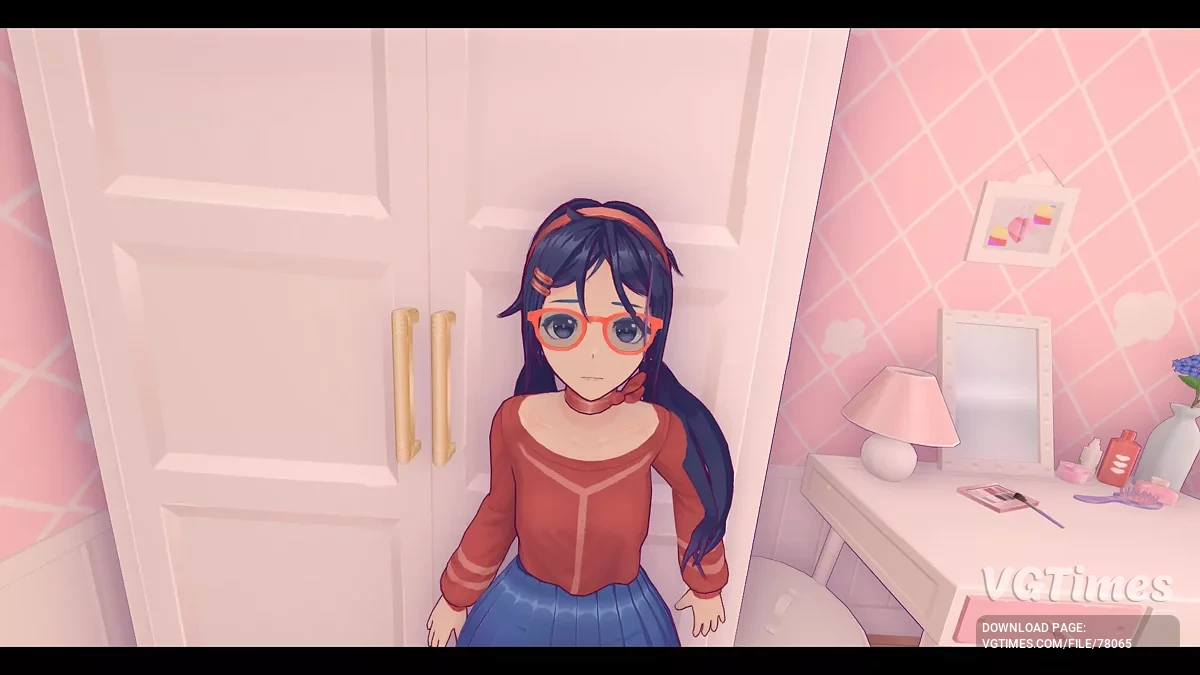
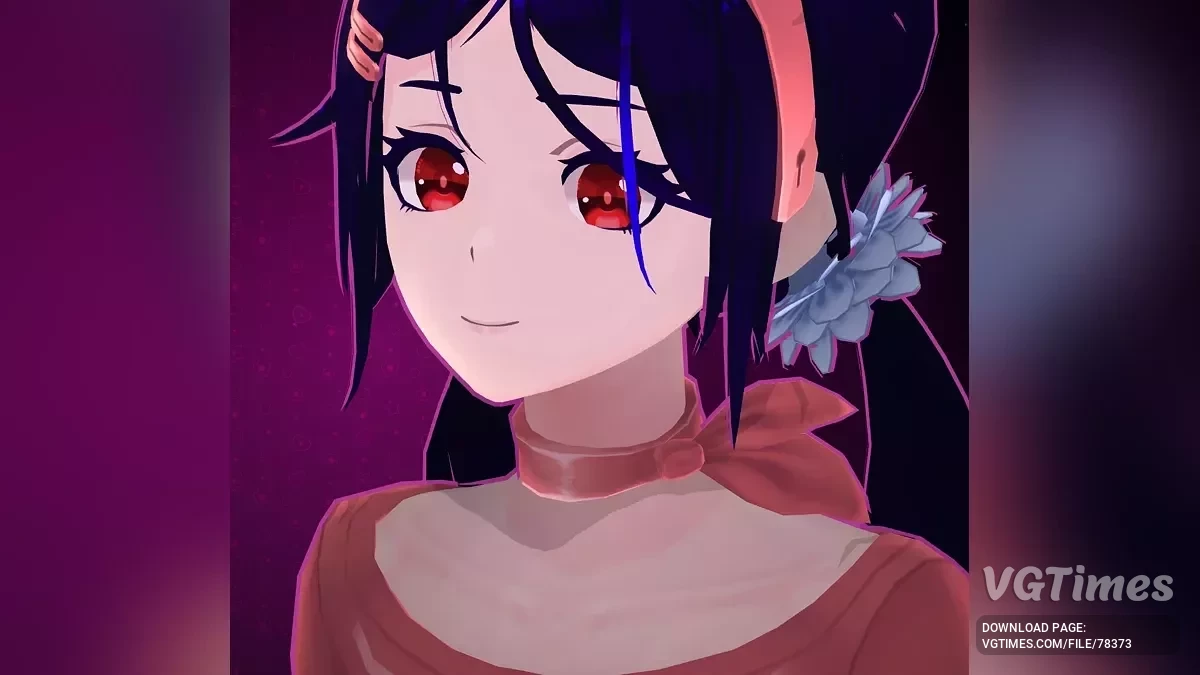
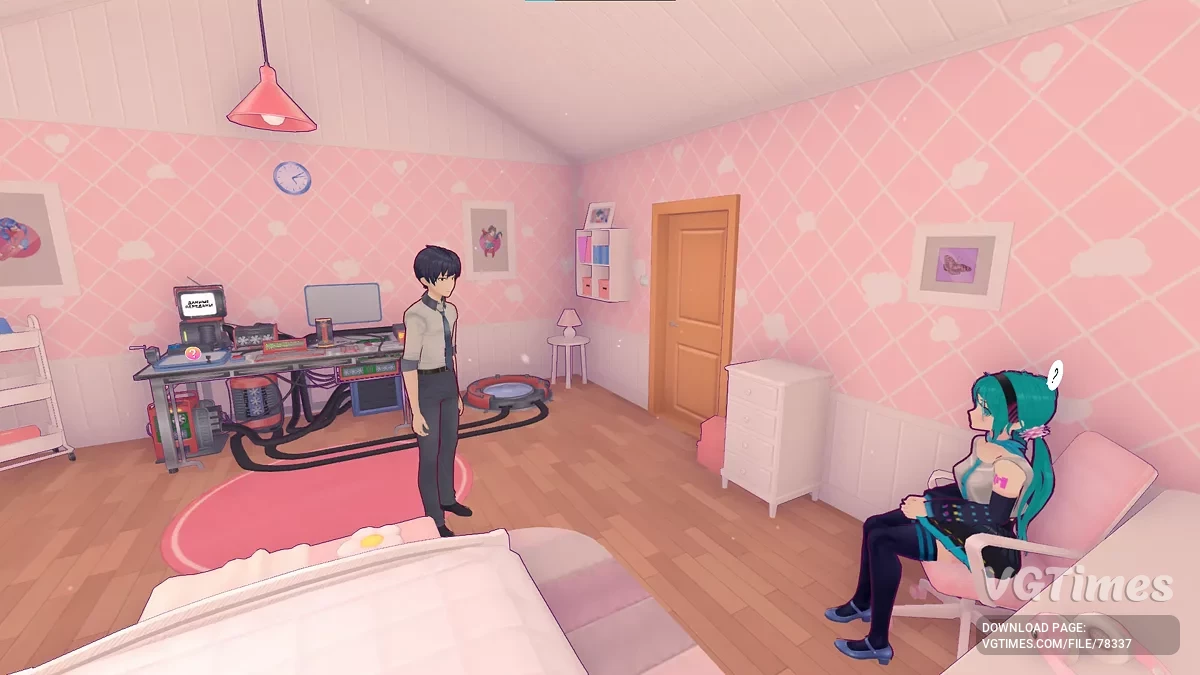
Hybride aus Horror und Dating-Simulator MiSide bietet ein Kaleidoskop aus Multi-Genre-Minispielen – von klassischen Puzzles bis hin zu Shooter-Elementen, zusammen... Mehr erfahren

Custom Models Loader – Benutzerdefinierte Modell-Ladegerät


-
Herunterladen (2.76 MB)10 Januar 2026, 09:03v4.0.4 HotFixcustom-models-loader-zagruzchik_1768025005_999621.zip
-
Herunterladen (4.83 MB)10 Januar 2026, 09:03Оригинальные ассеты Милыcustom-models-loader-zagruzchik_1768025005_552786.zip
-
Herunterladen (4.52 MB)10 Januar 2026, 09:03Оригинальные ассетыcustom-models-loader-zagruzchik_1768025005_313493.zip
-
Herunterladen (2.02 MB)10 Januar 2026, 09:03Оригинальные ассеты игрокаcustom-models-loader-zagruzchik_1768025005_941110.7z
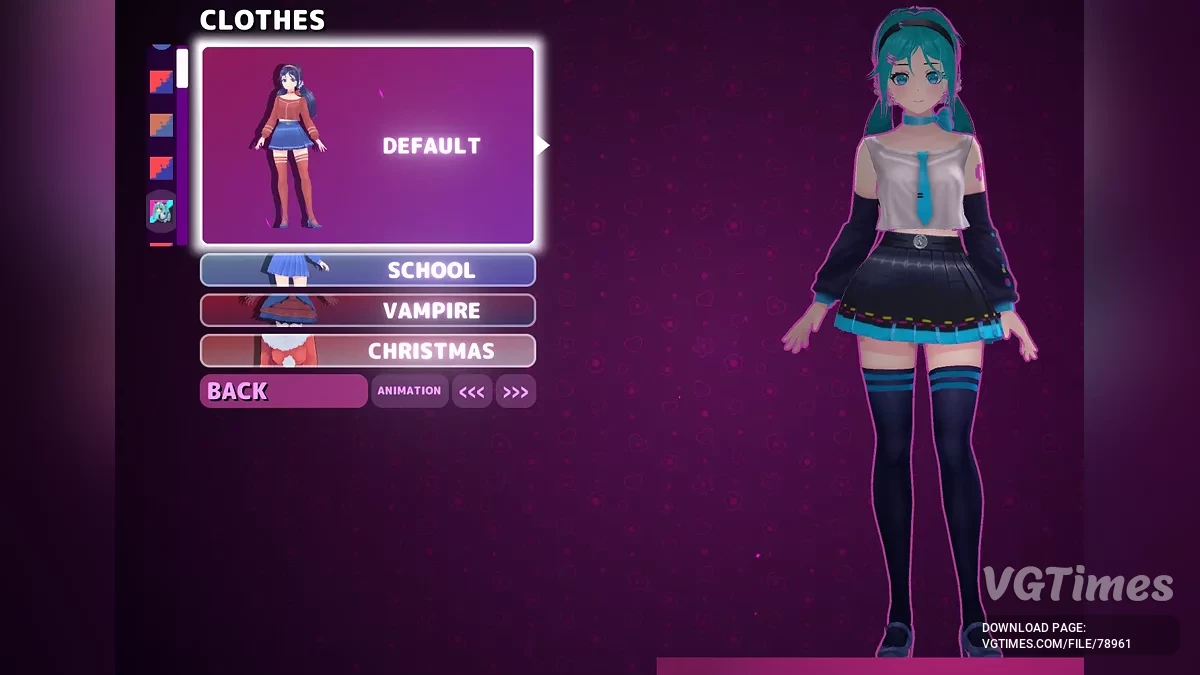
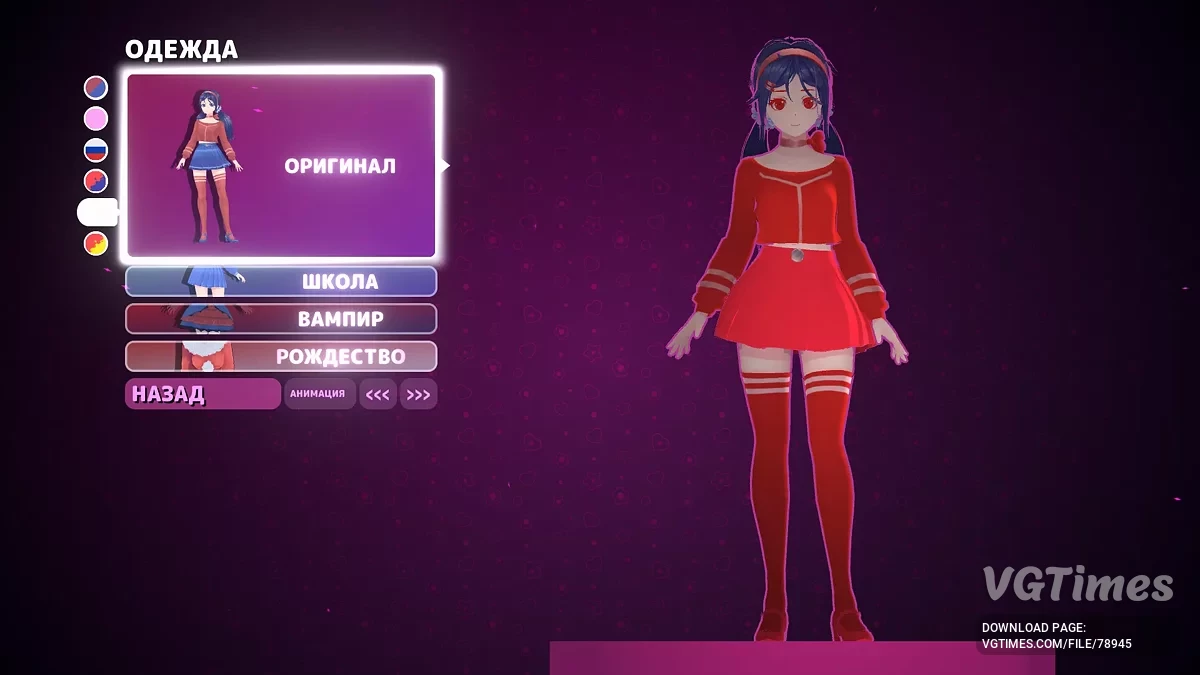
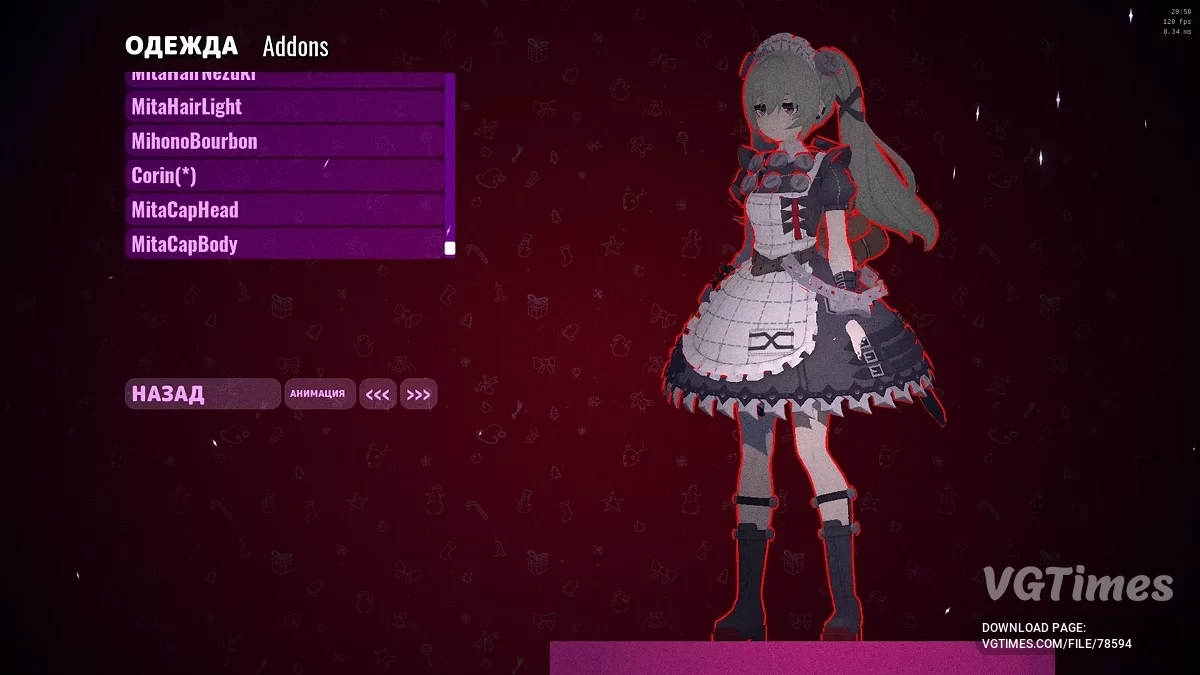
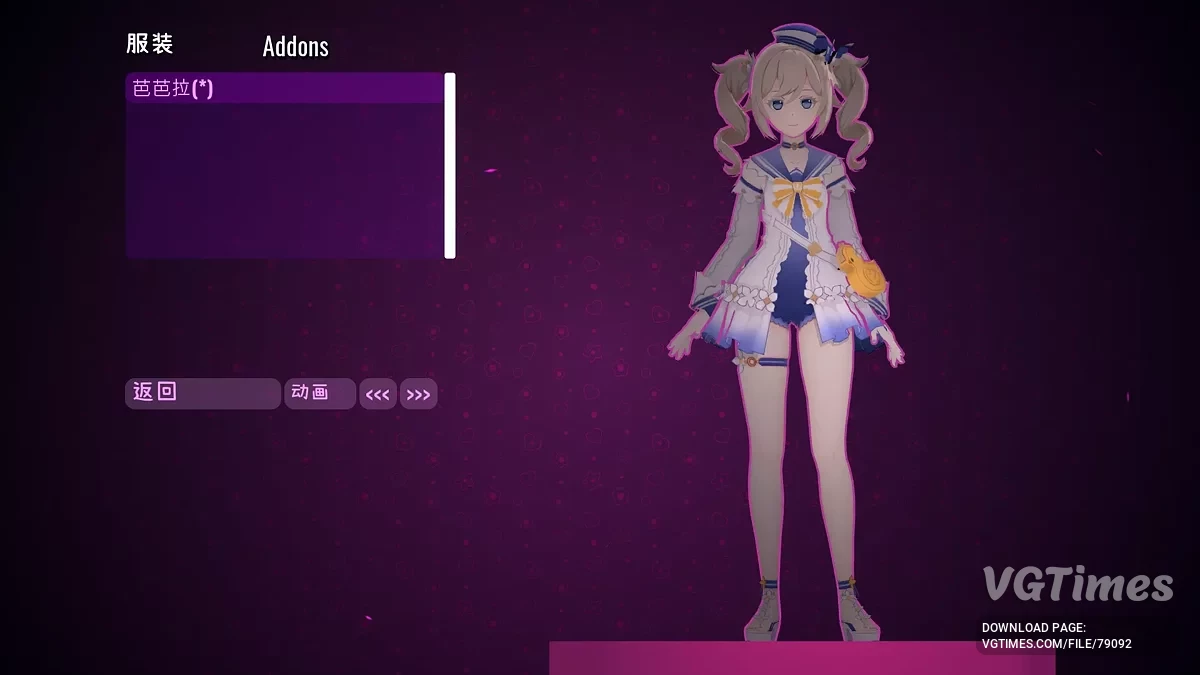
Ein Programm für MiSide, das die Arbeit mit Modellen sowohl für Spieler als auch für Modder erleichtert. Dieses Tool ermöglicht das Erstellen und Laden von benutzerdefinierten Modellen, die jede Version von Mita ersetzen.
Eigenschaften:
- Dynamic Bones Config Export: ein Skript, das die Möglichkeit hinzufügt, eine Textdatei für die Konfiguration dynamischer Knochen zu erstellen. Dazu müssen Sie mit der rechten Maustaste auf ein Objekt in der Szene klicken;
- Original Assets: umfasst Dateien im FBX-Format und Texturen;
- Miside Custom Models Loader: ein praktisches Tool zum Laden benutzerdefinierter Modelle.
Installations- und Nutzungshinweise:
- Laden Sie die heruntergeladenen Mods in den Ordner BepInEx -> plugins -> models. Wenn der Ordner nicht vorhanden ist, erstellen Sie ihn;
- Verwenden Sie die Tasten F1 und F2 zum Wechseln zwischen Modellen (nächste/vorherige).
Zusätzlich:
- Die Tastenkombinationen für F1/F2 können in der Datei BepInEx\config\MS_CustomModels.cfg geändert werden;
- Es wird auch die neueste Version von BepInExPack benötigt.
Leitfaden zur Erstellung eines benutzerdefinierten Modells für MiSide
Schritt 1: Vorbereitung
- Laden Sie die folgenden Programme herunter:
- Unity 2021.3.35;
- Blender;
- Git.
- Laden Sie die originale FBX-Datei aus dem Spiel herunter und entpacken Sie sie an einen bequemen Ort.
Schritt 2: Arbeiten in Blender
- Importieren Sie die Datei Mita.fbx in Blender (befindet sich im heruntergeladenen Archiv).
- Deaktivieren Sie das Kontrollkästchen Animation;
- Setzen Sie den Maßstab auf 100.
- Bewegen Sie das Modell in die Koordinaten (0, 0, 0).
- Führen Sie alle Änderungen durch:
- Modellieren, Texturen oder Mesh ändern, aber das Skelett (Knochen) beibehalten;
- Neue Knochen können hinzugefügt werden, aber bestehende dürfen nicht gelöscht oder umbenannt werden.
- Für die korrekte Funktion der Gesichtsanimation:
- Benennen Sie die Formschlüssel für Kopf/Gesicht genauso wie im Originalmodell;
- Benennen Sie das Kopfobjekt „Head“;
- Exportieren Sie das Modell im FBX-Format mit einem Maßstab von 0.01.
Schritt 3: Arbeiten in Unity
- Erstellen Sie ein Unity-Projekt 2021.3.35 und importieren Sie die exportierte FBX.
- Deaktivieren Sie das Kontrollkästchen Convert Units in den Modelleinstellungen und klicken Sie auf Apply.
- Falls erforderlich, korrigieren Sie die Texturen:
- Wenn sie durcheinander geraten sind, stellen Sie die Materialien manuell ein.
- Fügen Sie das Modell zur Szene hinzu.
- Stellen Sie sicher, dass alle Spielobjekte die Position und Rotation (0, 0, 0) haben.
- Für teilweise Ersetzungen (z. B. nur den Körper):
- Erstellen Sie ein leeres Objekt mit dem Namen KEEP_x, um die Originalelemente (z. B. den Kopf) zu speichern.
- Verwenden Sie REPLACE_SHADERS für den automatischen Austausch von Materialien.
Nach den Änderungen verschieben Sie das Modell aus der Szenenhierarchie in das Asset-Fenster und wählen Sie Original Prefab.
Schritt 4: AssetBundle erstellen
- Installieren Sie AssetBundles-Browser in Unity.
- Im Menü Window -> AssetBundle Browser ziehen Sie das Prefab in den Bereich zum Erstellen.
- Setzen Sie den Ausgabepfad auf BepInEx/plugins/models und führen Sie den Build aus.
Jetzt sollte das Modell im Spiel verfügbar sein, wenn Sie F1/F2 drücken.
Schritt 5: Physik hinzufügen (optional)
- Für dynamische Physik verwenden Sie eine JSON-Konfigurationsdatei. Beispiel:
[
{
"root": "Chest",
"exclusions": ["Linke Schulter", "Rechte Schulter"],
"damping": 0.2,
"elasticity": 0.1,
"stiffness": 0.1,
"inert": 0.85
}
]
- Ziehen Sie die .txt-Datei mit den Einstellungen in dasselbe Paket wie das Prefab.
Fertig! Jetzt ist Ihr Modell vollständig einsatzbereit und kann in MiSide geladen werden.
Программа для MiSide, которая упрощает работу с моделями как для игроков, так и для мододелов. Этот инструмент позволяет создавать и загружать пользовательские модели, заменяющие любые версии Миты.
Особенности:
- Dynamic Bones Config Export: скрипт, добавляющий возможность создания текстового файла конфигурации динамических костей. Для этого нужно щелкнуть правой кнопкой мыши на объекте в сцене;
- Original Assets: включает файлы формата FBX и текстуры;
- Miside Custom Models Loader: удобный инструмент для загрузки пользовательских моделей.
Инструкция по установке и использованию:
- Поместить загруженные моды в папку BepInEx -> plugins -> models. Если папка отсутствует, создать ее;
- Использовать клавиши F1 и F2 для переключения между моделями (следующая/предыдущая).
Дополнительно:
- Настройки сочетаний клавиш для F1/F2 можно изменить в файле BepInEx\config\MS_CustomModels.cfg;
- Также требуется установленный BepInExPack последней версии.
Руководство по созданию пользовательской модели для MiSide
Шаг 1: подготовка
- Загрузить следующие программы:
- Unity 2021.3.35;
- Blender;
- Git.
- Скачать оригинальный файл FBX из игры и распаковать его в удобное место.
Шаг 2: работа в Blender
- Импортировать файл Mita.fbx в Blender (находится в скачанном архиве).
- Снять флажок с Animation;
- Установить масштаб на 100.
- Переместить модель в координаты (0, 0, 0).
- Вносить любые изменения:
- Моделировать, изменять текстуры или сетку, но сохранить арматуру (кости);
- Можно добавлять новые кости, но нельзя удалять или переименовывать существующие.
- Для корректной работы лицевой анимации:
- Переименовать ключи формы головы/лица так же, как в оригинальной модели;
- Назвать объект головы «Head»;
- Экспортировать модель в FBX с масштабом 0.01.
Шаг 3: Работа в Unity
- Создайте проект Unity 2021.3.35 и импортируйте экспортированный FBX.
- Снимите галочку с Convert Units в настройках модели и нажмите Apply.
- При необходимости исправьте текстуры:
- Если они сбились, вручную перенастройте материалы.
- Добавьте модель на сцену.
- Убедитесь, что все игровые объекты имеют положение и вращение (0, 0, 0).
- Для частичной замены (например, только тела):
- Создайте пустой объект с названием KEEP_x для сохранения оригинальных элементов (например, головы).
- Используйте REPLACE_SHADERS для автоматической замены материалов.
После внесения изменений переместите модель из иерархии сцены в окно активов и выберите Original Prefab.
Шаг 4: Сборка AssetBundle
- Установите AssetBundles-Browser в Unity.
- В меню Window -> AssetBundle Browser перетащите префаб в область сборки.
- Установите путь вывода на BepInEx/plugins/models и выполните сборку.
Теперь модель должна быть доступна в игре при нажатии F1/F2.
Шаг 5: Добавление физики (необязательно)
- Для динамической физики используйте конфигурационный файл в формате JSON. Пример:
[
{
"root": "Chest",
"exclusions": ["Left shoulder", "Right shoulder"],
"damping": 0.2,
"elasticity": 0.1,
"stiffness": 0.1,
"inert": 0.85
}
]
- Перетащите файл .txt с настройками в тот же пакет, что и префаб.
Готово! Теперь ваша модель полностью готова к использованию и может быть загружена в MiSide.
Nützliche Links: