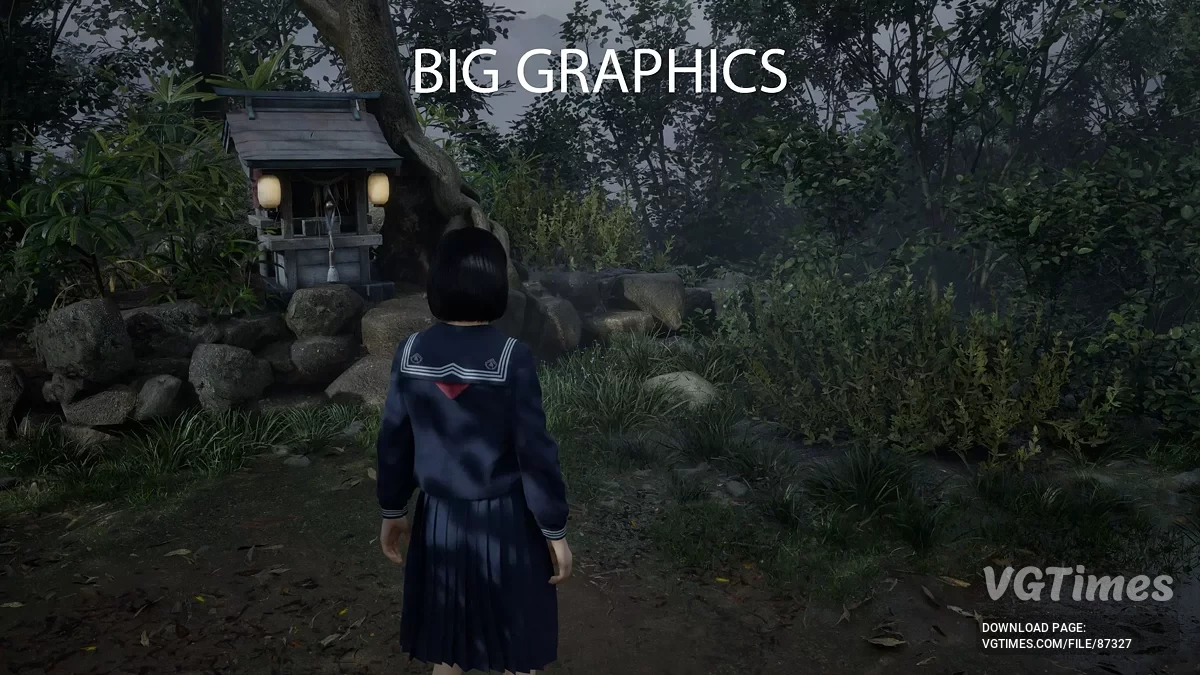
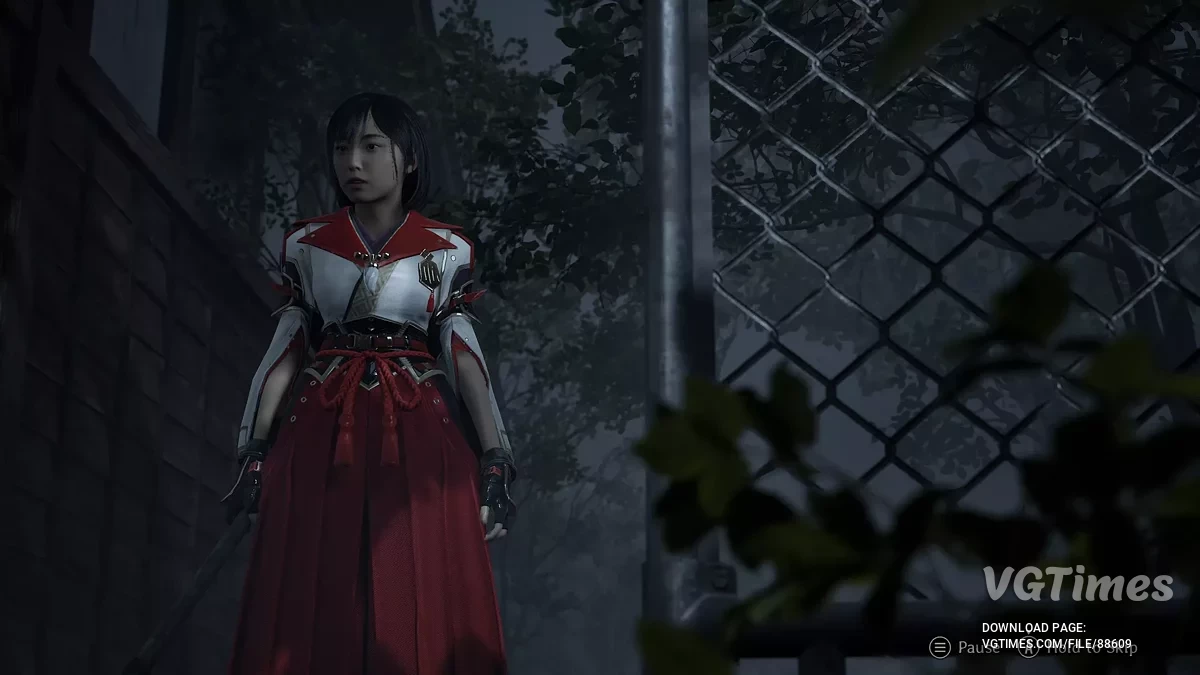
Eine vollwertige Fortsetzung der Kult-Horrorserie Silent Hill. Die Handlung spielt in den 1960er Jahren in der japanischen Stadt Ebisugaoka. Die Geschichte erzählt... Mehr erfahren

Ultimative Engine-Einstellungen


-
Herunterladen (6.58 kB)24 September 2025, 12:41No VRRultimativnye-nastrojjki-dvizhka_1758706893_728895.zip
-
Herunterladen (6.68 kB)24 September 2025, 12:41VRRultimativnye-nastrojjki-dvizhka_1758706893_621466.zip
Ziel des Mods ist es, so viele Optimierungen wie möglich zu aktivieren (für CPU/GPU/RAM/SSD), um die meisten Ruckler zu beseitigen, die Leistung zu steigern, die Eingabeverzögerung zu reduzieren und die Bildschärfe zu verbessern (z. B. durch Optimierung des Filmkorns und Beseitigung der chromatischen Aberration, Optimierung des DLSS/FSR-Scaling und Antialiasing, Reduzierung von Ghosting und Flimmern) – all dies ohne Qualitätsverlust und ohne Bugs oder Abstürze.
Was zwischen den Mod-Optionen VRR und No VRR wählen?
VRR steht für Variable Refresh Rate (variable Bildwiederholfrequenz), was G-Sync für NVIDIA oder AMD Freesync für AMD entsprechen kann. Überprüfen Sie, ob diese Funktion sowohl im NVIDIA/AMD Control Panel als auch auf dem Display (Monitor/Fernseher) aktiviert ist.
- Wenn ja in beiden Fällen – verwenden Sie die Mod-Option VRR;
- Wenn nicht – verwenden Sie die Option No VRR.
So starten Sie:
- Laden Sie Engine.ini herunter und fügen Sie sie unter folgendem Pfad ein: %localappdata%\SHf\Saved\Config\Windows (drücken Sie Win + R, geben Sie den obigen Pfad ein und drücken Sie Enter, um den Ordner direkt zu öffnen);
- Dann mit der rechten Maustaste auf die Datei klicken -> Eigenschaften -> sicherstellen, dass das Kontrollkästchen „Schreibgeschützt“ aktiviert ist -> Übernehmen/OK.
Nur für die Xbox-Version auf PC:
- Gehen Sie und fügen Sie die Datei unter folgendem Pfad ein: %localappdata%\SHf\Saved\Config\WinGDK
- Dann mit der rechten Maustaste auf die Datei klicken -> Eigenschaften -> sicherstellen, dass das Kontrollkästchen „Schreibgeschützt“ aktiviert ist -> Übernehmen/OK (um den Mod zu entfernen, löschen Sie einfach die geänderte Engine.ini – beim nächsten Start des Spiels wird die Standarddatei verwendet).
Цель мода в том, чтобы включить как можно больше оптимизаций (для CPU/GPU/RAM/SSD), чтобы убрать большинство фризов, повысить производительность, уменьшить задержку ввода и улучшить четкость изображения (например, оптимизировав зернистость пленки и убрав хроматическую аберрацию, оптимизировав апскейлинг DLSS/FSR и сглаживание, уменьшив гоустинг и мерцание) — всё это без потери качества изображения и без появления багов или вылетов.
Что выбрать между вариантами мода VRR и No VRR?
VRR означает Variable Refresh Rate (переменная частота обновления), что может соответствовать G-Sync для NVIDIA или AMD Freesync для AMD. Нужно проверить, включена ли эта функция и в панели управления NVIDIA/AMD, и на самом дисплее (мониторе/телевизоре).
- Если да в обоих случаях — использовать вариант мода VRR;
- Если нет — используйте вариант No VRR.
Как запустить:
- Скачать Engine.ini и вставить его по адресу: %localappdata%\SHf\Saved\Config\Windows (нажать Win + R, ввести путь выше и нажать Enter, чтобы открыть папку напрямую);
- Затем кликнить по файлу правой кнопкой мыши -> Свойства -> убедиться, что стоит галочка "Только чтение" -> Применить/ОК.
Только для версии Xbox на ПК:
- Перейти и вставить файл по адресу: %localappdata%\SHf\Saved\Config\WinGDK
- Затем кликнитьпо файлу правой кнопкой мыши -> Свойства -> убедиться, что стоит галочка "Только чтение" -> Применить/ОК (чтобы удалить мод, просто удалить изменённый Engine.ini — при следующем запуске игры будет использован файл по умолчанию).
Nützliche Links: