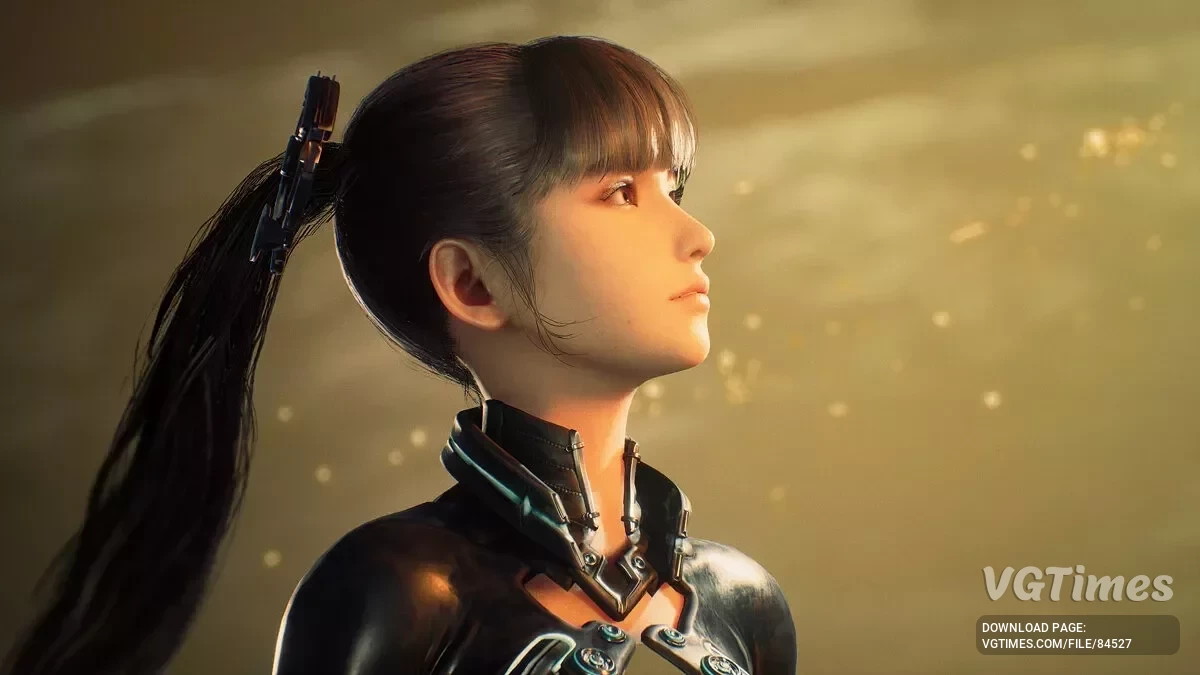
Das Spiel spielt in einer Welt, in der fast alle Bewohner der Erde von mysteriösen Kreaturen getötet wurden. Die Hauptfigur ist ein junges Mädchen... Mehr erfahren
CPS – Benutzerdefiniertes Plugin-System


-
Herunterladen (1.55 MB)5 November 2026, 23:43cps-sistema-polzovatelskikh-plaginov_1793911433_72569.zip
Diese CPS-Mod (Custom Plugin System) fügt Stellar Blade ein integriertes Menü zur Verwaltung von Modifikationen hinzu, die speziell für dieses System erstellt wurden. Plugins werden im .cps-Format bereitgestellt und ermöglichen das Hinzufügen eigener Einstellungen, Seiten, Fenster und Tastenkürzel. Alle Funktionen sind direkt während des Spiels verfügbar.
Funktionen:
- Einheitliches Menü zur Verwaltung aller installierten Plugins;
- Plugin-Liste anzeigen, ihren Status überprüfen und Protokolle laden;
- Plugins aktivieren und deaktivieren, ohne das Spiel neu zu starten;
- Tastenkürzel für Tastatur und Controller konfigurieren;
- Benachrichtigungen des Systems und installierter Plugins anzeigen;
- Unterstützung für Englisch und vereinfachtes Chinesisch;
- Eigene Sprachübersetzungen hinzufügen;
- Integrierte Fotomodus-Kamera mit Anpassungsmöglichkeiten für Position, Beleuchtung und Tiefenschärfe;
- Spieloberfläche und NPCs ausblenden;
- Helligkeit anpassen und das Licht der Drohne ausschalten, die Eve folgt;
- Integriertes Protokollsystem zur Überwachung von CPS und Plugins;
- Unterstützung für Xbox- und PlayStation-Controller;
- Kompatibel mit ReShade.
Steuerung:
- N oder F10 – Menü öffnen oder schließen (Controller: LB + L3 oder L1 + L3);
- Esc – zurück (Controller: B oder Circle);
- U – Menü aus- oder einblenden (Controller: View oder Create);
- P – Screenshot aufnehmen;
- W \/ A \/ S \/ D – Kamera bewegen;
- Q – Kamera absenken;
- E – Kamera anheben;
- Linke Maustaste – Kamera durch Mausbewegungen drehen;
- Mausrad – Kamera heran- und herauszoomen.
- Strg + Umschalt + F12 – alternative Tastenkombination zum Öffnen des Menüs, unabhängig von den zugewiesenen Tasten.
Installation:
- Das Archiv in den Stellar-Blade-Stammordner entpacken, der den Ordner SB enthält;
- Das Spiel starten;
- N oder F10 drücken, um das CPS-Menü zu öffnen.
Plugins installieren:
- Das Plugin-Archiv wie bei der Installation von CPS in den Stellar-Blade-Stammordner entpacken;
- Oder die .cps-Datei in den Ordner SB\Binaries\Win64\CPS\Plugins kopieren;
- Plugins werden beim Spielstart automatisch geladen.
Einstellungen und Dateien:
- Alle CPS-Dateien befinden sich im Ordner SB\Binaries\Win64\CPS.
- Einstellungen – Configs;
- Screenshots – Configs\CPS\Screenshots;
- Protokolldatei – CPS.log.
Fehlerbehebung:
- Wenn ein Plugin fehlt oder nicht funktioniert, seinen Status auf der Seite Plugins überprüfen oder Logs öffnen;
- Wenn ein Tastenkürzel nicht funktioniert, seine Belegung unter Settings → Modify Hotkeys überprüfen;
- Ist eine Taste rot markiert, wird sie bereits von einer anderen Funktion verwendet;
- Wenn sich das Menü nicht öffnen lässt, das Spiel schließen und die Datei hotkeys.json im Ordner CPS\Configs\CPS bearbeiten. Eine Liste der verfügbaren Tasten- und Knopfcodes befindet sich in der Datei buttons.txt.
Данный мод CPS (Custom Plugin System) добавляет в Stellar Blade встроенное меню для управления модификациями, созданными специально для этой системы. Плагины распространяются в формате .cps и позволяют добавлять собственные настройки, страницы, окна и горячие клавиши. Все функции доступны непосредственно во время игры.
Особенности:
- Единое меню для управления всеми установленными плагинами;
- Просмотр списка плагинов, проверка их состояния и загрузка журналов;
- Возможность включать и отключать плагины без перезапуска игры;
- Настройка горячих клавиш для клавиатуры и контроллера;
- Отображение уведомлений от системы и установленных плагинов;
- Поддержка английского и упрощённого китайского языков;
- Возможность добавлять собственные языковые переводы;
- Встроенная фоторежимная камера с настройкой положения, освещения и глубины резкости;
- Возможность скрывать интерфейс игры и NPC;
- Настройка яркости и отключение света дрона, следующего за Евой;
- Встроенная система журналов для отслеживания работы CPS и плагинов;
- Поддержка контроллеров Xbox и PlayStation;
- Совместимость с ReShade.
Управление:
- N или F10 — открыть или закрыть меню (контроллер: LB + L3 или L1 + L3);
- Esc — вернуться назад (контроллер: B или Circle);
- U — скрыть или показать меню (контроллер: View или Create);
- P — сделать скриншот;
- W / A / S / D — перемещение камеры;
- Q — опустить камеру;
- E — поднять камеру;
- Левая кнопка мыши — вращение камеры при перемещении мыши;
- Колёсико мыши — приближение и отдаление камеры.
- Ctrl + Shift + F12 — альтернативное открытие меню, работает независимо от назначенных клавиш.
Установка:
- Распаковать архив в корневую папку Stellar Blade, содержащую папку SB;
- Запустить игру;
- Нажать N или F10 для открытия меню CPS.
Установка плагинов:
- Распаковать архив плагина в корневую папку Stellar Blade по аналогии с установкой CPS;
- Либо скопировать файл .cps в папку SB\Binaries\Win64\CPS\Plugins;
- Плагины загружаются автоматически при запуске игры.
Настройки и файлы:
- Все файлы CPS находятся в папке SB\Binaries\Win64\CPS.
- Настройки — Configs;
- Скриншоты — Configs\CPS\Screenshots;
- Журнал работы — CPS.log.
Решение проблем:
- Если плагин отсутствует или не работает, проверить его состояние на странице Plugins или открыть Logs;
- Если горячая клавиша не работает, проверить её назначение в Settings → Modify Hotkeys;
- Если клавиша выделена красным цветом, она уже используется другой функцией;
- Если меню не открывается, закрыть игру и отредактировать файл hotkeys.json в папке CPS\Configs\CPS. Список доступных кодов клавиш и кнопок находится в файле buttons.txt.
Nützliche Links: