Leitfaden für Wallpaper Engine: So installieren und konfigurieren Sie das Programm
 Vladyslav Shamshurov
Wallpaper Engine ist eine beliebte Software, mit der Sie ein animiertes Bild oder eine Videodatei als Desktop-Hintergrund anstelle der üblichen Hintergründe erstellen und festlegen können. In diesem Leitfaden beantworten wir die häufigsten Fragen zur Nutzung dieses Programms.
Wie man Wallpaper Engine installiert
Um das Programm Wallpaper Engine zu installieren, müssen Sie es zunächst in einem der digitalen Geschäfte kaufen. Zum Beispiel können Sie die Steam-Version der Software verwenden. Nach dem Kauf führen Sie einfach das Standardinstallationsverfahren für Wallpaper Engine durch.
Wie man Wallpaper Engine konfiguriert
Nach dem Kauf und der Installation von Wallpaper Engine wählen Sie Starten im Launcher. Ein Fenster erscheint, in dem Sie aufgefordert werden, den Starttyp anzugeben:
- Wallpaper Engine starten
- Wallpaper Engine 64-Bit starten (kann mehr RAM verwenden)
- Wallpaper Engine 32-Bit starten (UI-Hardwarebeschleunigung deaktivieren)
- Nach Konflikten mit Anwendungen suchen
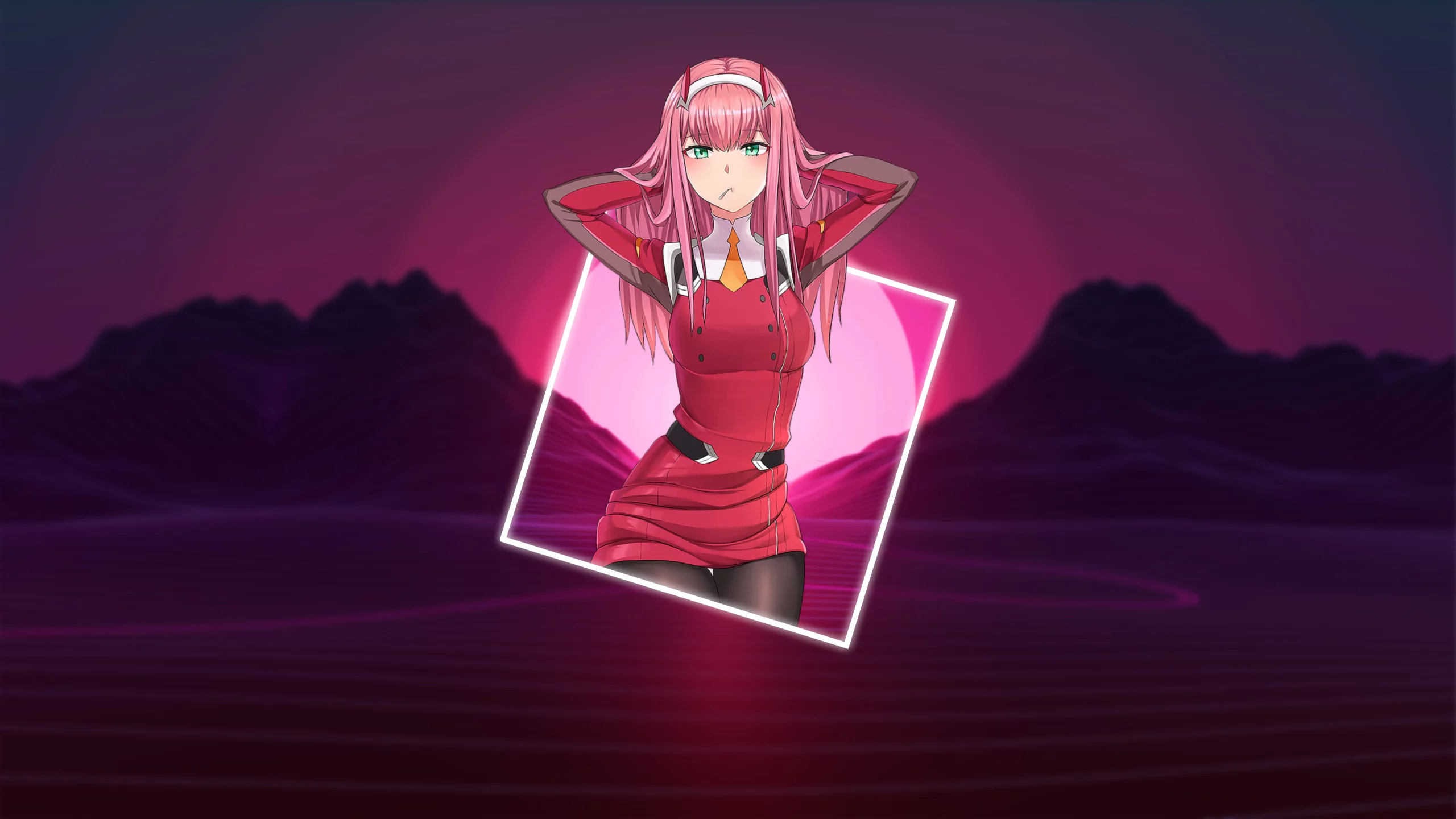
Tipps zum Starttyp von Wallpaper Engine:
- Wenn Sie einen Mittelklasse-PC mit wenig RAM haben, wählen Sie die erste Option (Wallpaper Engine starten).
- Wenn Sie einen leistungsstarken PC mit einem guten Prozessor und viel RAM haben, empfehlen wir, die zweite Option Wallpaper Engine 64-Bit zu wählen.
- Der dritte Starttyp ist für schwache PCs mit wenig RAM und einem schwachen Prozessor gedacht.
- Verwenden Sie den letzten Starttyp, um nach Konflikten mit Anwendungen von Wallpaper Engine zu suchen.
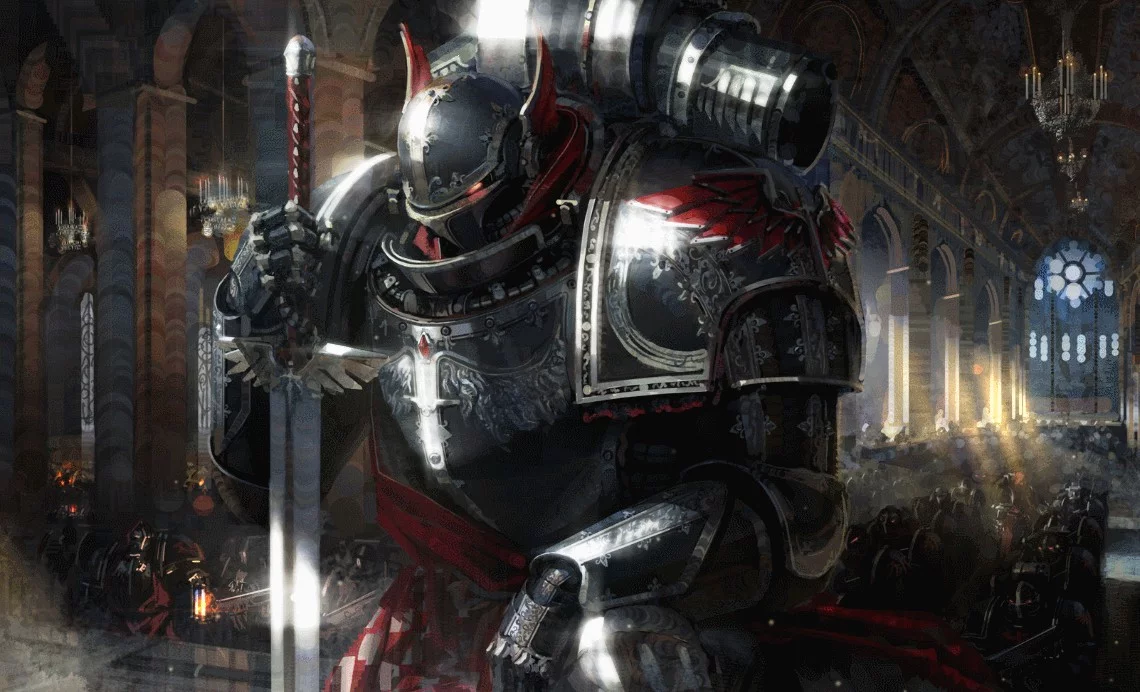
Nach dem Starten des Programms öffnen Sie das Einstellungen -Menü und führen die Qualitätsvorgaben für die Bildbearbeitung durch. Wenn Wallpaper Engine anfängt zu ruckeln oder Fehler während der Verarbeitung und Erstellung des Wallpapers auftritt, versuchen Sie, die Leistungsqualität in diesem Menü zu senken. Zuerst empfehlen wir, auf Vollbild-Glättung zu achten. Wenn Sie erhebliche Ruckler feststellen, versuchen Sie, diesen Parameter von MSAA x8 auf MSAA x4 und so weiter zu reduzieren, bis diese Funktion vollständig deaktiviert ist.
In den Einstellungen zur Wallpaper-Wiedergabe entscheiden Sie über die folgenden Parameter:
- Eine andere Anwendung ist ausgewählt. Dieser Parameter bestimmt die Funktionalität von Live-Wallpapers beim Öffnen des Explorers oder einer anderen Anwendung. Wenn auf Pause eingestellt, hört das Wallpaper auf zu animieren, während ein Fenster aktiv ist.
- Eine andere Anwendung ist maximiert / im Vollbildmodus. Ein Parameter, der das Stoppen der Wallpaper-Animation beim Starten einer beliebigen Vollbildanwendung ermöglicht. Wählen Sie dafür die Funktion Pause .
- Eine andere Anwendung spielt Audio ab. Wenn die installierten Wallpapers einen Audiotrack haben, empfehlen wir, den Parameter auf Pause zu setzen. Andernfalls setzen Sie ihn auf Weiterarbeiten.
Tipp: Um Live-Wallpapers automatisch zu starten, gehen Sie zum Allgemein -Tab in den Programmeinstellungen und aktivieren Sie das Kontrollkästchen neben dem Parameter Mit Windows starten .
Wie man eigene Wallpapers erstellt
Wählen Sie im Wallpaper Engine-Programm die Option Wallpaper erstellen in der unteren rechten Ecke des Bildschirms und wählen Sie ein passendes Bild aus. Nachdem Sie das Bild in das Programm hochgeladen haben, geben Sie ihm einen beliebigen Namen und drücken Sie OK. Um das hochgeladene Bild zu animieren, klicken Sie auf Preset hinzufügen in der unteren linken Ecke und wählen Sie einen oder mehrere Effekte aus.
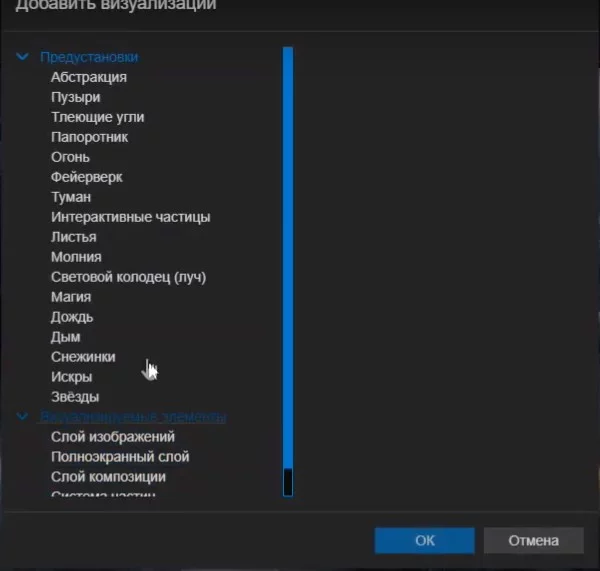
Sie können auch die Geschwindigkeit, die Größe der Animation, das Wackeln und andere Spezialeffekte im Einstellungen -Menü ändern. Um die fertigen Wallpapers zu speichern, wählen Sie den Steam -Tab — Für die Veröffentlichung vorbereiten. Stellen Sie sicher, dass Sie eine Altersfreigabe festlegen, wenn das Bild unerwünschte Inhalte oder Inhalte für Erwachsene enthält.
Wie man Musik hinzufügt
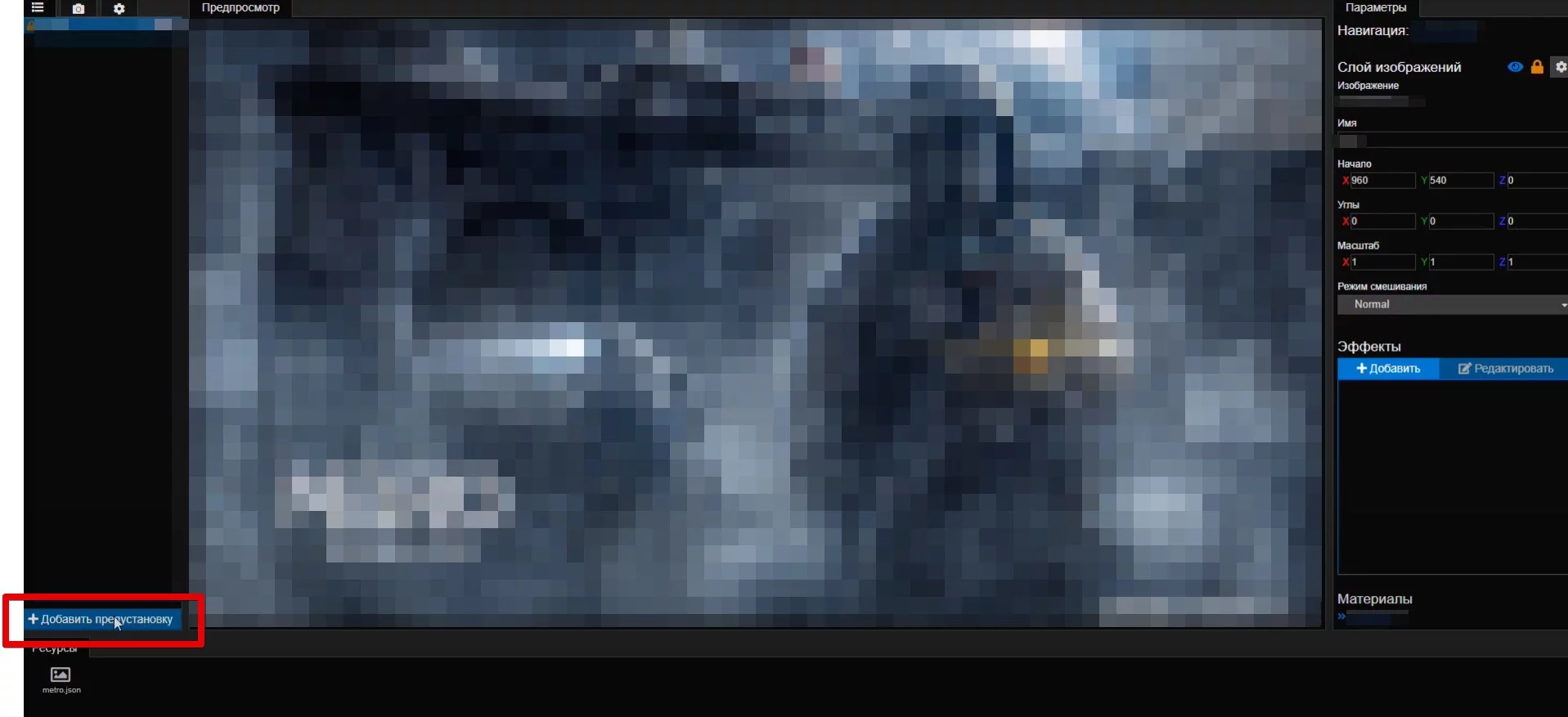
Beginnen wir damit, dass Sie Musik nicht nur zu Ihrem eigenen Projekt, sondern auch zu einem Projekt eines anderen Benutzers hinzufügen können, das die Möglichkeit zum Abspielen von Tracks erlaubt. Wenn Wallpapers diese Funktion haben, ersetzen Sie einfach den Track im Wallpaper Engine Workshop-Editor. Wählen Sie dazu ein fertiges Bild aus und klicken Sie auf die Schaltfläche Hinzufügen oder Preset hinzufügen (abhängig von der Version des Programms) in der unteren linken Ecke. Neben verschiedenen Effekten können Sie im sich öffnenden Fenster den Tab Sound auswählen und Ihren eigenen Soundtrack hochladen.
In einigen Fällen sind fertige Live-Wallpapers eine mp4-Videodatei. In diesem Fall müssen Sie spezielle Software zur Bearbeitung verwenden, wie z.B. Sony Vegas Pro oder Adobe Premiere Pro.
Wie man auf dem Sperrbildschirm festlegt
Live-Wallpapers auf dem Desktop sehen sehr effektiv und modern aus. Viele Benutzer fragen sich jedoch, ob es möglich ist, eine solche Funktion auf dem Windows-Sperrbildschirm festzulegen. Leider ist dies aufgrund des internen Schutzes des Windows-Betriebssystems, der Drittanbieterprogramme daran hindert, das Bild auf dem Sperrbildschirm zu ändern, nicht möglich. Wie die Entwickler von Wallpaper Engine versichern, wird diese Funktion auch in Zukunft nicht verfügbar sein.
Wie man einen Equalizer hinzufügt
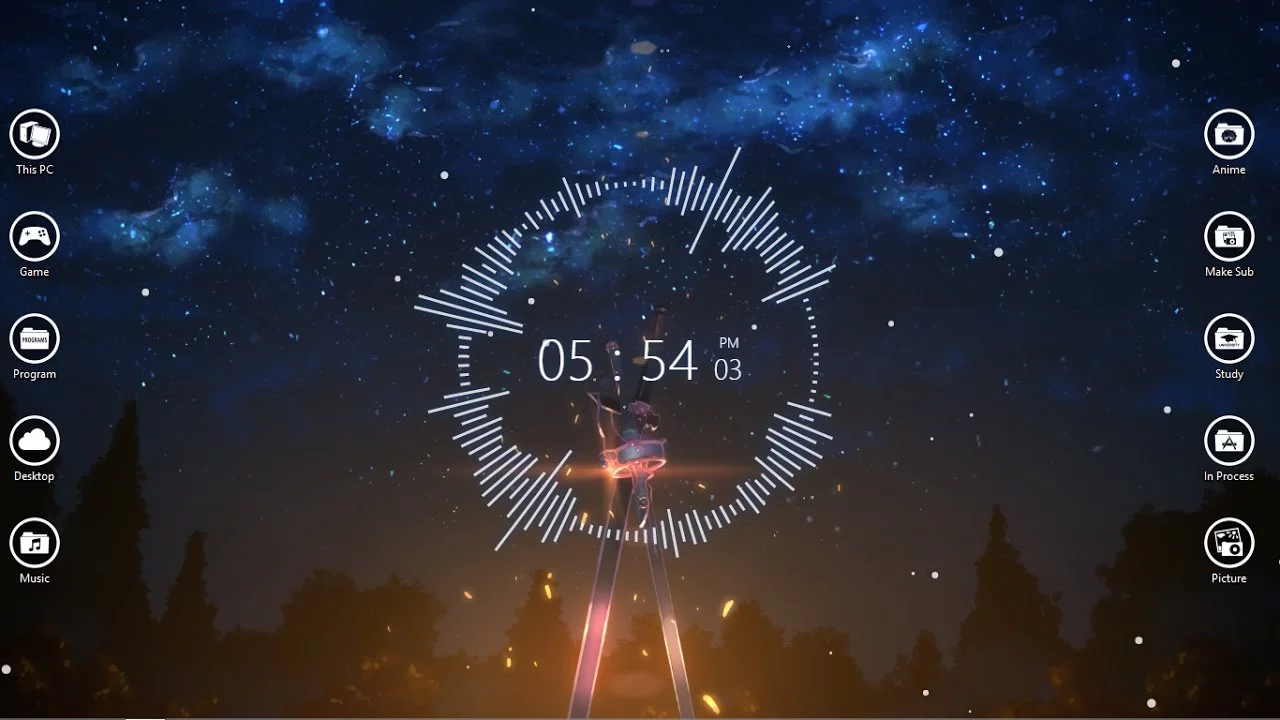
Es ist ziemlich problematisch, einen funktionierenden grafischen Equalizer in Wallpaper Engine selbst zu erstellen. Aber es gibt im Internet bereits viele fertige und vor allem funktionierende Themen mit einem Equalizer. Hier ist eines der Beispiele im Steam-Digitalstore-Workshop.
Wo heruntergeladene Wallpapers gespeichert werden
Selbst erstellte und heruntergeladene Wallpapers von anderen Benutzern finden Sie in der Steam-Dateibibliothek auf Ihrem Laufwerk:
- Program Files (x86)\Steam\steamapps\workshop\content\431960
Wie man Wallpaper Engine deinstalliert
Wenn Ihre Software in einem der offiziellen digitalen Geschäfte gekauft wurde, verwenden Sie den entsprechenden Launcher, um sie zu deinstallieren. Wenn Sie ein Problem mit der Deinstallation der Steam-Version von Wallpaper Engine haben, befolgen Sie diese Schritte:
- Öffnen Sie den Datei-Explorer und navigieren Sie zum Verzeichnis der Steam-Dateibibliothek (normalerweise befindet sich die Bibliothek im Ordner Program Files (x86));
- Folgen Sie dem Pfad Steam\steamapps\workshop\content\431960
- Löschen Sie alle Dateien aus dem oben genannten Ordner.
Bitte beachten Sie, dass Sie auf diese Weise nicht nur das Programm selbst, sondern auch alle Projekte sowie zuvor erstellte Live-Wallpapers für Wallpaper Engine entfernen.