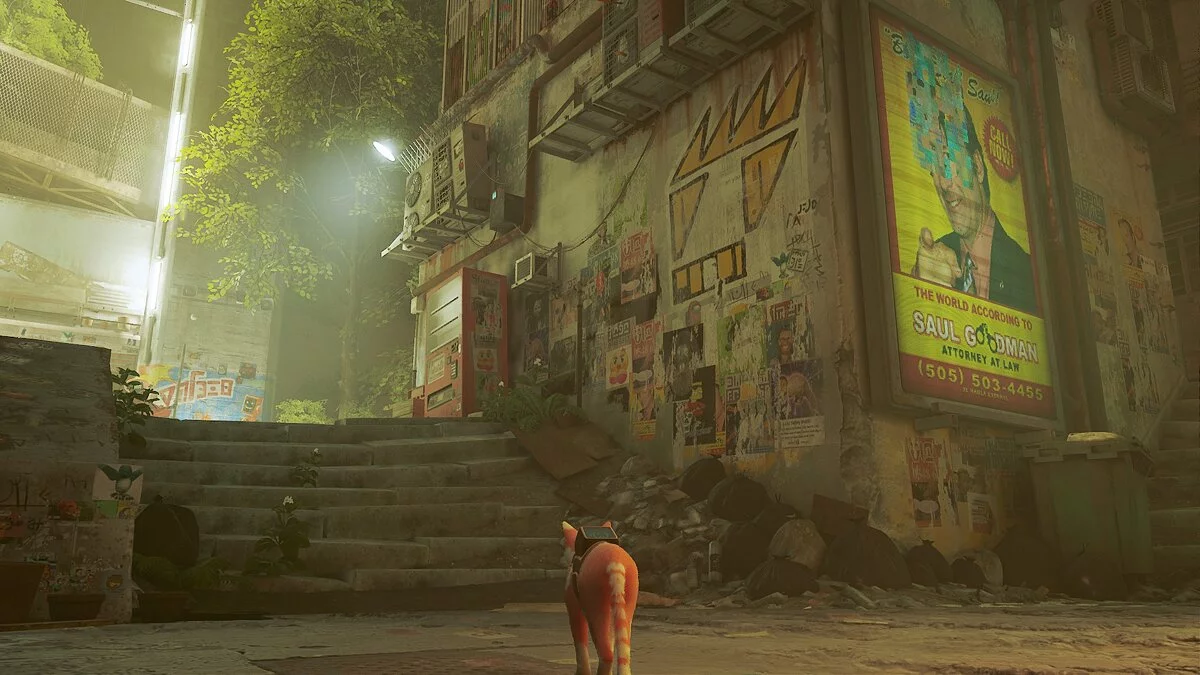
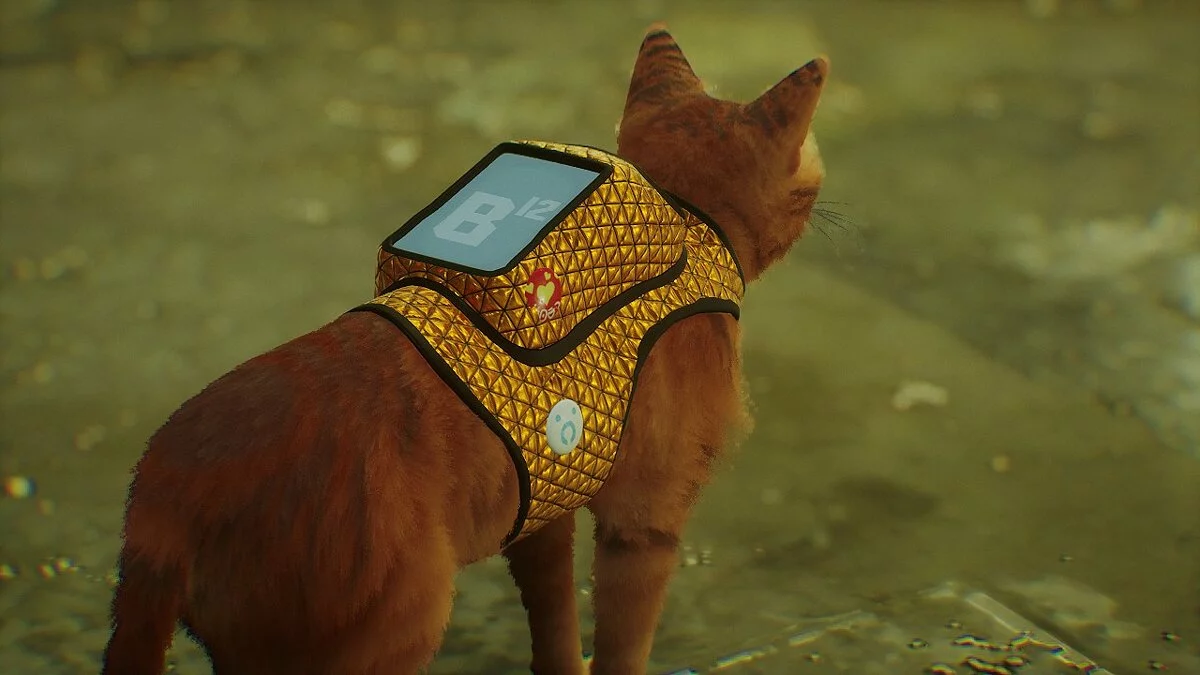
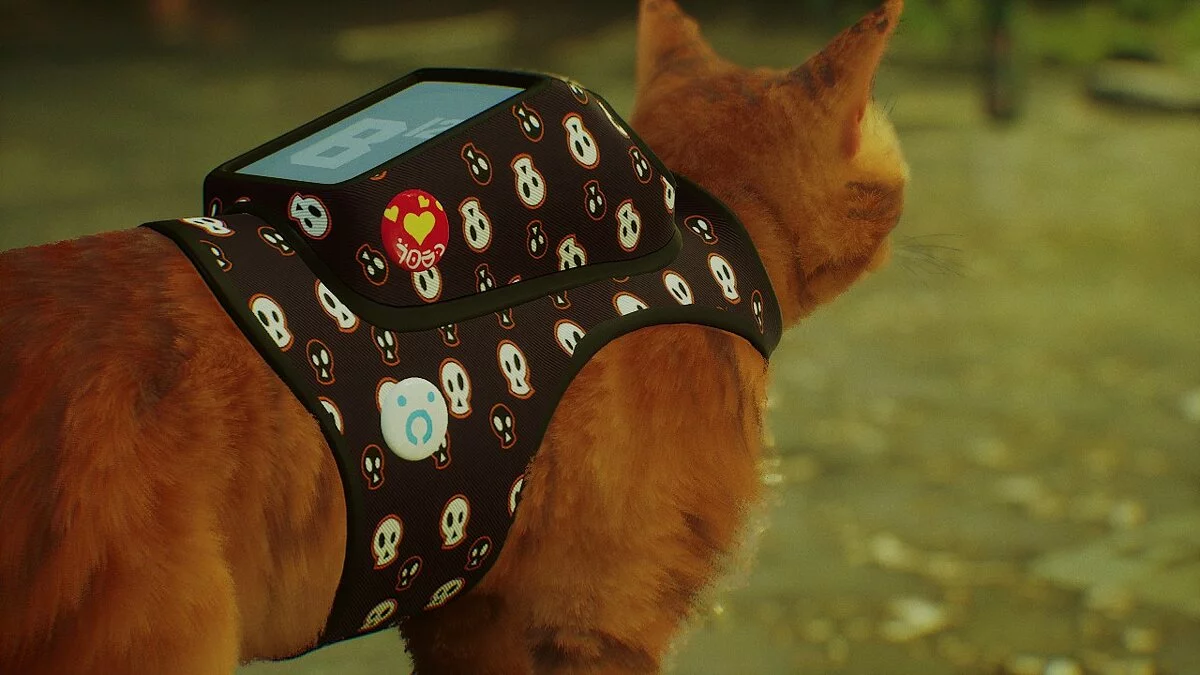
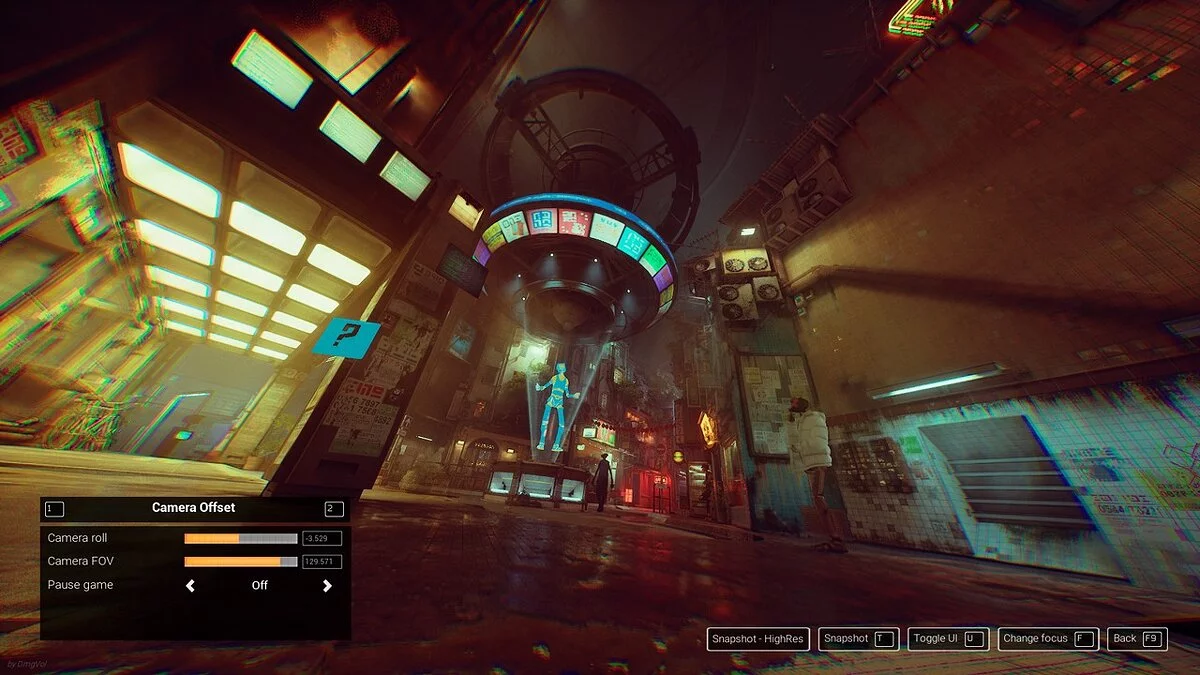
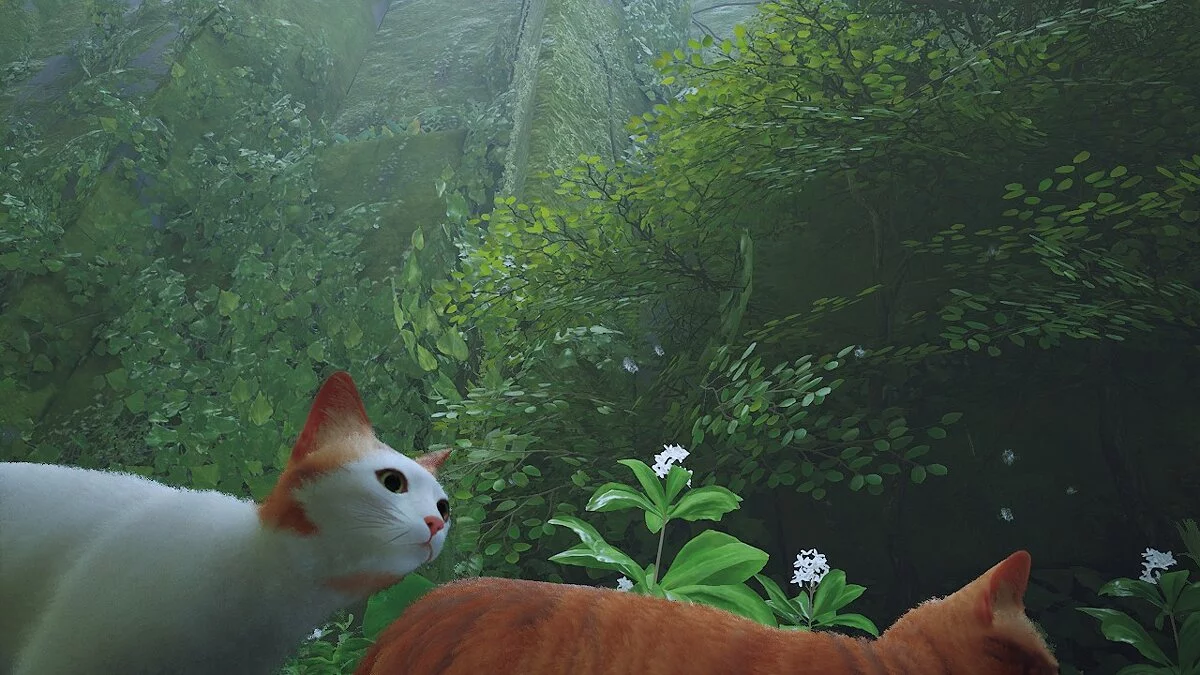
постapokalyptischer Cyberpunk einer fernen Zukunft. Eine bedrückende Stadt mit stickiger Atmosphäre, bevölkert von Robotern. Eine verlorene, einsame Katze, die... Mehr erfahren
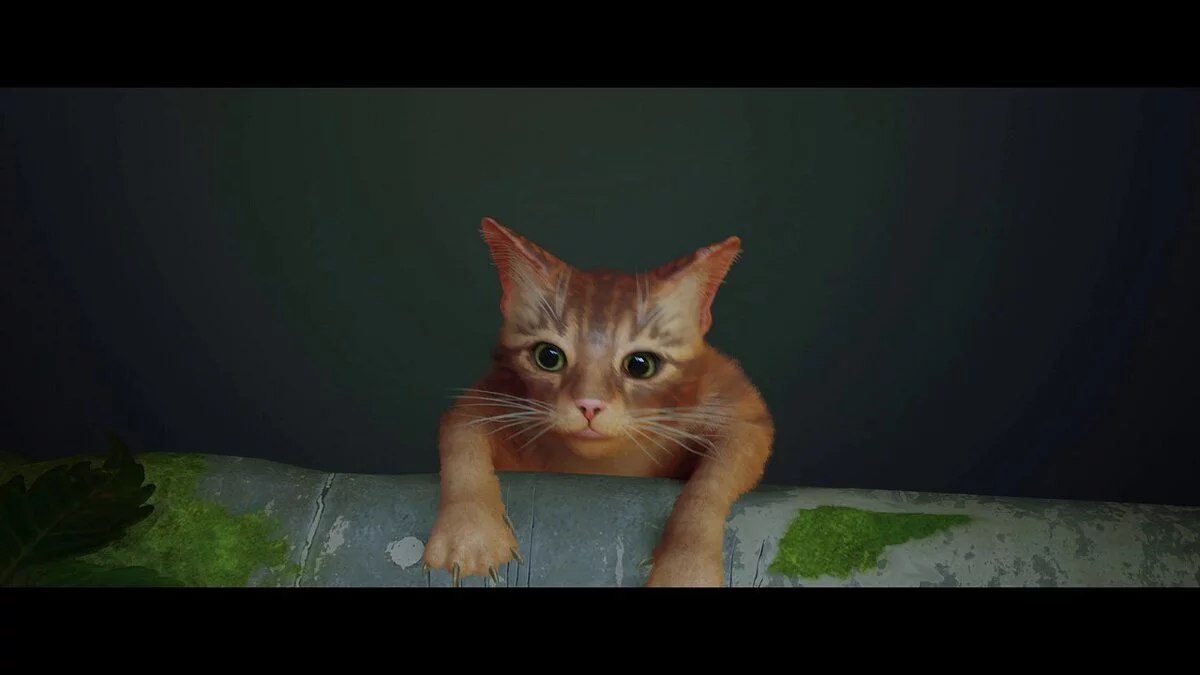
Farbiger Reshade-Preset
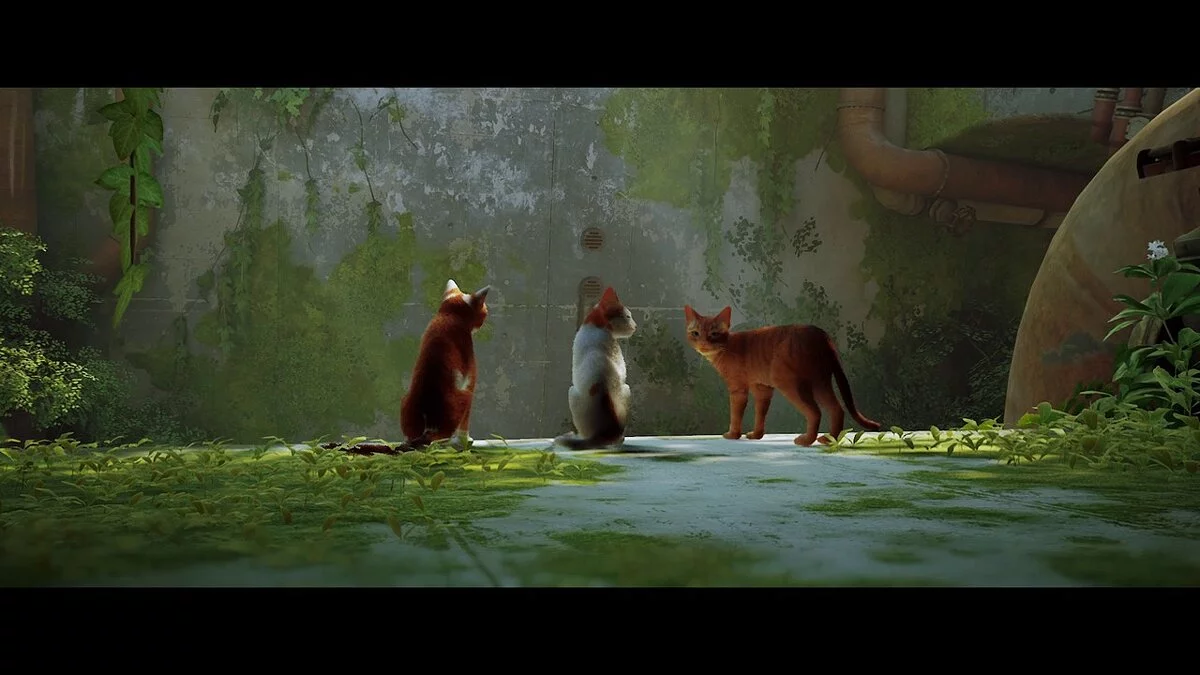
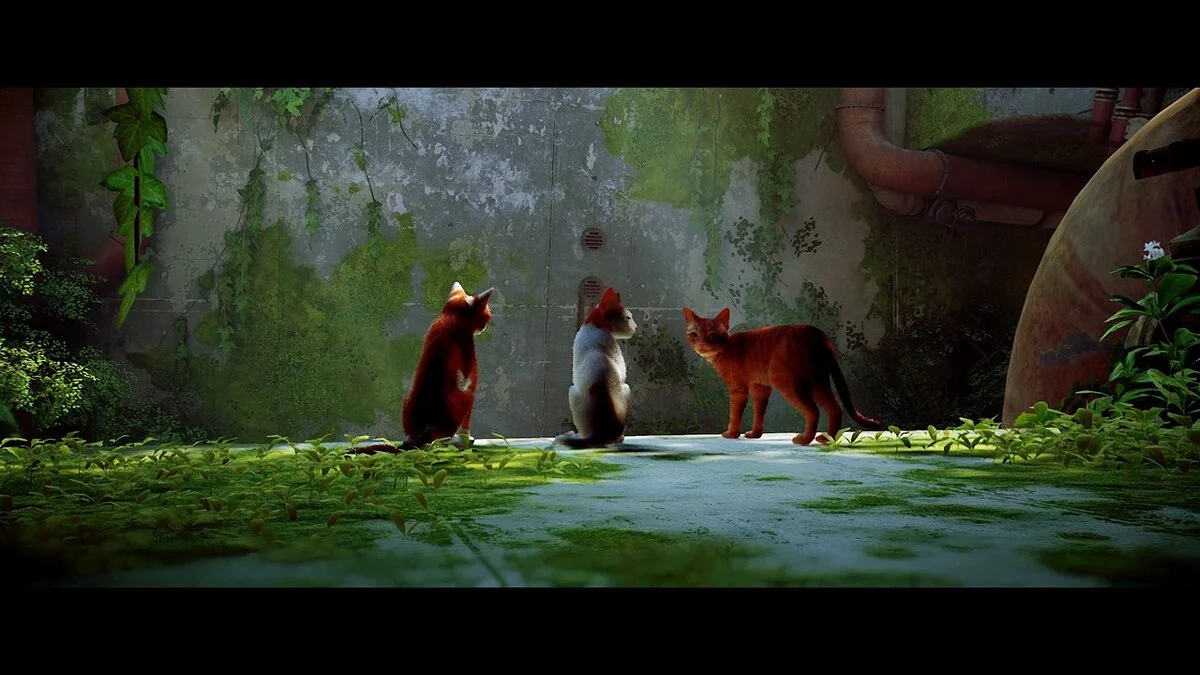

-
www.nexusmods.comHerunterladen
FARBIGER PRESET v1.0.
Dieser Reshade-Preset wird die Farbkorrektur im Spiel anpassen, damit es besser aussieht.
Installation:
1 Laden Sie Reshade herunter (die neueste Version kann verwendet werden).
2 Öffnen Sie Reshade und wählen Sie die Anwendung Stray. C:/Program Files (x86)/Steam Client/steamapps/common/Stray/HK_Project/Binaries/Win64.
3 Laden Sie diesen Preset herunter und fügen Sie ihn an dem oben angegebenen Ort ein.
4 Klicken Sie auf „Weiter“ und wählen Sie die Option DirectX 10/11/12 (2. Option)
5 Klicken Sie auf „Weiter“ und wählen Sie die Datei JP Colorful Preset.ini, indem Sie auf die Schaltfläche „Durchsuchen“ klicken (die Datei My Preset, die Sie heruntergeladen haben)
6 Nachdem Sie den oben genannten Preset ausgewählt haben, klicken Sie auf „OK“, um die erforderlichen Effekte zu installieren.
7 Klicken Sie auf die Schaltfläche „Fertig“, nachdem die Effekte installiert wurden.
8 Starten Sie das Spiel und genießen Sie!!! Spielen Sie das Spiel mit diesem erstaunlichen Preset.
COLORFUL PRESET v1.0.
Этот пресет решейда настроит коррекцию цвета в игре, чтобы она выглядела лучше.
Установка:
1 Загрузите Reshade (можно использовать последнюю версию).
2 Откройте Reshade и выберите приложение Stray. C:/Program Files (x86)/Steam Client/steamapps/common/Stray/HK_Project/Binaries/Win64.
3 Загрузите этот пресет и вставьте его в указанное выше место.
4 Нажмите «Далее» и выберите параметр DirectX 10/11/12 ( 2-й вариант)
5 Нажмите «Далее» и выберите файл JP Colorful Preset.ini, нажав кнопку «Обзор» (файл My Preset, который вы загрузили)
6 После того, как вы выбрали вышеуказанный пресет, нажмите «ОК», чтобы установить необходимые эффекты.
7 Нажмите кнопку «Готово» после установки эффектов.
8 Запустите игру и наслаждайтесь!!! играя в игру с этим удивительным пресетом.
Nützliche Links:
![Stray — Trainer (+2) [UPD: 21.07.2022]](https://files.vgtimes.com/download/posts/2022-07/thumbs/1658483849_ndafcmf_ufpczkei09jvlq.webp)
![Stray — Trainer (+5) [1.4]](https://files.vgtimes.com/download/posts/2023-03/thumbs/trejjner-5-1-4_1680183110_780450.webp)
![Stray — Trainer (+8) vom 26.07.2022 [WeMod]](https://files.vgtimes.com/download/posts/2022-07/thumbs/1658827188_2022-07-26_121747.webp)